Einleitung
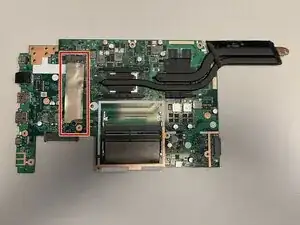
In dieser Anleitung erfährst du, wie du die M.2 SSD deines Asus M570D austauschst oder ein Upgrade durchführst. Diese Reparatur ist notwendig, wenn deine SSD defekt ist oder du mehr Speicherplatz benötigst.
Hinweis: Das Gerät verwendet den M.2-Formfaktor 2280. Beachte, dass der Austausch der SSD mit einem vollständigen Ausbau des Motherboards verbunden ist.


-
-
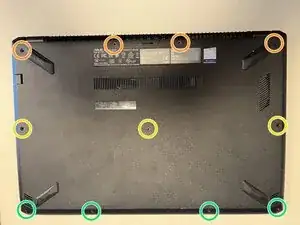
Laptop zugeklappt auf den Deckel legen und wie im Bild ausrichten
-
Es gibt 3 verschiedene Schraubenlängen:
-
4 Stk. PH1 12 mm (orange)
-
3 Stk. PH1 10 mm (gelb)
-
4 Stk. PH1 7 mm (grün)
-
Die Schrauben müssen später wieder an der richtigen Stelle verbaut werden, da sonst etwas beschädigt werden kann.
-
Entferne die Schrauben und sortiere Sie der Länge nach.
-
-
-
Gerät umdrehen und aufklappen.
-
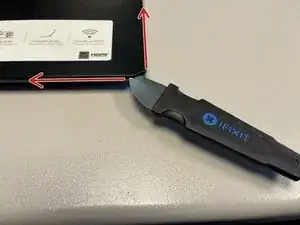
Den Jimmy vorsichtig an der rechten unteren Ecke der Tastatur in den Spalt zwischen Gehäuse und Tastatur hineinschieben.
-
Von dieser Position aus abwechselnd nach links und oben hebelnd vorarbeiten, bis die Tastatur lose auf dem Gehäuse liegt.
-
-
-
Es müssen 4 Kabel entfernt werden!
-
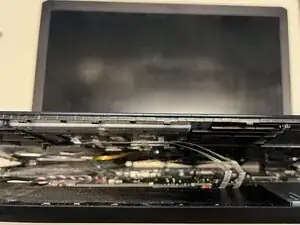
Tastatur unter dem Touchpad vorsichtig, Richtung Bildschirm aufklappen.
-
Mithilfe des Spudgers die schwarze Verriegelung des Flachbandkabels hochklappen und das Kabel vorsichtig herausziehen. Wiederhole dies für jedes der vier Flachbandkabel.
-
-
-
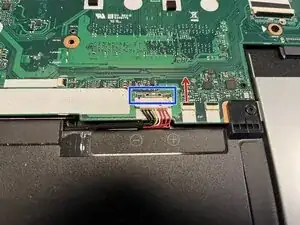
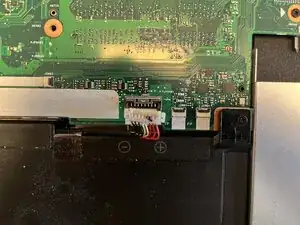
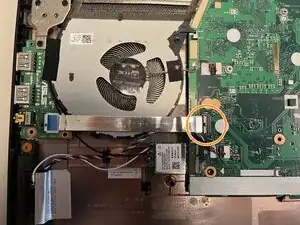
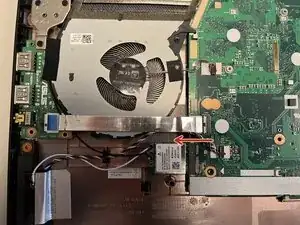
Lokalisiere den Akkustecker.
-
Schiebe die Metallklammer (im Bild blau markiert) vorsichtig nach oben, um den Stecker zu entriegeln.
-
Mit dem Spudger den weißen Stecker nach oben herausheben.
-
-
-
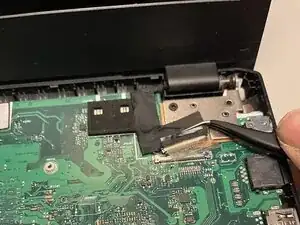
Mit einer Pinzette den Klebestreifen über dem Stecker des Displaykabels vorsichtig lösen.
-
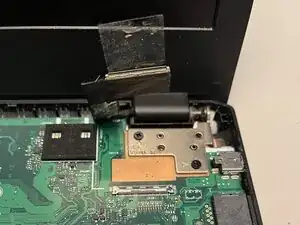
Stecker nach oben aus der Buchse herausziehen.
-
Vorsichtig das gesamte Kabel von der Platine lösen.
-
-
-
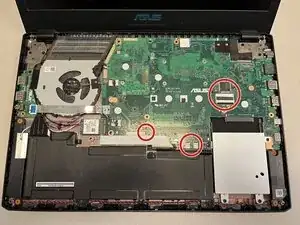
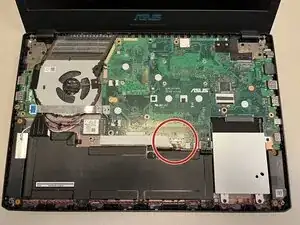
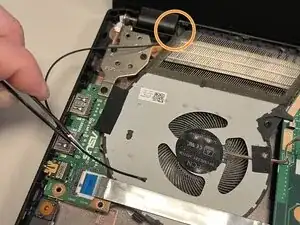
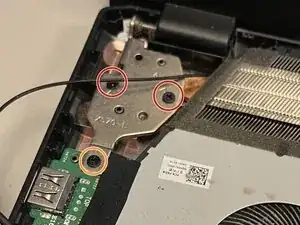
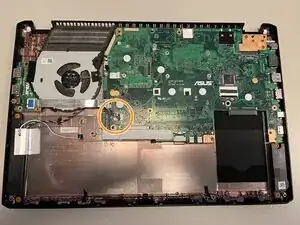
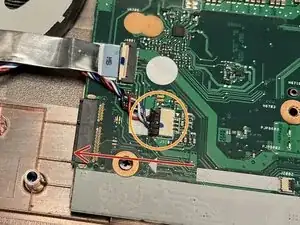
Orange gekennzeichnete Schraube lösen. (PH1 8 mm)
-
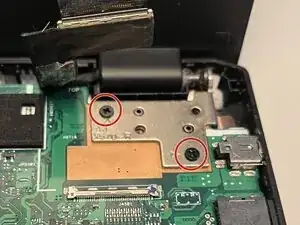
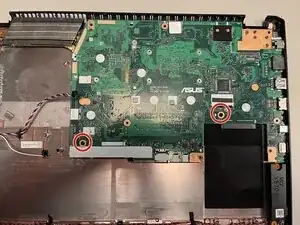
Rot gekennzeichnete Schrauben lösen (2 Stk. PH1 6 mm)
-
-
-
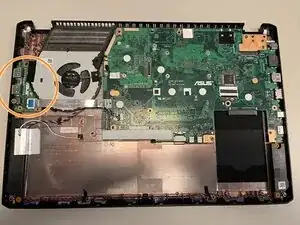
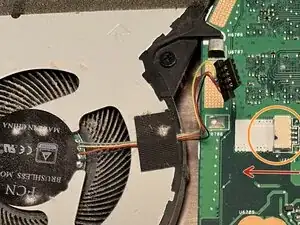
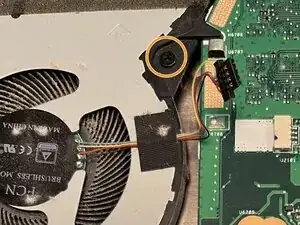
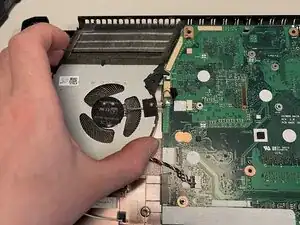
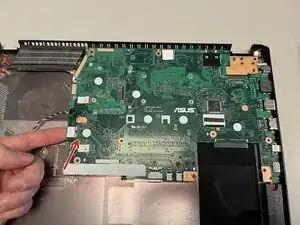
Hebe die I/O-Platine vorsichtig an und löse sie aus ihrer Halterung. Achte darauf, keine benachbarten Kabel oder Bauteile zu beschädigen.
-
-
-
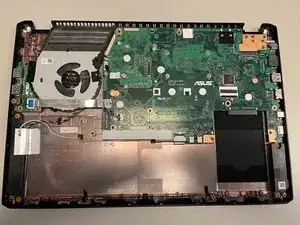
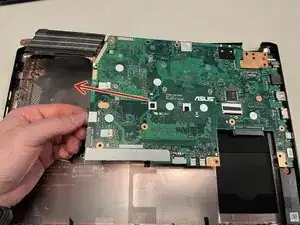
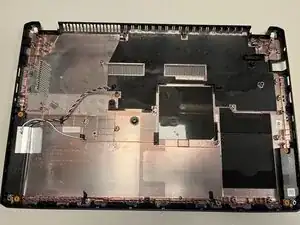
Hebe das Motherboard vorsichtig an und ziehe es leicht nach links, um es aus dem Gehäuse zu lösen.
-
-
-
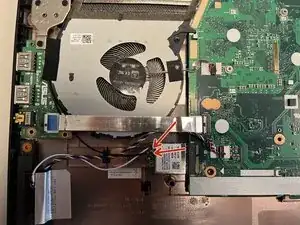
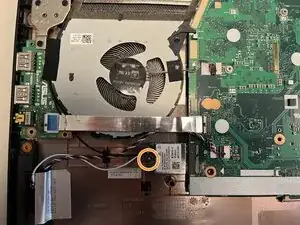
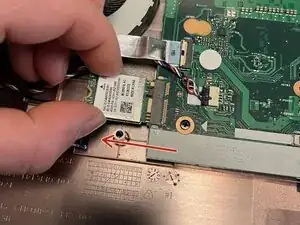
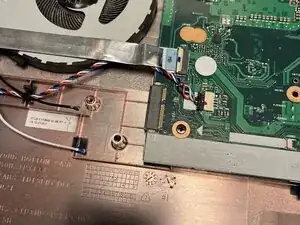
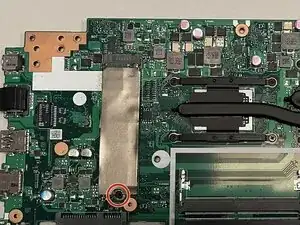
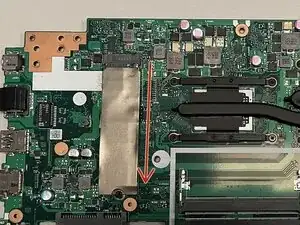
Fasse die SSD seitlich an, hebe sie leicht an und ziehe sie in Pfeilrichtung aus dem Steckplatz.
-
Arbeite die Schritte in umgekehrter Reihenfolge ab, um dein Gerät wieder zusammenzubauen. Achte beim Einbau der neuen SSD darauf, dass sie korrekt im Steckplatz sitzt und mit der Schraube sicher fixiert wird.