Einleitung
Folge dieser Anleitung um neuen Bildschirmkleber zu verwenden und das Surface Pro 11 wieder zu versiegeln.
Diese Anleitung sollte befolgt werden, nachdem die Reparatur abgeschlossen ist und der Bildschirm wieder angebracht werden soll.
Wenn du nach der Anleitung zum Austausch des Bildschirms suchst, hier klicken.


-
-
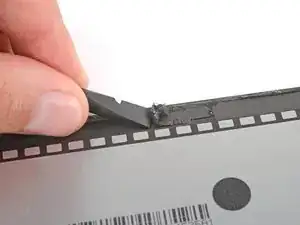
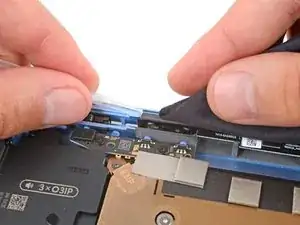
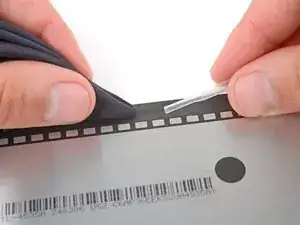
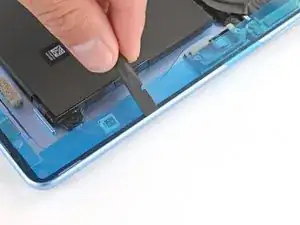
Verwende einen Spudger und deine Finger (oder eine Pinzette), um den gesamten alten Kleber vom Rand des Rahmens abzukratzen und zu entfernen.
-
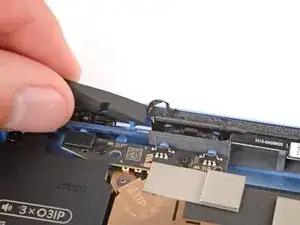
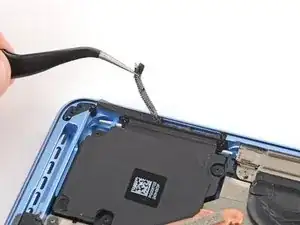
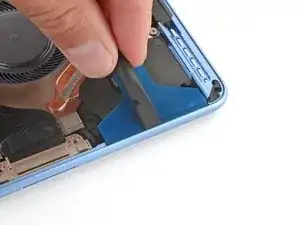
Verwende eine Pinzette und einen Spudger um die beiden Lautsprechergitter aus dem Rahmen zu entfernen.
-
Wenn du das Display wieder verwendest, wiederhole den Vorgang, um den alten Klebstoff vom Rand des Bildschirms zu entfernen.
-
-
-
Verwende ein fusselfreies Tuch (oder einen Kaffeefilter) und etwas hochkonzentrierten (>90%) Isopropylalkohol, um den Rahmen dort gründlich zu reinigen, wo der alte Kleber entfernt wurde.
-
Wenn du das Display wieder verwendest, wiederhole den Vorgang um den Rand zu reinigen.
-
-
-
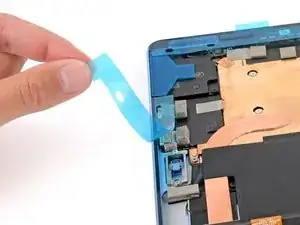
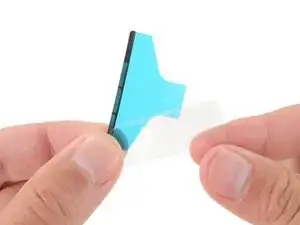
Entferne die größere, durchsichtige Schutzfolie von einem der Lautsprechergitter und setze sie vorsichtig auf den Rahmen.
-
Drücke mit dem flachen Ende eines Spudgers fest auf den Kleber, um ihn am Rahmen zu befestigen.
-
Lasse die restliche farbige Schutzfolie vorerst an Ort und Stelle - sie wird in einem späteren Schritt entfernt.
-
Wiederhole den Vorgang um das andere Lautsprechergitter anzubringen.
-
-
-
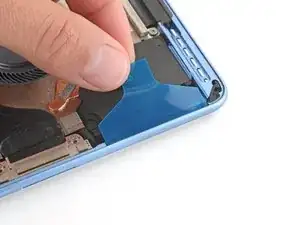
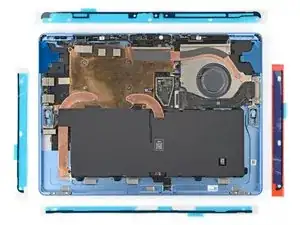
Ermittle vor dem Anbringen der Kleber die richtige Ausrichtung auf dem Rahmen - der größere, durchsichtige Streifen sollte nach unten und die farbigen Streifen sollten nach innen zeigen. Verwende die Aussparungen und Kerben im Kleber, um jeden Streifen an seinem Platz auf dem Rahmen anzubringen.
-
-
-
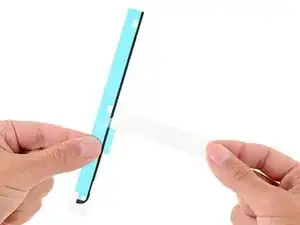
Entferne die größere, durchsichtige Schutzfolie von einem der Klebestreifen.
-
Richte den Streifen aus und befestige ein Ende mit dem Finger am Rahmen.
-
Lege den Streifen mit einem befestigten Ende vorsichtig auf den Rahmen und drücke dabei mit dem Finger nach und nach leicht auf den Streifen.
-
Drücke den Streifen mit dem flachen Ende eines Spudgers fest nach unten, um ihn am Rahmen zu befestigen.
-
Entferne noch nicht das restliche farbige Trägermaterial - es wird in einem späteren Schritt entfernt.
-
Wiederhole den Vorgang, um die restlichen Klebestreifen anzubringen.
-
-
-
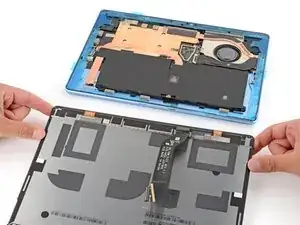
Lege die Kante des Bildschirms mit dem Kabel über die Unterkante des Geräterahmens, wobei der Bildschirm nach unten zeigt.
-
-
-
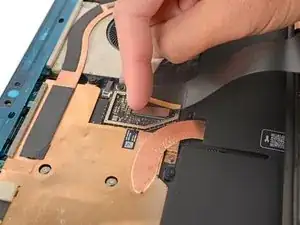
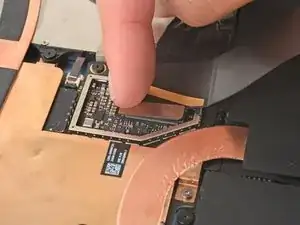
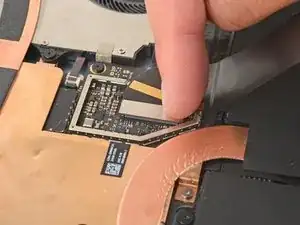
Richte den Druckstecker des Bildschirmkabels auf dem Anschluss aus und drücken ihn mit der Fingerspitze nach unten - zuerst auf einer der kurzen Seiten, dann auf der anderen - bis er einrastet.
-
-
-
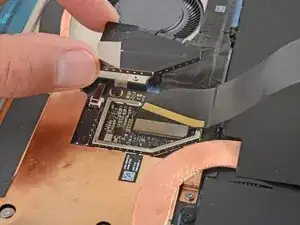
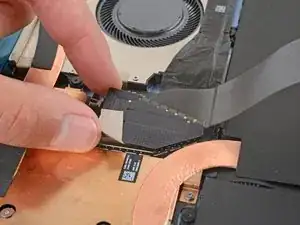
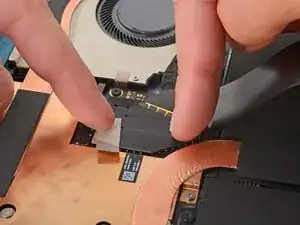
Lege die Kabelabschirmung des Bildschirms an ihren Platz und drücke sie am gesamten Umfang fest nach unten, um sie zu sichern - du solltest spüren, dass die Abschirmung einrastet.
-
-
-
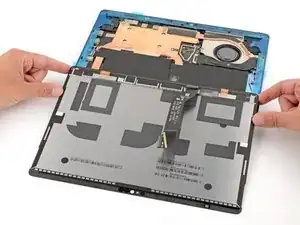
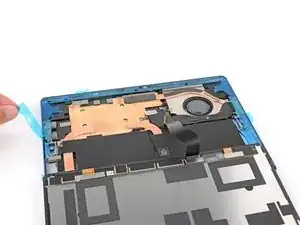
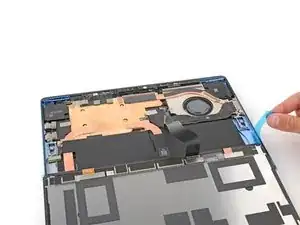
Entferne jetzt alle verbleibenden Klebefolien und halte dabei den Bildschirm vorsichtig über dem Gerät.
-
-
-
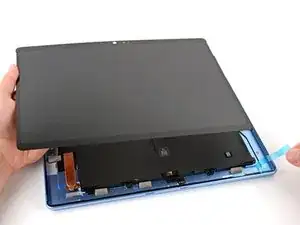
Nutze den Rand des Rahmens um die untere Kante des Bildschirms auszurichten, bis er richtig orientiert ist.
-
Lege das Display ganz auf den Rahmen, wenn die Unterkante richtig ausgerichtet ist.
-
-
-
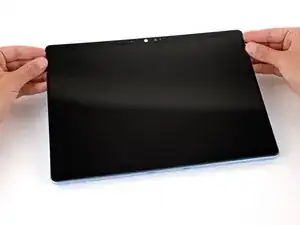
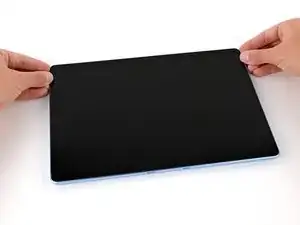
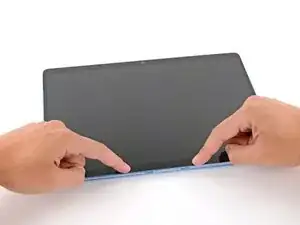
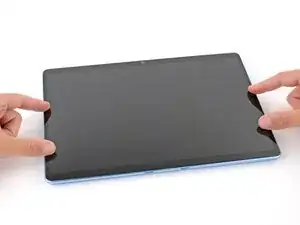
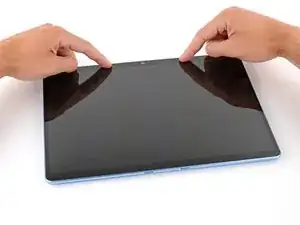
Drücke mit den Fingern auf den gesamten Umfang des Bildschirms, um ihn im Rahmen zu befestigen.
-
Überprüfe die Kanten des Bildschirms und stelle sicher, dass sie bündig im Rahmen sitzen - es sollten keine Lücken vorhanden sein.
-
-
-
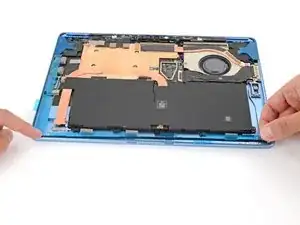
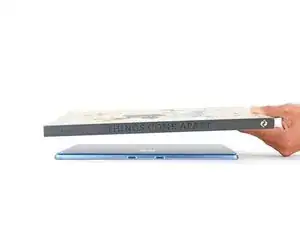
Lege den Surface Pro-Bildschirm auf eine saubere, flache Oberfläche.
-
Lege 4-5 schwere Bücher gestapelt auf das Gerät.
-
Lasse die Bücher mindestens dreißig Minuten lang liegen. Je leichter die Bücher sind, desto länger sollten sie liegen bleiben. Am besten lässt du sie über Nacht liegen.
-

***Glückwunsch zum Abschluss deiner Reparatur!
Bringe den Elektroschrott zu einem R2 oder e-Stewards zertifizierten Recycler.
Die Reparatur verlief nicht wie geplant? Versuche es mit der Grundlegende Fehlerbehebung, oder frage Antworten-Community um Hilfe.