Einleitung

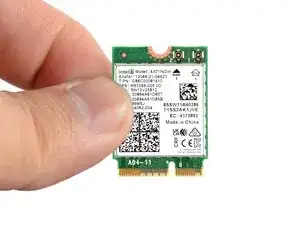
Grundständige Anleitung für den Ausbau der WiFi-Karte.

  1. ENj2nRYJffBN2QaN
    ENj2nRYJffBN2QaN
    YjlDgdAsDVIlgqUJ
    GRNSY6XxqDVbUVQJ
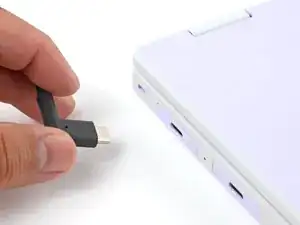
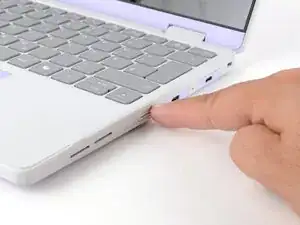
    • Stecke dein Laptop aus und fahre das Betriebssystem herunter, bevor du mit Reparaturen beginnst. Dies stellt sicher, dass sich das Laptop nicht im Standby/Ruhemodus befindet.

    • Die Anzeige-LEDs an den Kanten sollten nicht mehr leuchten. Das Laptop sollte keine Geräusche mehr machen.

    • Solltest du das Laptop während der Reparatur aus Versehen anschalten, dann halte den Anschaltknopf für 10 Sekunden gedrückt, um es herunterzufahren.

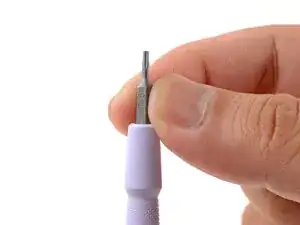
    • Achte darauf, dass das T5-Torx-Bit (beschriftet mit T-5) deines Framework-Schraubendrehers nach außen zeigt. Ziehe das Bit heraus und drehe es um, falls dem nicht so ist.

  2. ubIRwnfForMuSctD
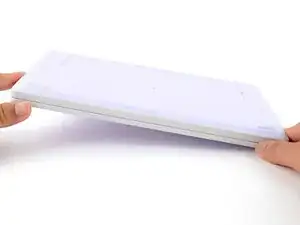
    • Lege dein Framework Laptop, mit der Oberseite nach unten, auf eine saubere Arbeitsfläche.

  3. uSiaYQJxHWQEtBTp
    uSiaYQJxHWQEtBTp
    4PYD5BWmLBijnqFr
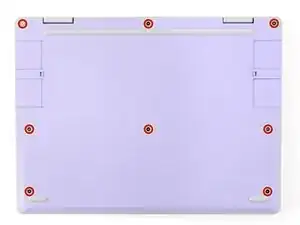
    • Verwende deinen Schraubendreher von Framework, um die acht unverlierbaren T5-Schrauben auf der Unterseite des Laptops vollständig zu lösen.

    • Die meisten Schrauben in deinem Framework Laptop (diese mit eingeschlossen) sind unverlierbar - sie sind so konzipiert, dass sie an Ort und Stelle bleiben, nachdem du sie gelöst hast.

    • Dein Laptop wird mit einem Ersatzset an Schrauben, im Rahmen über dem Akku, geliefert. Sei vorsichtig - die Ersatzschrauben kann man verlieren.

  4. UomOMxHFjJlXOmVI
    • Drehe dein Laptop so um, dass es mit der Oberseite nach oben, auf deiner Arbeitsfläche steht.

  5. BAlEsafUboQ4NySF
    BAlEsafUboQ4NySF
    IOc5J3IPRwcuJcrW
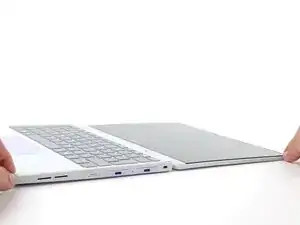
    • Öffne den Deckel des Laptops so, dass sowohl der Bildschirm, als auch die Basis flach auf der Arbeitsoberfläche liegen.

  6. 1rUg25vLV4eVwDT1
    1rUg25vLV4eVwDT1
    PI4YlkgvqAGikOsI
    P4UYnHUqKXiVjnPu
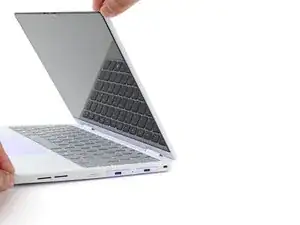
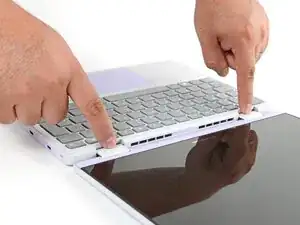
    • Verwende deine Finger, um die Eingabeabdeckung, an den Einkerbungen der Scharniere, zu greifen.

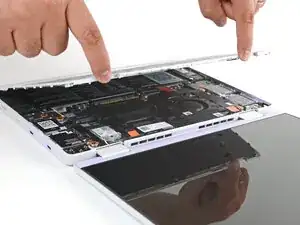
    • Hebe sie an, um die Eingabeabdeckung von der Basis des Laptops wegzuklappen.

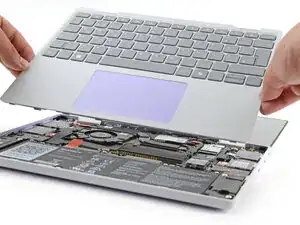
    • Es gibt Magnete, die die Eingabeabdeckung unten halten, also wirst du etwas Widerstand verspüren. Sollte es sich so anfühlen, als sei eine Menge Kraft nötig, dann solltest du prüfen, ob alle Schrauben auf der Unterseite des Laptops vollständig gelöst sind.

    • Entferne die Eingabeabdeckung.

  7. WASDcqOnxB6NN21Z
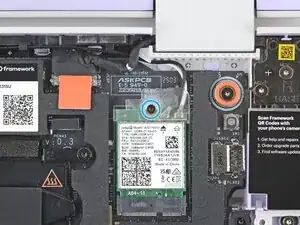
    • Verwende deinen Schraubendreher von Framework, um die unverlierbare T5-Torx-Schraube zu lösen, die die Halterung der WiFi-Karte befestigt.

    • Die WiFi-Karte wird etwas nach oben klappen, sobald du ihre Halterung löst.

  8. UVLUcXs34pQECrLM
    UVLUcXs34pQECrLM
    iiyH6iidQLvMvZiX
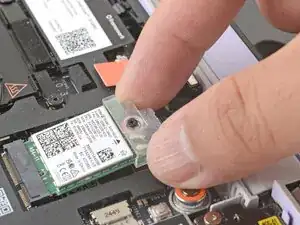
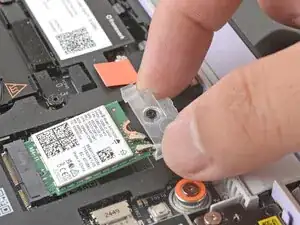
    • Greife die Halterung der WiFi-Karte mit deinen Fingern und schiebe sie von der Oberseite der WiFi-Karte herunter.

    • Entferne die Halterung und bewahre sie für den Zusammenbau an einem sicheren Ort auf.

  9. ki2LVyOtGbHyMXgX
    ki2LVyOtGbHyMXgX
    ryODAahNgYUHRZkG
    VNKH6uCVQXorSQJn
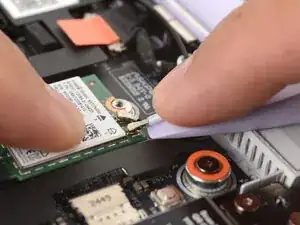
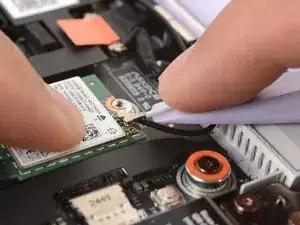
    • Die WiFi-Karte hat zwei empfindliche Anschlüsse für Koaxialkabel. Folge diesem Schritt vorsichtig, um zu verhindern, dass du sie beschädigst.

    • Drücke die WiFi-Karte mit deinen Fingern herunter und halte sie in dieser Position.

    • Schiebe die flache Kante deines Schraubendrehers von Framework so weit unter das weiße Antennenkabel, wie es der Metallkopf ermöglicht.

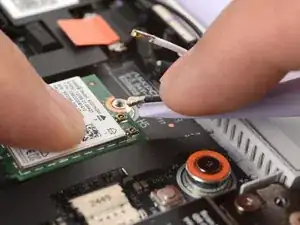
    • Solltest du eine angewinkelte Pinzette besitzen, dann schiebe einen Arm der Pinzette so weit unter den Antennenanschluss, wie es der Metallkopf ermöglicht.

    • Hebe den Anschluss sachte nach oben, um das weiße Antennenkabel auszustecken.

    • Wiederhole den Prozess mit dem schwarzen Antennenkabel.

  10. kfLYpLXD2YPL3bVh
    kfLYpLXD2YPL3bVh
    rufgfCYKRJZaZUey
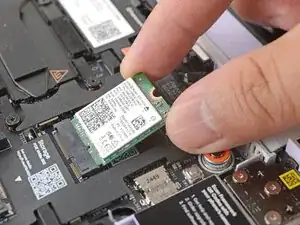
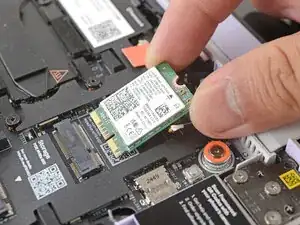
    • Greife die WiFi-Karte an den Kanten und ziehe sie aus ihrem Anschluss heraus.

    • Entferne die WiFi-Karte.

Arthur Shi

Mitglied seit: 03/01/18

327078 Reputation

0 Kommentare