Einleitung
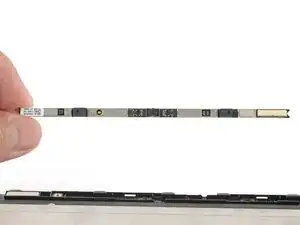
Folge dieser Anleitung, um die Webcam deines Framework Laptop 12 auszubauen und zu ersetzen.
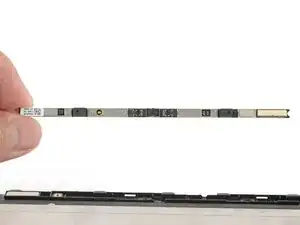
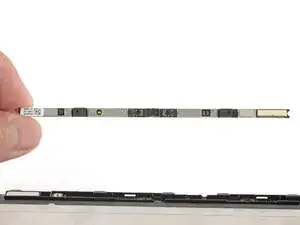
Die Webcam ist eine dünne Platine, die die nach vorne gerichtete Kamera und zwei Mikrofone beinhaltet. Sollten deine Videoanrufe unscharf oder dein Sound in Sprachchats gedämpft sein, dann musst du vielleicht deine Webcam ersetzen.
Du wirst in dieser Anleitung einigen Komponentenbegriffen begegnen:
- Die Displayabdeckung ist der Plastikstreifen unter dem Bildschirm.
- Die obere Abdeckung ist jenes Plastikgehäuse, das das Display hält.
Werkzeuge

Ersatzteile

-
-
Stecke dein Laptop aus und fahre das Betriebssystem herunter, bevor du mit Reparaturen beginnst. Dies stellt sicher, dass sich das Laptop nicht im Standby/Ruhemodus befindet.
-
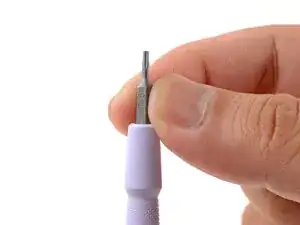
Achte darauf, dass das T5-Torx-Bit (beschriftet mit T-5) deines Framework-Schraubendrehers nach außen zeigt. Ziehe das Bit heraus und drehe es um, falls dem nicht so ist.
-
-
-
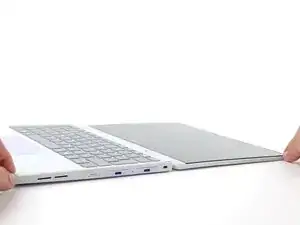
Öffne den Deckel des Laptops so, dass sowohl das Display als auch die Basis flach auf der Arbeitsoberfläche liegen.
-
-
-
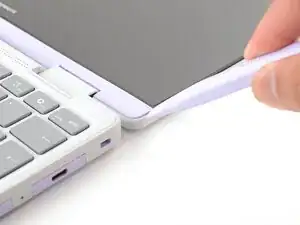
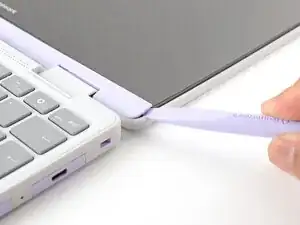
Verwende das flache Ende deines Schraubendrehers von Framework, um die rechte Kante der Displayabdeckung abzuhebeln.
-
-
-
Schiebe deinen Finger unter die untere Kante der Displayabdeckung, um sie vom Laptop zu lösen.
-
-
-
Verwende deinen Schraubendreher von Framework, um die vier 3,3 mm langen T5-Torx-Schrauben zu lösen, die das Display und die obere Abdeckung befestigen.
-
-
-
Führe das Bit-Ende deines Schraubendrehers von Framework in das kleine Loch auf dem Display unter dem Logo von Framework ein.
-
Schiebe das Display in Richtung der Scharniere, um die Clips zu lösen, die die Kanten des Displays an Ort und Stelle halten.
-
-
-
Verwende deinen Schraubendreher von Framework, um die zwei 3,3mm langen T5-Torx-Schrauben zu lösen, die die Halterung der Webcam an der oberen Kante hinter dem Bildschirm, befestigen.
-
-
-
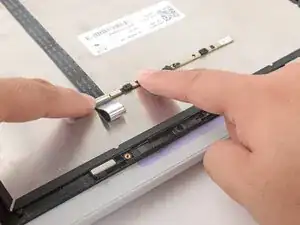
Verwende das flache Ende deines Schraubendrehers von Framework, um die Webcam aus ihrer Aussparung zu lösen.
-
Drehe die Webcam um und drücke sie mit deinen Fingern sachte herunter.
-
-
-
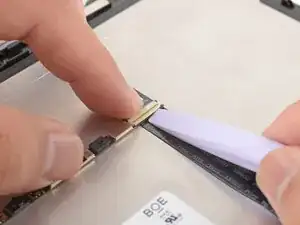
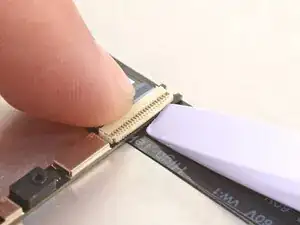
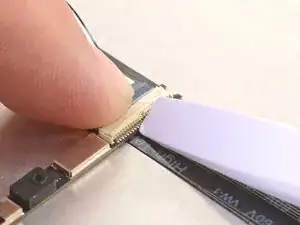
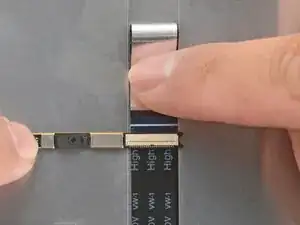
Verwende das flache Ende deines Schraubendrehers von Framework oder einen Fingernagel, um den Sicherungsbügel am ZIF-Anschluss des Webcamkabels sachte aufzuhebeln.
-
-
-
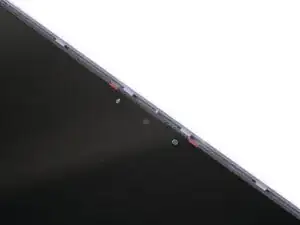
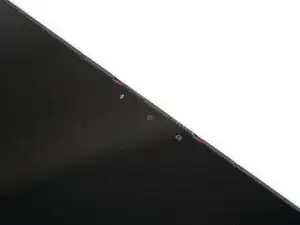
Entferne alle Schutzklebestreifen von der Kameralinse der Ersatzwebcam.
-
Suche noch einmal das Teil ab und entferne die restlichen Klebestreifen. Die Klebestreifen sind meist durchsichtige oder farbige Folien, die man leicht abziehen kann.
-
-
-
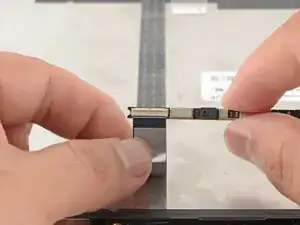
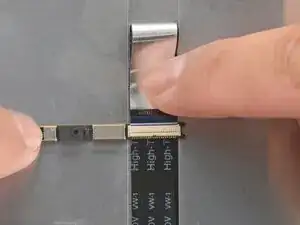
Biege einen Zoll (2,5cm) des Webcamkabels so herum, dass die glänzende Seite in deine Richtung schaut.
-
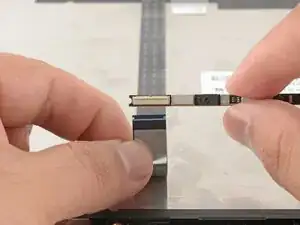
Schiebe das Kabel der Webcam bis zu der auf dem Kabel aufgedruckten Linie in den ZIF-Anschluss.
-
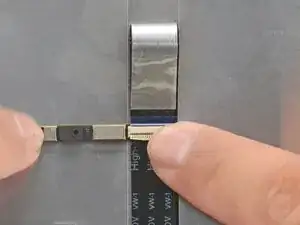
Klappe die Verschlusslasche mit deinem Finger herunter und drücke sie sachte an ihrem Platz herunter.
-
-
-
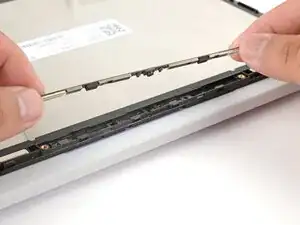
Richte die Halterung der Webcam an der oberen Abdeckung aus und lege sie an ihren Platz.
-
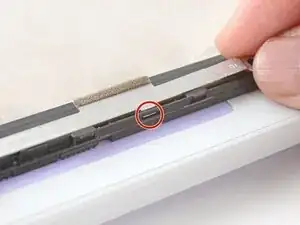
Achte darauf, dass die Laschen auf der oberen Kante der Halterung der Webcam in ihren Aussparungen in der oberen Abdeckung des Displays liegen.
-
-
-
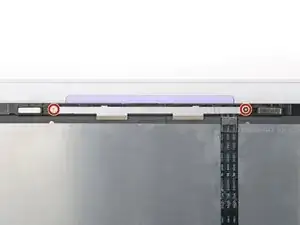
Verwende deinen Schraubendreher von Framework, um die zwei 3,3mm langen T5-Torx-Schrauben festzuziehen, die die Webcam halten.
-
-
-
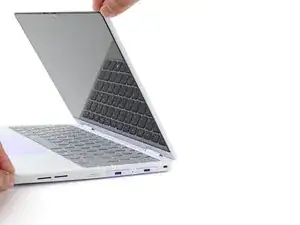
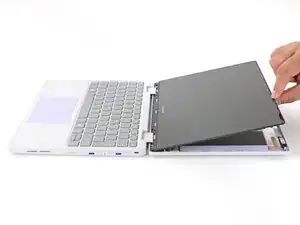
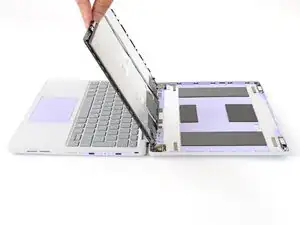
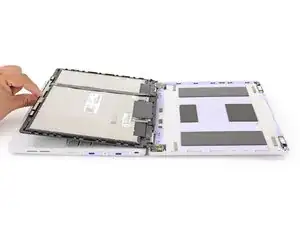
Klappe das Display mit deinen Fingern vorsichtig so um, dass es auf der oberen Abdeckung liegt.
-
-
-
Richte das Display an der oberen Abdeckung so aus, dass die obere Kante des Displays etwas unter der oberen Kante der oberen Abdeckung liegt.
-
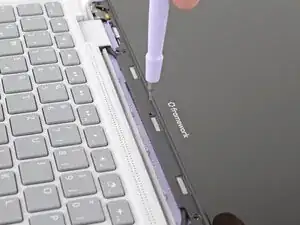
Schiebe das Display mit deinen Fingern so nach oben, dass die Laschen an der oberen Kante des Displays einrasten.
-
-
-
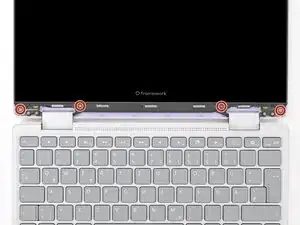
Verwende deinen Schraubendreher von Framework, um die vier 3,3mm langen T5-Torx-Schrauben festzuziehen, die das Display an der oberen Abdeckung befestigen.
-
-
-
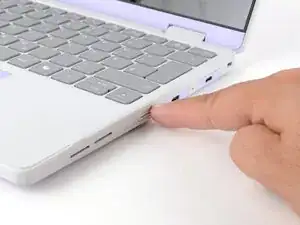
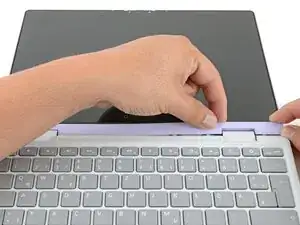
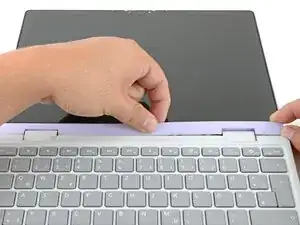
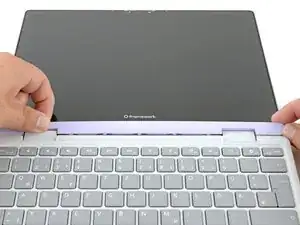
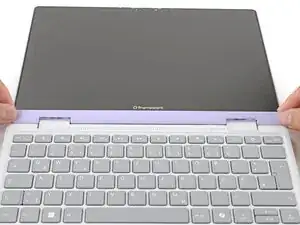
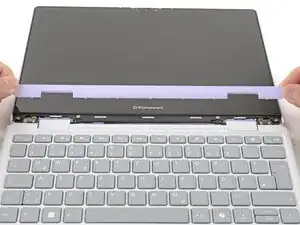
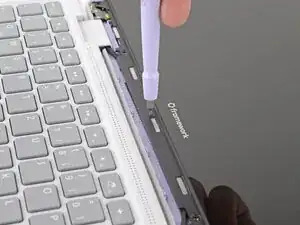
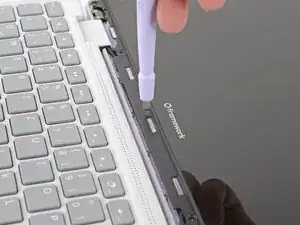
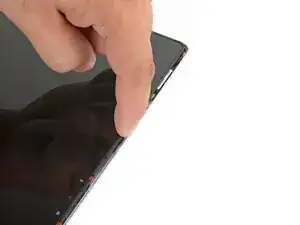
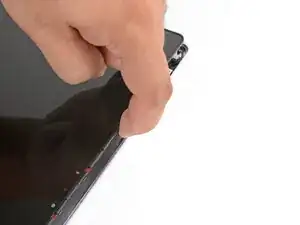
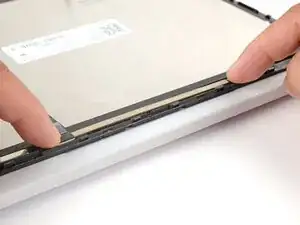
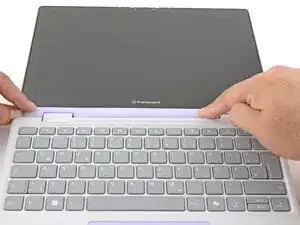
Drücke mit deinen Fingern der Länge der Displayabdeckung entlang, um sie in das Laptop einrasten zu lassen.
-
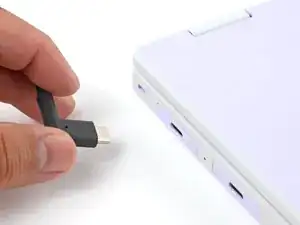
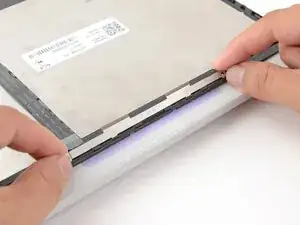
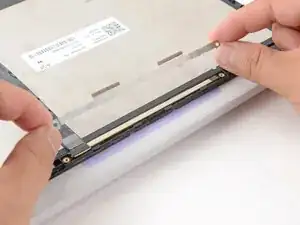
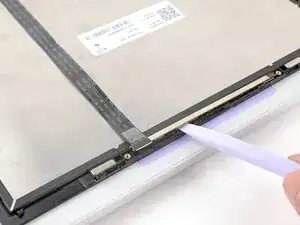
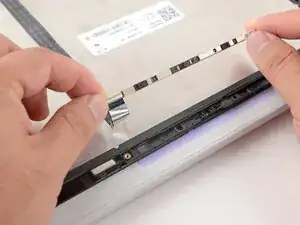
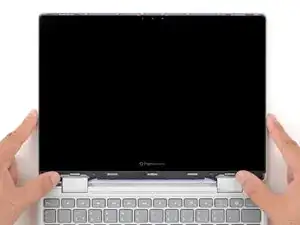
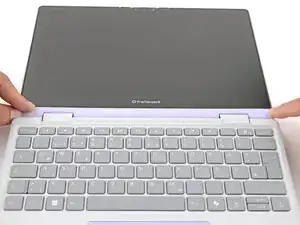
Du hast dein Framework Laptop repariert!
Entsorge deinen Elektroabfall fachgerecht.
Kontaktiere den Support von Framework, falls du Hilfe benötigst.