Einleitung
Folge dieser Anleitung, um die WiFi-Karte deines Framework Laptop 12 auszutauschen oder aufzurüsten.
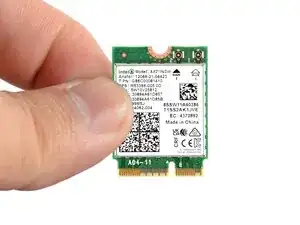
Die WiFi-Karte ist eine modulare Karte, die WiFi- und Bluetooth-Funktionen ermöglicht. Während dein Framework Laptop 12 mit M.2 2230 WiFi-Karten arbeitet, empfiehlt Framework, dass du sie mit einer Karte des selben Modells, wie die originale, austauschst.
Die WiFi-Karte hat empfindliche Anschlüsse für die Antennen. Achte darauf, dass du den Anweisungen genauestens folgst, um Schäden an ihnen zu vermeiden.
Du wirst in dieser Anleitung einigen Komponentenbegriffen begegnen:
- Die Eingabeabdeckung ist das Teil, dass die Tastatur und das Trackpad beinhaltet.
Werkzeuge


Ersatzteile

-
-
Stecke dein Laptop aus und fahre das Betriebssystem herunter, bevor du mit Reparaturen beginnst. Dies stellt sicher, dass sich das Laptop nicht im Standby/Ruhemodus befindet.
-
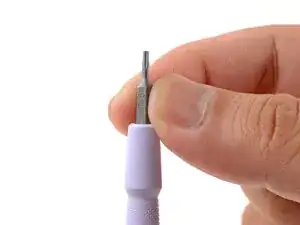
Achte darauf, dass das T5-Torx-Bit (beschriftet mit T-5) deines Framework-Schraubendrehers nach außen zeigt. Ziehe das Bit heraus und drehe es um, falls dem nicht so ist.
-
-
-
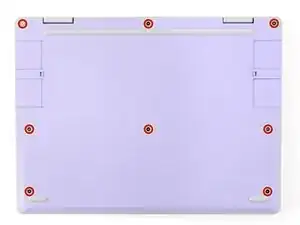
Verwende deinen Schraubendreher von Framework, um die acht unverlierbaren T5-Schrauben auf der Unterseite des Laptops vollständig zu lösen.
-
-
-
Drehe dein Laptop so um, dass es mit der Oberseite nach oben, auf deiner Arbeitsfläche steht.
-
-
-
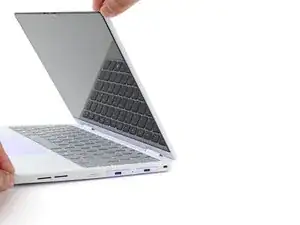
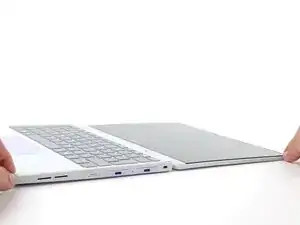
Öffne den Deckel des Laptops so, dass sowohl der Bildschirm, als auch die Basis flach auf der Arbeitsoberfläche liegen.
-
-
-
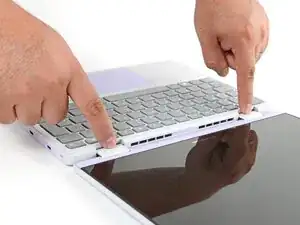
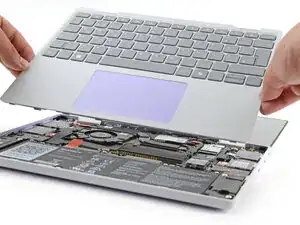
Verwende deine Finger, um die Eingabeabdeckung, an den Einkerbungen der Scharniere, zu greifen.
-
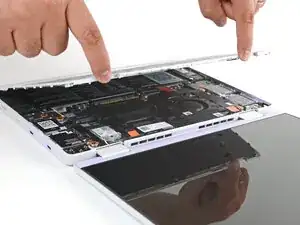
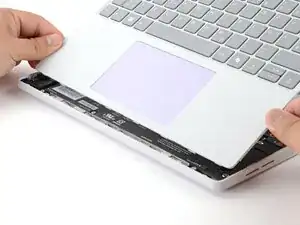
Hebe sie an, um die Eingabeabdeckung von der Basis des Laptops wegzuklappen.
-
Entferne die Eingabeabdeckung.
-
-
-
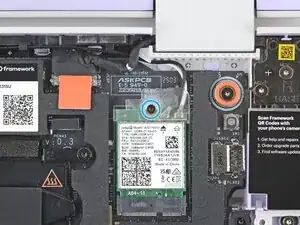
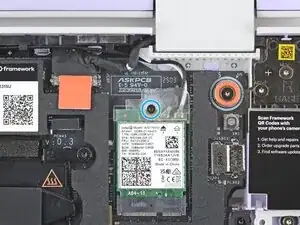
Verwende deinen Schraubendreher von Framework, um die unverlierbare T5-Torx-Schraube zu lösen, die die Halterung der WiFi-Karte befestigt.
-
-
-
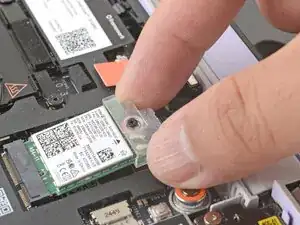
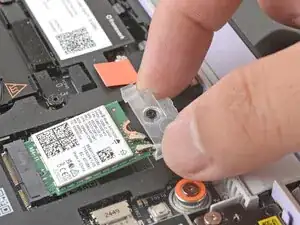
Greife die Halterung der WiFi-Karte mit deinen Fingern und schiebe sie von der Oberseite der WiFi-Karte herunter.
-
Entferne die Halterung und bewahre sie für den Zusammenbau an einem sicheren Ort auf.
-
-
-
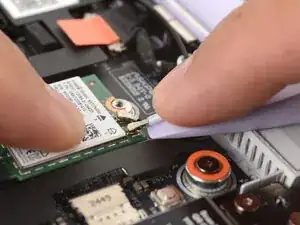
Drücke die WiFi-Karte mit deinen Fingern herunter und halte sie in dieser Position.
-
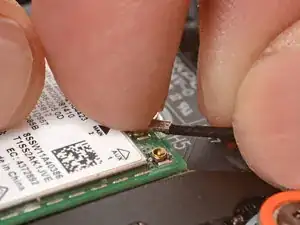
Schiebe die flache Kante deines Schraubendrehers von Framework so weit unter das weiße Antennenkabel, wie es der Metallkopf ermöglicht.
-
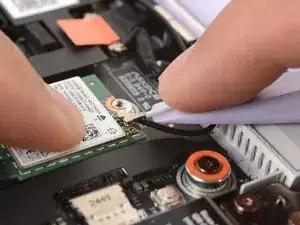
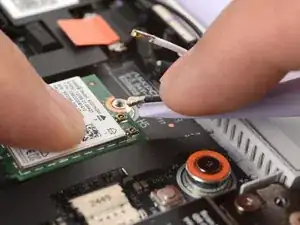
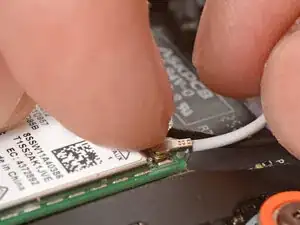
Hebe den Anschluss sachte nach oben, um das weiße Antennenkabel auszustecken.
-
Wiederhole den Prozess mit dem schwarzen Antennenkabel.
-
-
-
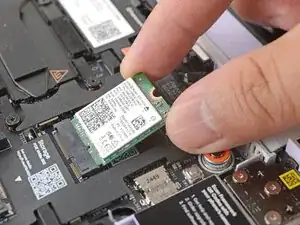
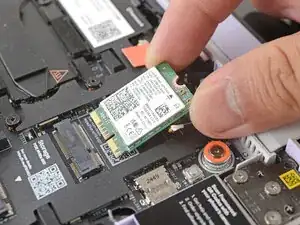
Greife die WiFi-Karte an den Kanten und ziehe sie aus ihrem Anschluss heraus.
-
Entferne die WiFi-Karte.
-
-
-
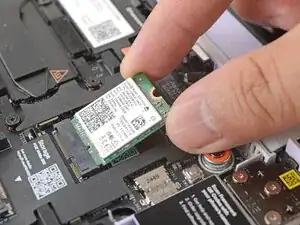
Richte die goldenen Kontakte der WiFi-Karte und die Kerbe mit der Kante des Anschlusses auf dem Mainboard, aus.
-
Stecke die WiFi-Karte in einem flachen Winkel in den Anschluss. Die goldenen Kontakte sollten größtenteils von dem Anschluss bedeckt sein.
-
-
-
Drücke die WiFi-Karte mit deinen Fingern herunter.
-
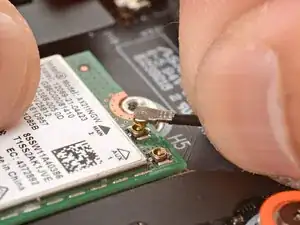
Richte den Anschluss des schwarzen Antennenkabels über dem linken Koaxialanschluss der WiFi-Karte, aus.
-
Drücke den Anschluss des Kabels mit deinen Fingern in seinen Platz. Du solltest ein leichtes Klicken fühlen und das Kable sollte mit dem Anschluss selbstständig verbunden bleiben.
-
Wiederhole den Vorgang mit dem weißen Antennenkabel.
-
-
-
Verwende deinen Schraubendreher von Framework, um die unverlierbare T5-Torx-Schraube festzuziehen, die die Halterung der WiFi-Karte befestigt.
-
-
-
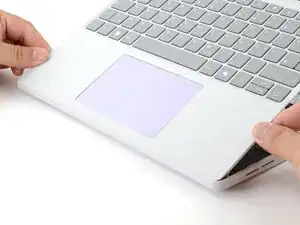
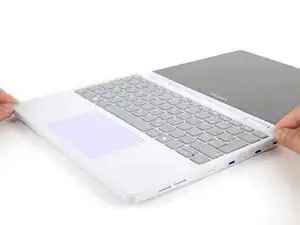
Winkle die untere Kante der Eingabeabdeckung in Richtung der Basis des Laptops an.
-
Richte sie aus und stecke die untere Kante der Eingabeabdeckung in die Basis des Laptops.
-
Senke die obere Kante der Eingabeabdeckung in das Laptop ab, bis die Magnete sie an ihren Platz ziehen.
-
-
-
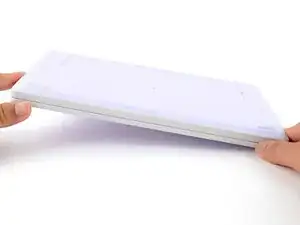
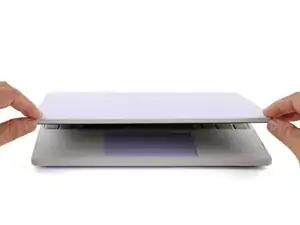
Schließe den Deckel deines Laptops.
-
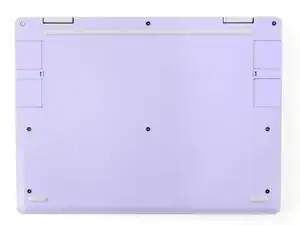
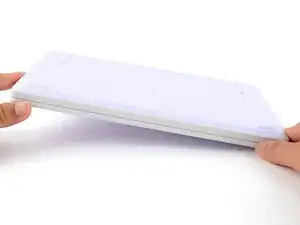
Drehe dein Laptop so um, dass es mit der Oberseite nach unten auf deiner Arbeitsfläche steht.
-
-
-
Verwende deinen Schraubendreher von Framework, um die acht unverlierbaren T5-Schrauben auf der Unterseite des Laptops festzuziehen.
-
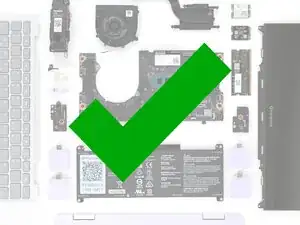

Du hast dein Framework Laptop repariert!
Entsorge deinen Elektroabfall fachgerecht.
Kontaktiere den Support von Framework, falls du Hilfe benötigst.