Einleitung
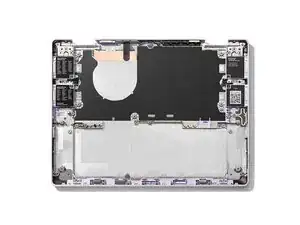
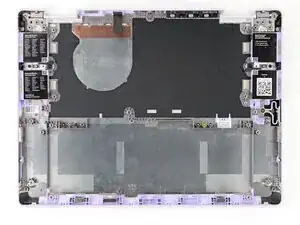
Folge dieser Anleitung, um die untere Abdeckung deines Framework Laptop 12 auszubauen und zu ersetzen.
Die untere Abdeckung (aka Basisabdeckung, untere Gehäusehälfte oder unteres Panel) ist ein Plastikgehäuse, dass die untere Hälfte deines Laptops formt. Du kannst diese Anleitung dazu verwenden, um untere Abdeckungen verschiedener Farbe einzubauen oder um eine kaputte zu ersetzen.
Du wirst in dieser Anleitung einigen Komponentenbegriffen begegnen:
- Die Eingabeabdeckung ist das Teil, dass die Tastatur und das Trackpad beinhaltet.
- Die obere Abdeckung ist jenes Plastikgehäuse, dass den Bildschirm hält.
Werkzeuge


Ersatzteile

-
-
Stecke dein Laptop aus und fahre das Betriebssystem herunter, bevor du mit Reparaturen beginnst. Dies stellt sicher, dass sich das Laptop nicht im Standby/Ruhemodus befindet.
-
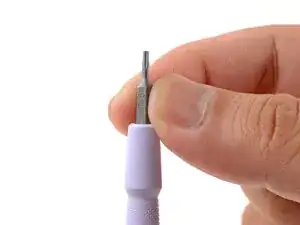
Achte darauf, dass das T5-Torx-Bit (beschriftet mit T-5) deines Framework-Schraubendrehers nach außen zeigt. Ziehe das Bit heraus und drehe es um, falls dem nicht so ist.
-
-
-
Lege dein Framework Laptop, mit der Oberseite nach unten, auf eine saubere Arbeitsoberfläche.
-
-
-
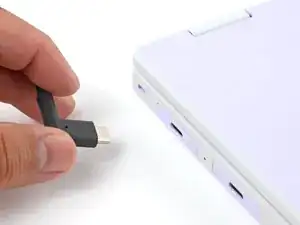
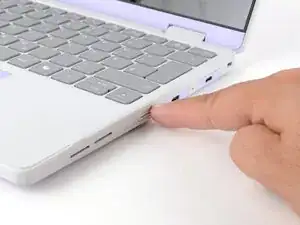
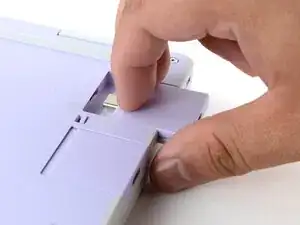
Schiebe die beiden Laschen der Erweiterungskarte (eine auf jeder Seite) in die geöffnete Position.
-
-
-
Greife die Erweiterungskarte mit deinen Fingern.
-
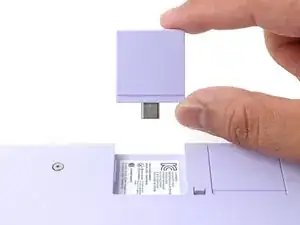
Ziehe die Erweiterungskarte aus ihrem Anschluss und entferne sie.
-
Wiederhole den Vorgang, um alle weiteren Erweiterungskarten, zu entfernen.
-
-
-
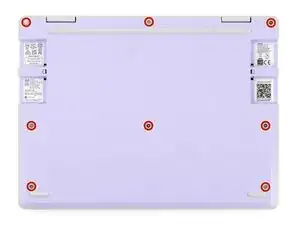
Verwende deinen Schraubendreher von Framework, um die acht unverlierbaren T5-Schrauben auf der Unterseite des Laptops vollständig zu lösen.
-
-
-
Drehe dein Laptop so um, dass es mit der Oberseite nach oben auf deiner Arbeitsfläche steht.
-
-
-
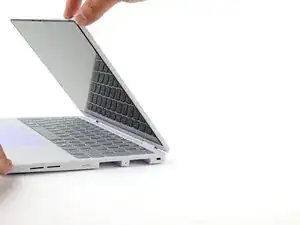
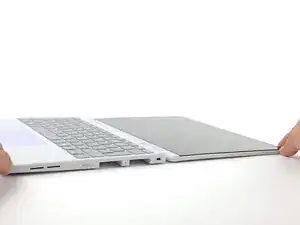
Öffne den Deckel des Laptops so, dass sowohl der Bildschirm, als auch die Basis flach auf der Arbeitsfläche liegen.
-
-
-
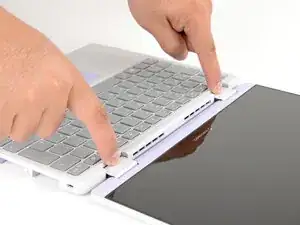
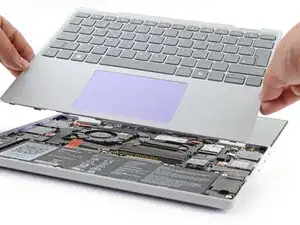
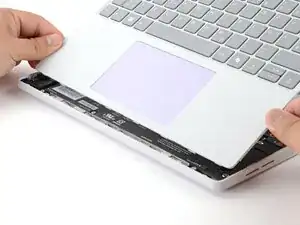
Greife die Eingabeabdeckung an den Einkerbungen der Scharniere mit den Fingern.
-
Hebe sie an, um die Eingabeabdeckung von der Basis des Laptops wegzuklappen.
-
Entferne die Eingabeabdeckung.
-
-
-
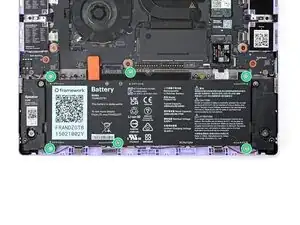
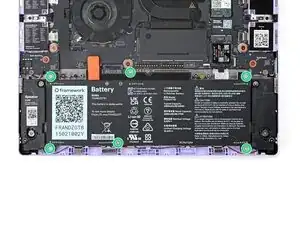
Verwende deinen Schraubendreher von Framework, um die sechs unverlierbaren T5-Torx-Schrauben zu lösen, die den Akku halten.
-
-
-
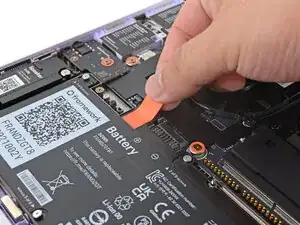
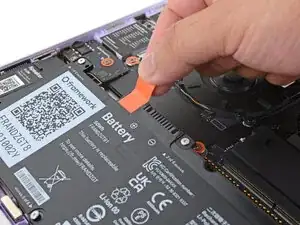
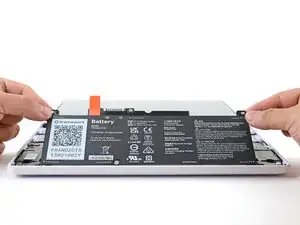
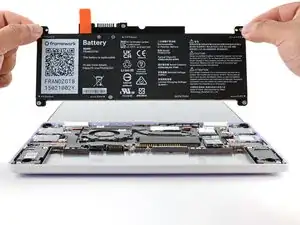
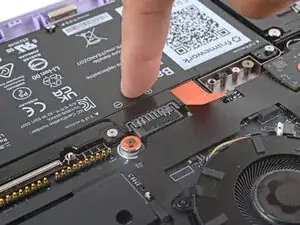
Greife die orangene Lasche des Akkus mit deinen Fingern und ziehe sie gerade nach oben, um den Akku abzutrennen.
-
-
-
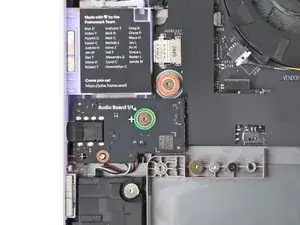
Verwende deinen Schraubendreher von Framework, um die unverlierbare T5-Torx-Schraube zu lösen, die die Audioplatine an der linken Kante des Laptops befestigt.
-
-
-
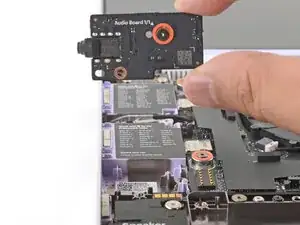
Hebe die rechte Kante der Audioplatine mit deinen Fingern an und ziehe sie aus ihrer Aussparung.
-
Entferne die Audioplatine.
-
-
-
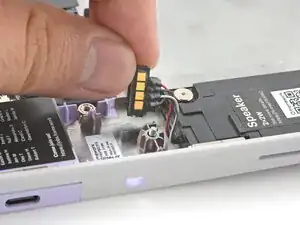
Verwende das flache Ende deines Schraubendrehers von Framework, um den Lautsprecheranschluss aus seiner Aussparung in der Nähe über dem linken Lautsprecher herauszuhebeln.
-
-
-
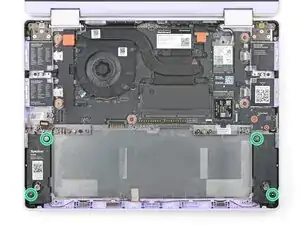
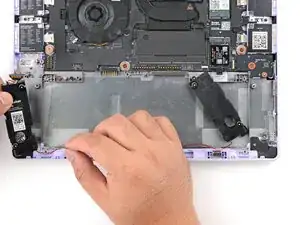
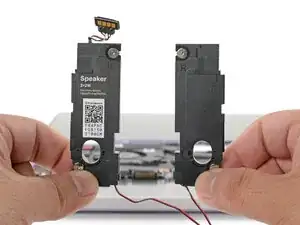
Verwende deinen Schraubendreher von Framework, um die vier unverlierbaren T5-Torx-Schrauben (zwei pro Lautsprecher) zu lösen, die die Lautsprecher befestigen.
-
-
-
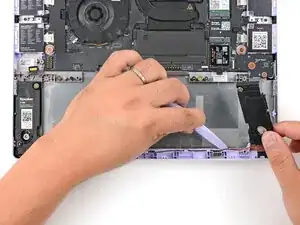
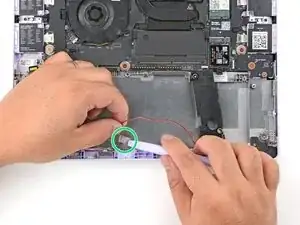
Verwende deinen Schraubendreher von Framework, um das Kabel, das die beiden Lautsprecher verbindet, aus seinem Kanal im Rahmen zu heben und herauszuziehen.
-
Verwende deinen Schraubendreher von Framework, um den silbernen Klebestreifen zu lösen, der die Mitte des Lautsprecherkabels mit dem Rahmen verbindet.
-
-
-
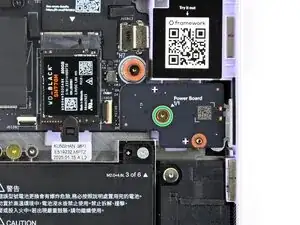
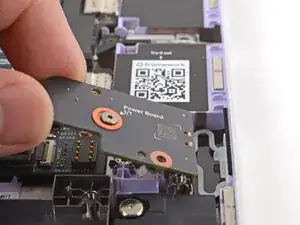
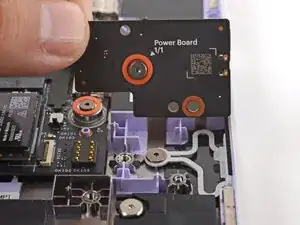
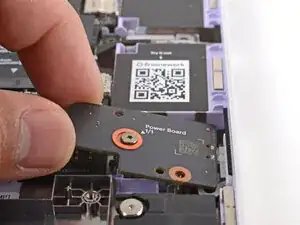
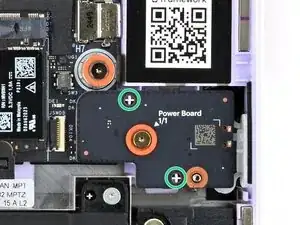
Verwende deinen Schraubendreher von Framework, um die unverlierbare T5-Torx-Schraube zu lösen, die die Platine der Einschalttaste (beschriftet mit "Power Board") befestigt.
-
-
-
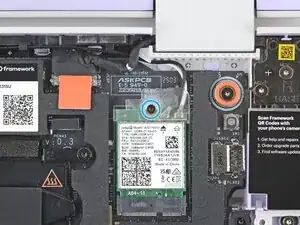
Verwende deinen Schraubendreher von Framework, um die unverlierbare T5-Torx-Schraube zu lösen, die die Halterung der WiFi-Karte befestigt.
-
-
-
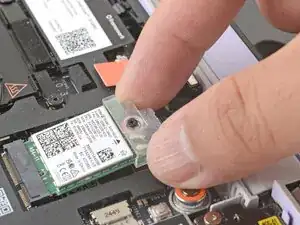
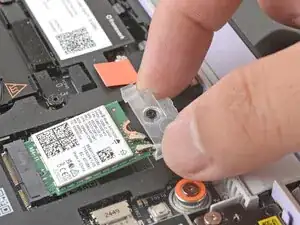
Greife die Halterung der WiFi-Karte mit deinen Fingern und schiebe sie von der Oberseite der WiFi-Karte herunter.
-
Entferne die Halterung und bewahre sie für den Zusammenbau an einem sicheren Ort auf.
-
-
-
Drücke die WiFi-Karte mit deinen Fingern herunter und halte sie in dieser Position.
-
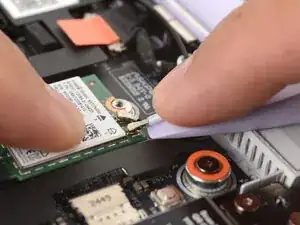
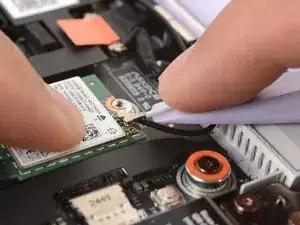
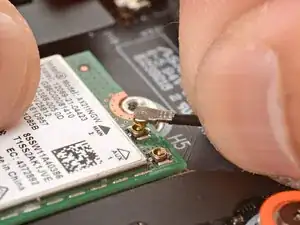
Schiebe die flache Kante deines Schraubendrehers von Framework so weit unter das weiße Antennenkabel, wie es der Metallkopf ermöglicht.
-
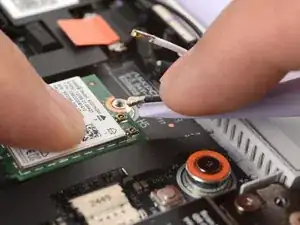
Hebe den Anschluss sachte nach oben, um das weiße Antennenkabel auszustecken.
-
Wiederhole den Prozess mit dem schwarzen Antennenkabel.
-
-
-
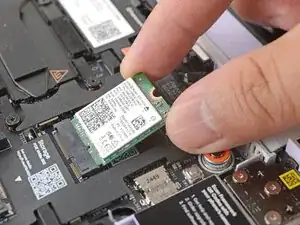
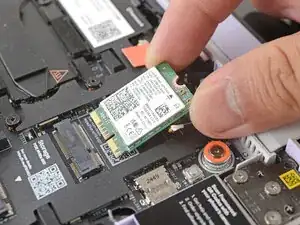
Greife die WiFi-Karte an den Kanten und ziehe sie aus ihrem Anschluss heraus.
-
Entferne die WiFi-Karte.
-
-
-
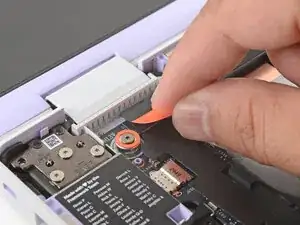
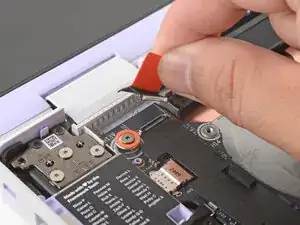
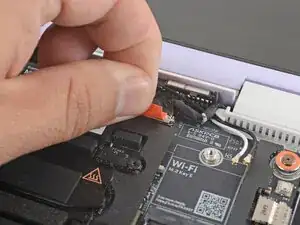
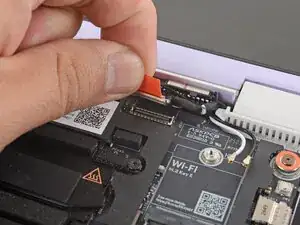
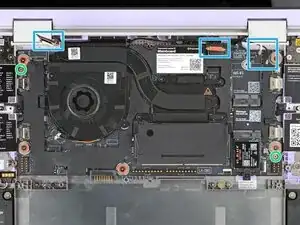
Neben dem linken Scharnier findest du die orangene Lasche des Webcamkabels. Greife sie mit deinen Fingern.
-
Hebe sie gerade nach oben, um das Kabel abzutrennen.
-
-
-
Greife die orangene Lasche des Displaykabels neben dem rechten Scharnier mit deinern Fingern .
-
Hebe sie gerade nach oben, um das Kabel abzutrennen.
-
-
-
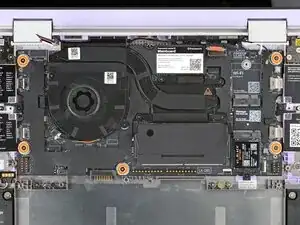
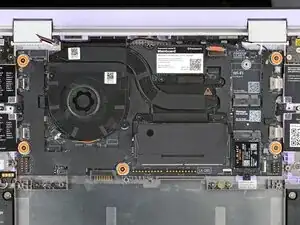
Verwende deinen Schraubendreher von Framework, um die fünf unverlierbaren T5-Torx-Schrauben zu lösen, mit denen die Hauptplatine befestigt ist.
-
-
-
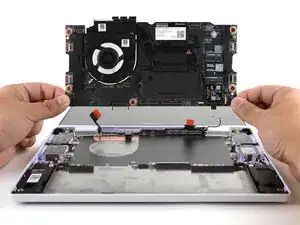
Greife die Hauptplatine mit deinen Fingern an ihren Kanten.
-
Hebe die Hauptplatine an und entferne sie.
-
-
-
Hebe die schwarze Plastikschleife mit deinen Fingern an, die das Antennenkabel in der Nähe der Lüftungsschlitze beim linken Scharnier befestigt.
-
-
-
Verwende deinen Schraubendreher von Framework, um die sechs (drei pro Scharnier) 4,5 mm langen T5-Torx-Schrauben zu lösen, die die beiden Scharniere befestigen.
-
-
-
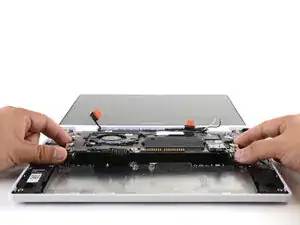
Hebe die Scharniere mit deinen Fingern über die Lippe der unteren Abdeckung.
-
Trenne die obere Abdeckung von der unteren Abdeckung.
-
-
-
Vergleiche deine untere Ersatzabdeckung mit dem originalen Teil - du musst vielleicht verbliebene Teile übertragen oder Schutzfolien entfernen, bevor du das neue Teil einbauen kannst.
-
-
-
Hebe die Scharniere der oberen Abdeckung über die Lippe der unteren Abdeckung.
-
Lege die Scharniere an ihren Platz in der unteren Abdeckung.
-
-
-
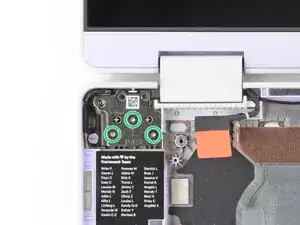
Verwende deinen Schraubendreher von Framework, um die sechs 4,5mm langen T5-Torx-Schrauben festzuziehen, die die beiden Scharniere halten.
-
-
-
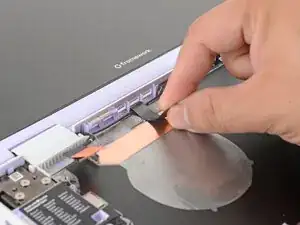
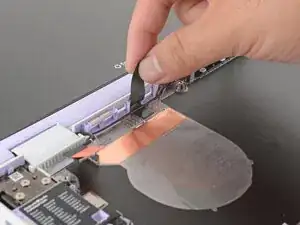
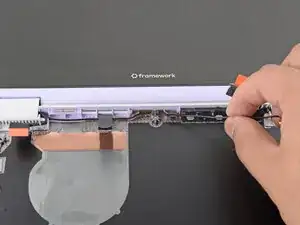
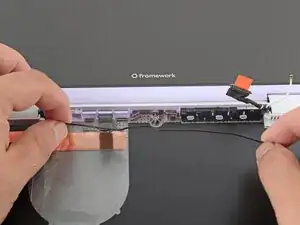
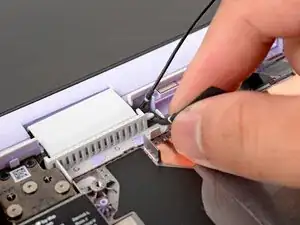
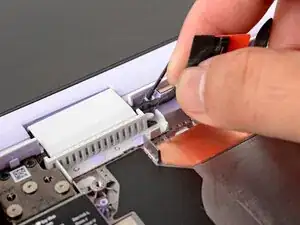
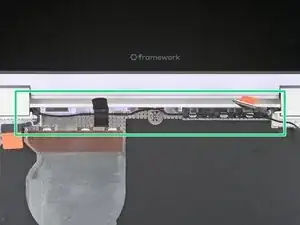
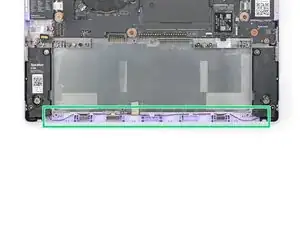
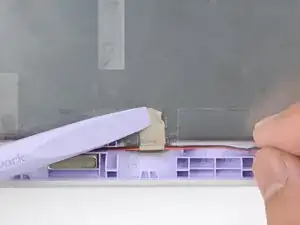
Verwende deine Finger und deinen Schraubendreher von Framework, um das schwarze Antennenkabel vorsichtig in seinen Kanal zu drücken und es hereinzuführen.
-
Zoome in das zweite Bild herein, um zu sehen, wie das Antennenkabel in seinem Kanal liegt.
-
-
-
Drücke die schwarze Schleife über das Antennenkabel auf die untere Abdeckung. Verwende etwas doppelseitiges Klebeband, falls es nicht mehr richtig hält.
-
-
-
Lege das Mainboard vorsichtig in das Laptop.
-
Verwende die zwei Ausrichtpins, um das Mainboard im Laptop auszurichten.
-
Achte darauf, dass du Webcam-, Bildschirm- und Antennenkabel nicht unter dem Mainboard einquetschst, während du es einbaust.
-
-
-
Verwende deinen Schraubendreher von Framework, um die fünf unverlierbaren T5-Torx-Schrauben festzuziehen, die das Mainboard befestigen.
-
-
-
Greife mit den Fingern die orangene Lasche des Bildschirmkabels, welche neben dem rechten Scharnier zu finden ist.
-
Richte es aus und drücke das Bildschirmkabel gerade auf seinem Anschluss herunter.
-
-
-
Greife mit den Fingern die orangene Lasche des Webcamkabels, welche neben dem linken Scharnier zu finden ist.
-
Richte es aus und drücke das Webcamkabel gerade auf seinem Anschluss herunter.
-
-
-
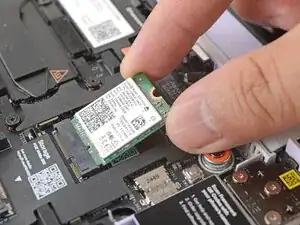
Richte die goldenen Kontakte der WiFi-Karte und die Kerbe mit der Kante des Anschlusses auf dem Mainboard, aus.
-
Stecke die WiFi-Karte in einem flachen Winkel in den Anschluss. Die goldenen Kontakte sollten größtenteils von dem Anschluss bedeckt sein.
-
-
-
Drücke die WiFi-Karte mit deinen Fingern herunter.
-
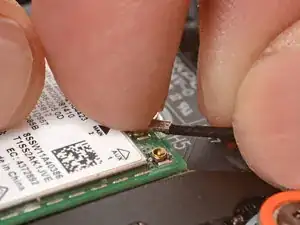
Richte den Anschluss des schwarzen Antennenkabels über dem linken Koaxialanschluss der WiFi-Karte, aus.
-
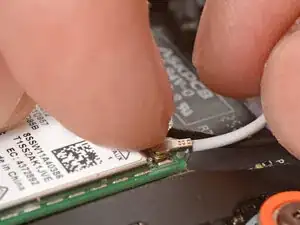
Drücke den Anschluss des Kabels mit deinen Fingern in seinen Platz. Du solltest ein leichtes Klicken fühlen und das Kable sollte mit dem Anschluss selbstständig verbunden bleiben.
-
Wiederhole den Vorgang mit dem weißen Antennenkabel.
-
-
-
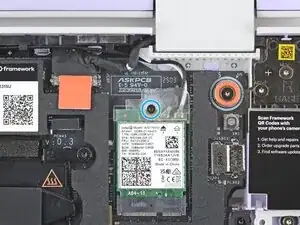
Verwende deinen Schraubendreher von Framework, um die unverlierbare T5-Torx-Schraube festzuziehen, die die Halterung der WiFi-Karte befestigt.
-
-
-
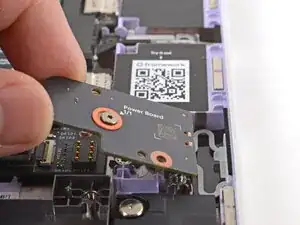
Lege die Platine der Einschalttaste mit deinen Fingern an ihren Platz.
-
Verwende die zwei Ausrichtpins aus Plastik auf dem Laptop, um die Platine der Einschalttaste auszurichten.
-
-
-
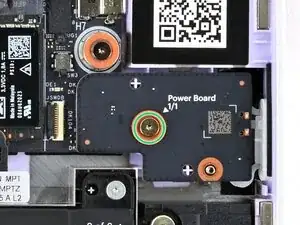
Verwende deinen Schraubendreher von Framework, um die unverlierbare T5-Torx-Schraube festzuziehen, die die Platine der Einschalttaste befestigt.
-
-
-
Verwende deinen Schraubendreher von Framework, um den linken Lautsprecher locker an seinen Platz zu schrauben.
-
Beginne beim linken Lautsprecher und drücke das Kabel vorsichtig mit deinen Fingern und deinem Schraubendreher von Framework herunter, um das Kabel zurück in seinen Kanal einzuführen.
-
Zoome in das zweite Bild, um zu sehen, wie das Kabel in seinem Kanal liegt
-
Drücke den silbernen Klebestreifen fest, um die Mitte des Kabels mit dem Rahmen zu verbinden.
-
-
-
Verwende deinen Schraubendreher von Framework, um die vier unverlierbaren T5-Torx-Schrauben festzuziehen, die den Lautsprecher befestigen.
-
Die Schrauben der Lautsprecher sind mit Gummibuchsen ausgestattet, um Vibrationen zu dämmen. Ziehe die Schrauben an, bis sie gut sitzen. Ziehe sie nicht zu fest an oder du könntest die Buchsen beschädigen.
-
-
-
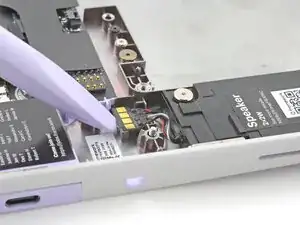
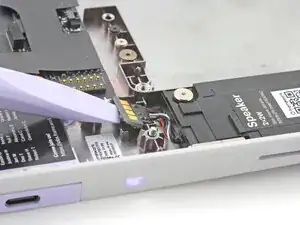
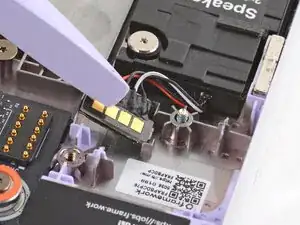
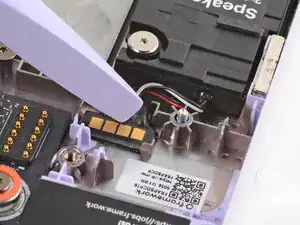
Verwende das flache Ende deines Schraubendrehers von Framework, um den Anschluss der Lautsprecher wieder in seine Aussparung zu drücken.
-
-
-
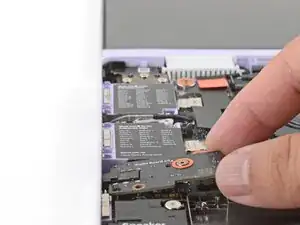
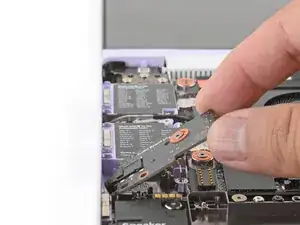
Stecke die Audioplatine schräg nach unten in das Laptop, damit der Kopfhöreranschluss leicht passt.
-
Verwende die Ausrichtpins aus Plastik auf dem Laptop, um die Platine endgültig auszurichten .
-
-
-
Verwende deinen Schraubendreher von Framework, um die unverlierbare T5-Torx-Schraube festzuziehen, die die Audioplatine befestigt.
-
-
-
Verwende deinen Schraubendreher von Framework, um die sechs unverlierbaren T5-Torx-Schrauben festzuziehen, die den Akku halten.
-
-
-
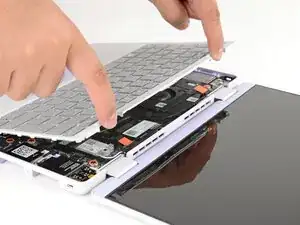
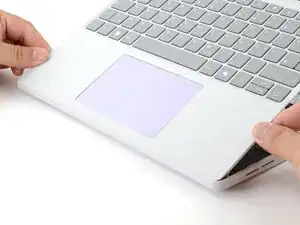
Winkle die untere Kante der Eingabeabdeckung, in Richtung der Basis des Laptops, an.
-
Richte sie aus und stecke die untere Kante der Eingabeabdeckung in die Basis des Laptops.
-
Senke die obere Kante der Eingabeabdeckung in das Laptop ab, bis die Magnete sie an ihren Platz ziehen.
-
-
-
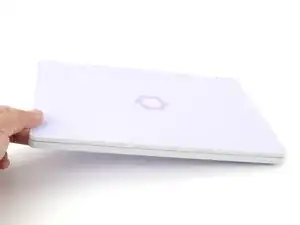
Schließe den Deckel deines Laptops.
-
Drehe dein Laptop so um, dass es mit der Oberseite nach unten auf deiner Arbeitsfläche steht.
-
-
-
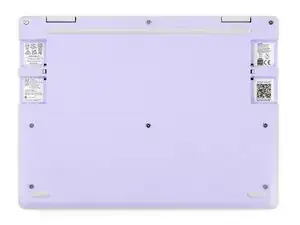
Verwende deinen Schraubendreher von Framework, um die acht unverlierbaren T5-Schrauben auf der Unterseite des Laptops festzuziehen.
-
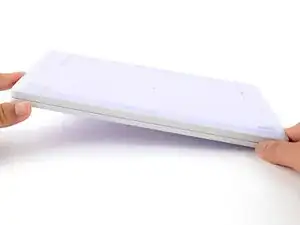
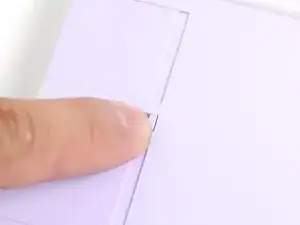
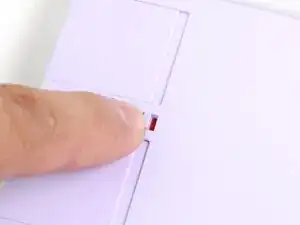
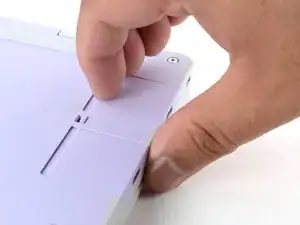
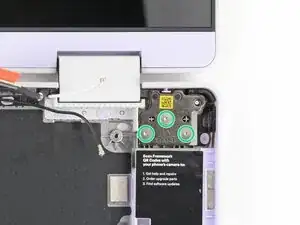
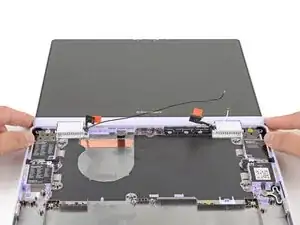
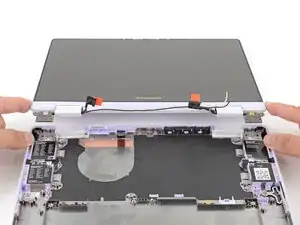
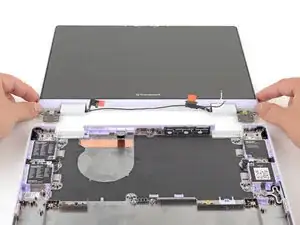
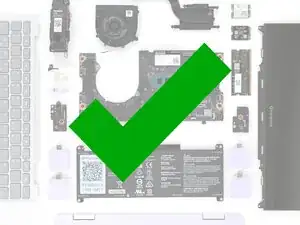
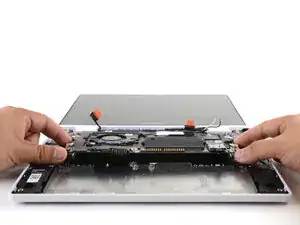

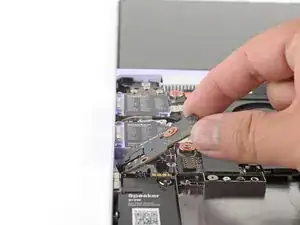
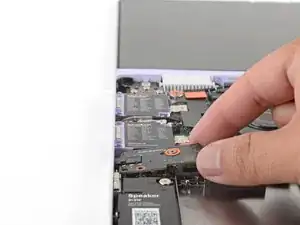
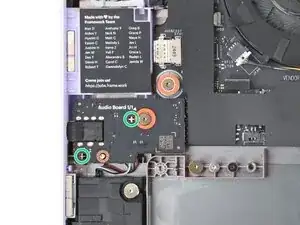
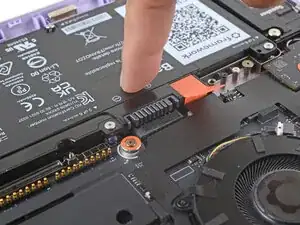
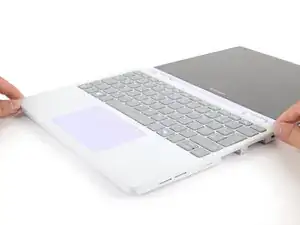
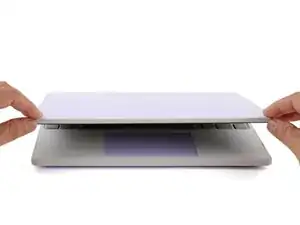
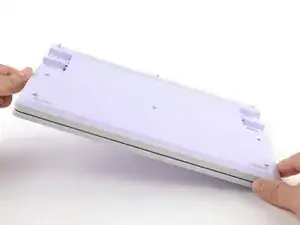
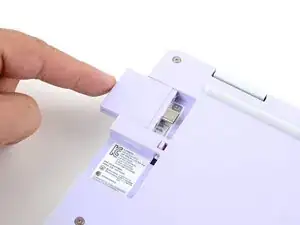
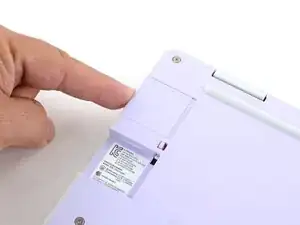
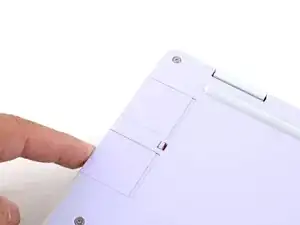
Du hast dein Framework Laptop repariert!
Entsorge deinen Elektroschrott fachgerecht.
Kontaktiere den Support von Framework, falls du Hilfe benötigst.