Einleitung

Falls dein HP Spectre x360 13-ac023dx anfängt, über längere Zeit heiß zu werden, plötzlich selbstständig herunterzufahren und du den Lüfter dauerhaft arbeiten hörst, dann wirst du in der Regel Probleme mit dem Lüfter haben, den du dann ersetzen musst.


Ein funktionierender Lüfter sorgt für einen Luftstrom in Inneren deines Laptops und bewahrt es so vor dem Überhitzen. Wenn dein Laptop überhitzt, dann kann das deine Komponenten physisch beschädigen. Dass könnte dein Laptop vollständig kaputt machen. Wenn du bemerkst, dass dein Laptop regelmäßig überhitzt, dann verwende diese Anleitung, um den Lüfter zu ersetzen.

Achte darauf, dass dein Gerät vor der Reparatur heruntergefahren und abgekühlt ist, um Verletzungen zu verhindern.

  1. 1MhkVSDsny3TRWKG
    1MhkVSDsny3TRWKG
    eRH63AJPBF1ptHMb
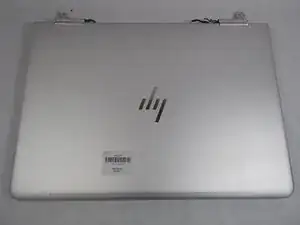
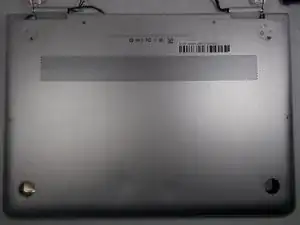
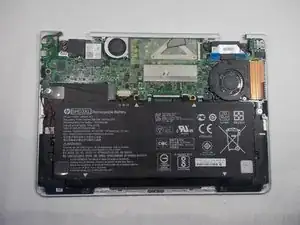
    • Drehe das Laptop so, dass der Modellaufkleber nach oben zeigt.

  2. JupkD6Zp6H3oNlbi
    JupkD6Zp6H3oNlbi
    T41fwcLomOIKvMQ1
    RGJjuJhSoQWBIdke
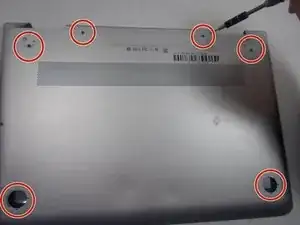
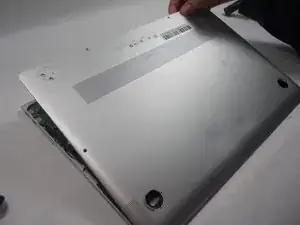
    • Löse mit einem Torx-Schraubendreher Nr. 5 die sechs 3,5-mm-Schrauben, mit denen die hintere Abdeckung am Laptop befestigt ist.

    Was eine dämliche Konstruktion, Schrauben unter Füßen zu verstecken!!!

    Dirk S. -

    You do not need to remove the bottom ones closer to the trackpad since there are no screws under there.

    To remove the top ones by the hinge they are glued in so you need to pry under them with a pick.

    When pulling out the panel pull from the side closer to the hinge or you risk breaking the plastic on the panel where the hinge is. I think it just keeps out dust but need to be careful when removing it.

    Hamza Syed -

    Die Angaben zu den Schrauben sind nicht korrekt. Es müssen 6 Torx-Schrauben gelöst werden. Diese befinden sich aber nicht under den Füßen, sondern sind alle ohne weitere Schritte sichtbar und zugänglich (Die Markierungen im Foto sind nicht korrekt platziert). Zusätzlich befinden sich zwei Philips-Schrauben unter den Füßen an der Gelenkseite. Die Füße erst mit einem Föhn vorsichtig erwärmen und dann mit einem Öffnungswerkzeug abhebeln.

    Robert -

  3. qLEJDnAKgHKcl5jJ
    qLEJDnAKgHKcl5jJ
    xJPapt5LQDGWUPoW
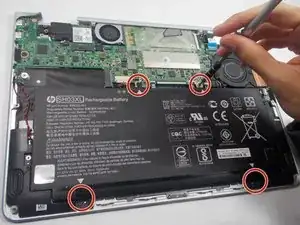
    • Löse mit einem Kreuzschlitzschraubendreher Nr. 000 die vier 3,5-mm-Schrauben, die den Akku befestigen.

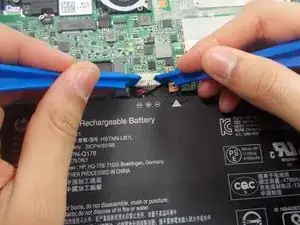
    • Stecke das Akkukabel, nach dem Lösen der Schrauben mit einem Öffnungswerkzeug von iFixit, am Motherboard aus.

    • Hebe danach sorgsam den Akku mit einem Öffnungswerkzeug von iFixit an.

    Need to provide a direction in step #1 about removing the rubber pads and accessing the two screws at the bottom.

    David McCurry -

    Second that. What's the best way to remove the feet?

    Oskar Petersons -

  4. CuOFilPwAUnsUovL
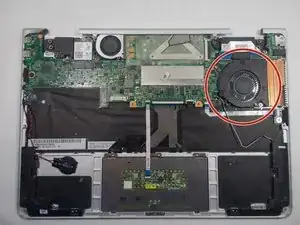
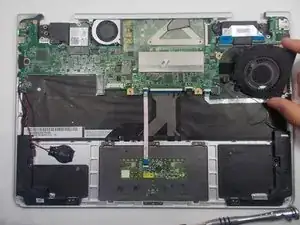
    • Suche den Lüfter in dem Computer.

  5. XTFvZymTe23coGTk
    XTFvZymTe23coGTk
    E1KBXjKcOlY3XwZ5
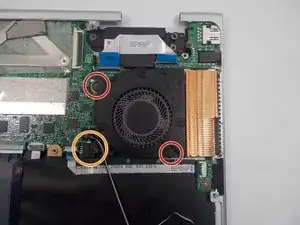
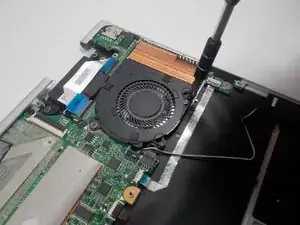
    • Löse mit einem Kreuzschlitzschraubendreher Nr. 000 die 3-mm-Schrauben, mit denen der Lüfter befestigt ist.

    • Stecke das Lüfterkabel, mit einem Öffnungswerkzeug von iFixit, am Motherboard aus.

    • Ein Öffnungswerkzeug von iFixit ist nicht notwendig, aber empfehlenswert.

  6. hXPu4NVtnuUFKIHU
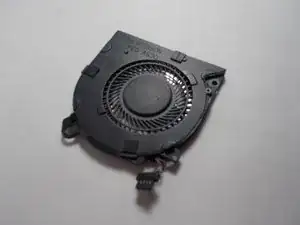
    • Entferne den Lüfter.

Abschluss

Folge der Anleitung in umgekehrter Reihenfolge, um dein Gerät wieder zusammenzubauen.

Jonathan

Mitglied seit: 21/10/19

507 Reputation

0 Kommentare