Einleitung
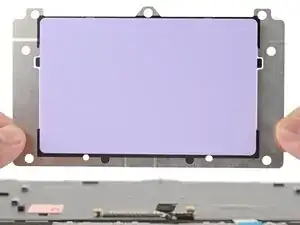
Folge dieser Anleitung, um das Touchpad deines Framework Laptop 12 auszubauen und zu ersetzen.
Sollte dein Touchpad keine Bewegungen oder Klicks registrieren und du sämtliche Softwarefehler ausschließen, dann musst du vielleicht dein Touchpad ersetzen. Das Touchpad ist Teil der Eingabeabdeckung, kann aber einzeln ersetzt werden.
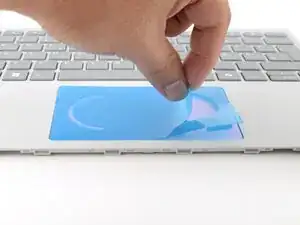
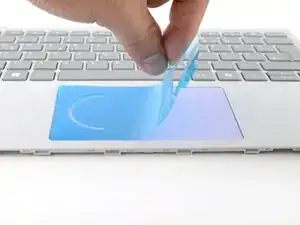
Das Ersatztouchpad wird mit einem vorinstallierten, blauen Ausrichtwerkzeug ausgeliefert. Ziehe es nicht ab, bis du in der Anleitung dazu aufgefordert wirst.
Du wirst in dieser Anleitung einigen Komponentenbegriffen begegnen:
- Die Eingabeabdeckung ist das Teil, dass die Tastatur und das Trackpad beinhaltet.
Werkzeuge

Ersatzteile

-
-
Stecke dein Laptop aus und fahre das Betriebssystem herunter, bevor du mit Reparaturen beginnst. Dies stellt sicher, dass sich das Laptop nicht im Standby/Ruhemodus befindet.
-
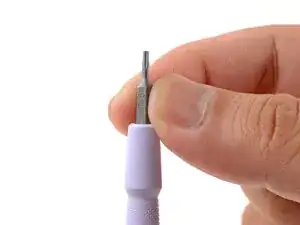
Achte darauf, dass das T5-Torx-Bit (beschriftet mit T-5) deines Framework-Schraubendrehers nach außen zeigt. Ziehe das Bit heraus und drehe es um, falls dem nicht so ist.
-
-
-
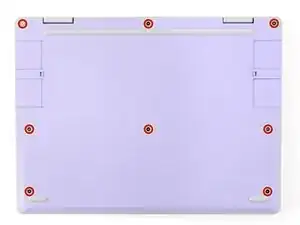
Verwende deinen Schraubendreher von Framework, um die acht unverlierbaren T5-Schrauben auf der Unterseite des Laptops vollständig zu lösen.
-
-
-
Drehe dein Laptop so um, dass es mit der Oberseite nach oben, auf deiner Arbeitsfläche steht.
-
-
-
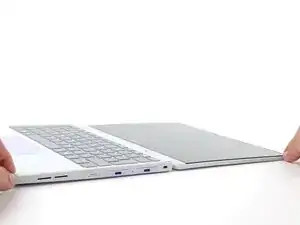
Öffne den Deckel des Laptops so, dass sowohl der Bildschirm, als auch die Basis flach auf der Arbeitsoberfläche liegen.
-
-
-
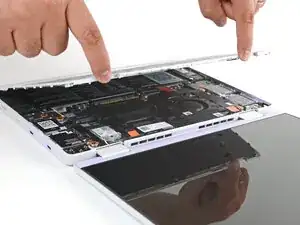
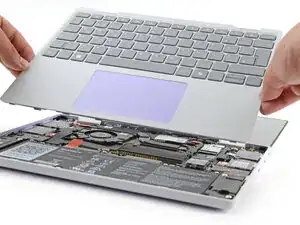
Verwende deine Finger, um die Eingabeabdeckung, an den Einkerbungen der Scharniere, zu greifen.
-
Hebe sie an, um die Eingabeabdeckung von der Basis des Laptops wegzuklappen.
-
Entferne die Eingabeabdeckung.
-
-
-
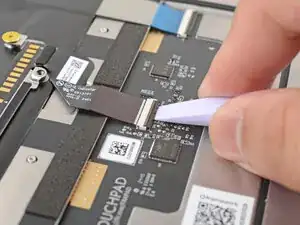
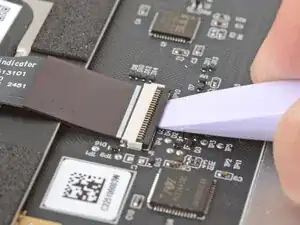
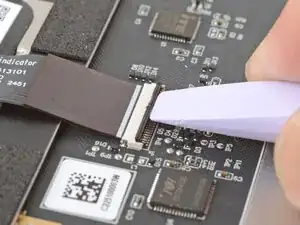
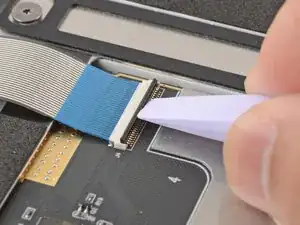
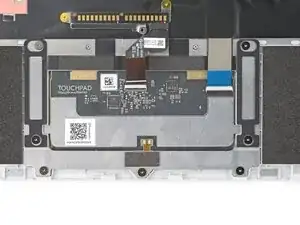
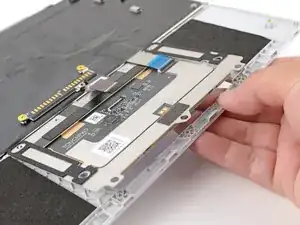
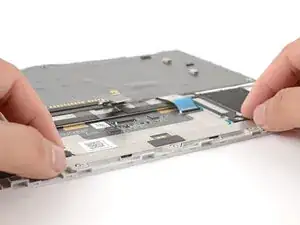
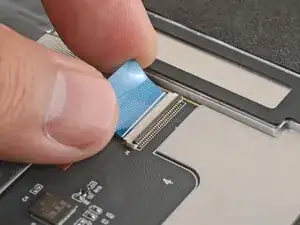
Verwende das flache Ende deines Schraubendrehers von Framework oder einen Fingernagel, um die schwarze Verschlusslasche auf dem ZIF-Anschluss des Touchpadkabels, welcher sich auf der Rückseite des Touchpads befindet, vorsichtig zu lösen.
-
-
-
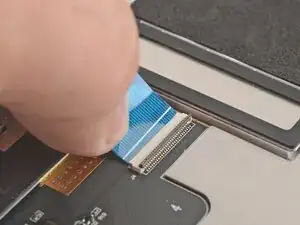
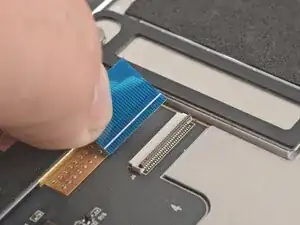
Verwende das flache Ende deines Schraubendrehers von Framework oder einen Fingernagel, um die schwarze Verschlusslasche auf dem ZIF-Anschluss des Tastaturkabels, welcher sich auf der Rückseite des Touchpads befindet, vorsichtig zu lösen.
-
-
-
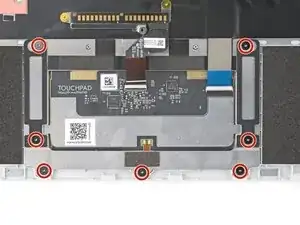
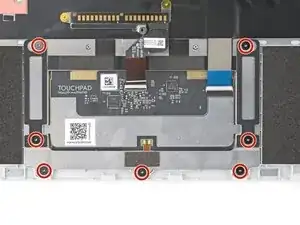
Verwende deinen Schraubendreher von Framework, um die sieben 2,1mm langen T5-Torx-Schrauben zu lösen, die das Touchpad befestigen.
-
-
-
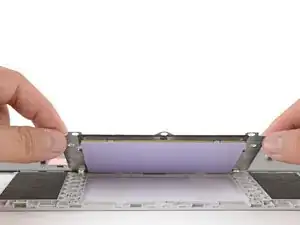
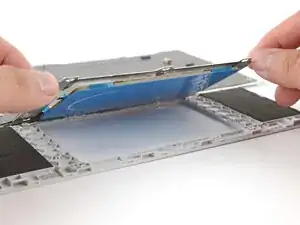
Drücke das Touchpad mit deinen Fingern von unten aus der Eingabeabdeckung heraus.
-
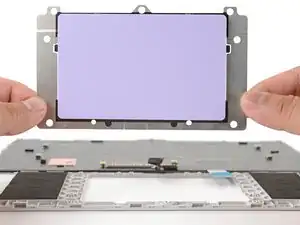
Hebe das Touchpad an und entferne es.
-
-
-
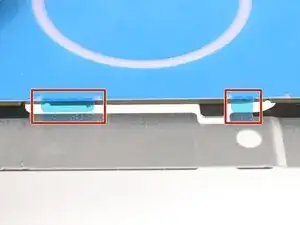
Achte darauf, dass all die kleine Laschen um das Ausrichtwerkzeug herum, nach unten um das Touchpad gefaltet sind. Falte sie mit deinen Fingern nach unten, sollte dies nicht der Fall sein.
-
-
-
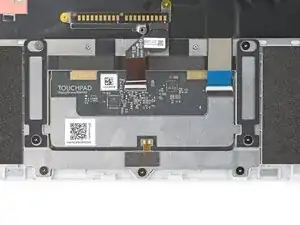
Verwende deinen Schraubendreher von Framework, um die sieben 2,1mm langen T5-Torx-Schrauben festzuziehen, die das Touchpad befestigen.
-
-
-
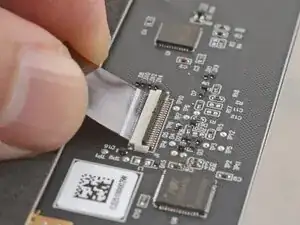
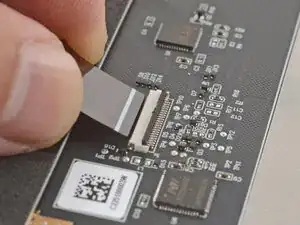
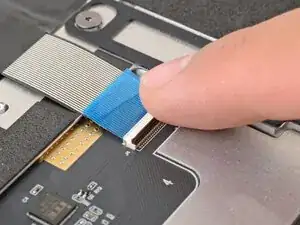
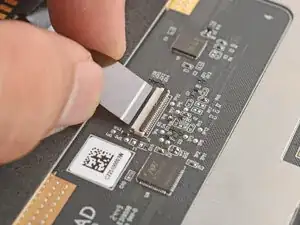
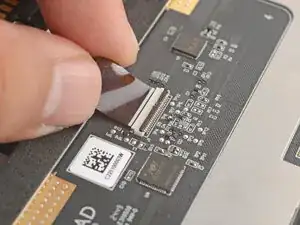
Schiebe das ZIF-Kabel der Tastatur bis zu der aufgedruckten Linie in seinen Anschluss.
-
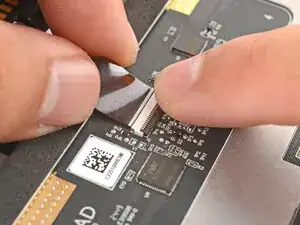
Klappe die Verschlusslasche mit deinem Finger vorsichtig um und drücke sie an ihren Platz.
-
-
-
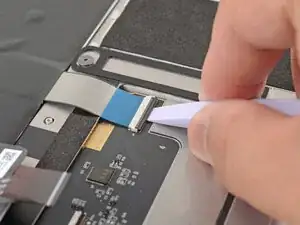
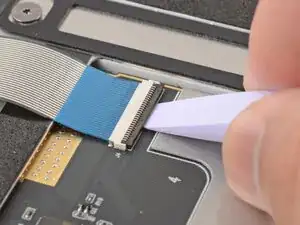
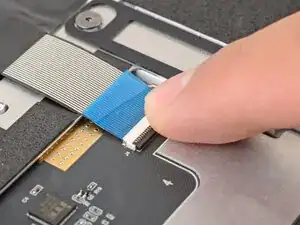
Schiebe das ZIF-Kabel des Touchpads bis zu der aufgedruckten Linie in seinen Anschluss.
-
Klappe die Verschlusslasche mit deinem Finger vorsichtig um und drücke sie an ihren Platz.
-
-
-
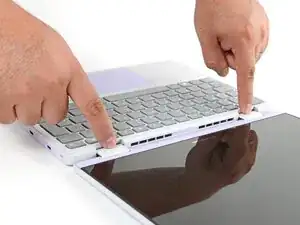
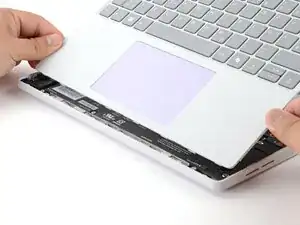
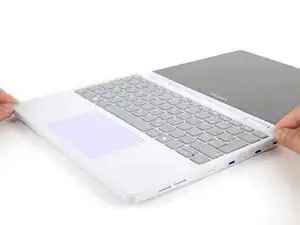
Winkle die untere Kante der Eingabeabdeckung in Richtung der Basis des Laptops an.
-
Richte sie aus und stecke die untere Kante der Eingabeabdeckung in die Basis des Laptops.
-
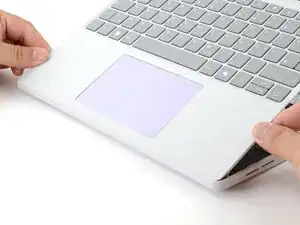
Senke die obere Kante der Eingabeabdeckung in das Laptop ab, bis die Magnete sie an ihren Platz ziehen.
-
-
-
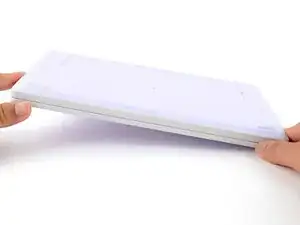
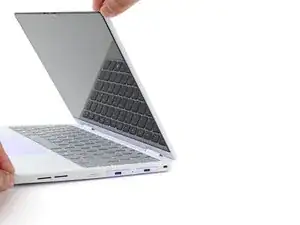
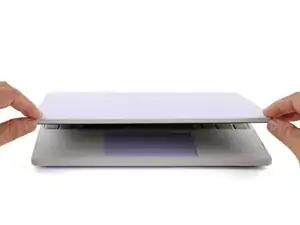
Schließe den Deckel deines Laptops.
-
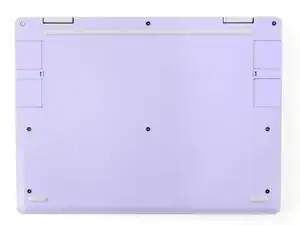
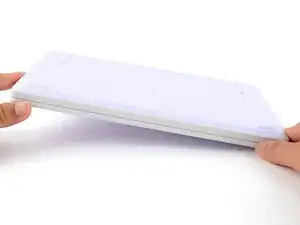
Drehe dein Laptop so um, dass es mit der Oberseite nach unten auf deiner Arbeitsfläche steht.
-
-
-
Verwende deinen Schraubendreher von Framework, um die acht unverlierbaren T5-Schrauben auf der Unterseite des Laptops festzuziehen.
-
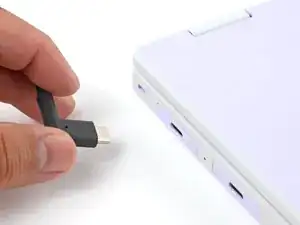
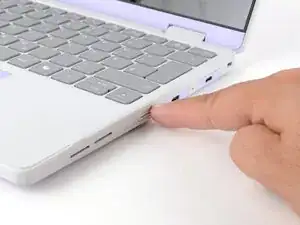
Du hast dein Framework Laptop repariert!
Entsorge deinen Elektroabfall fachgerecht.
Kontaktiere den Support von Framework, falls du Hilfe benötigst.