Einleitung

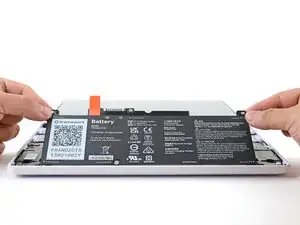
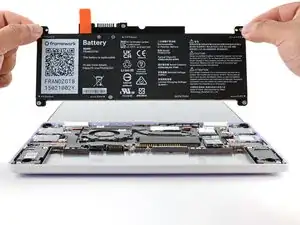
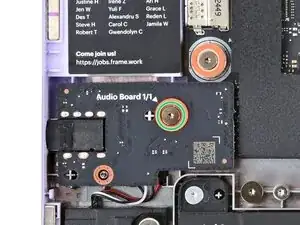
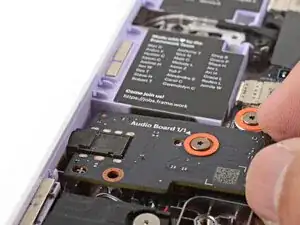
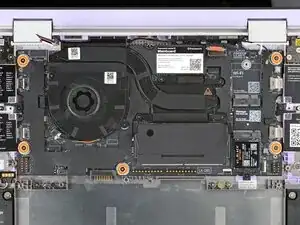
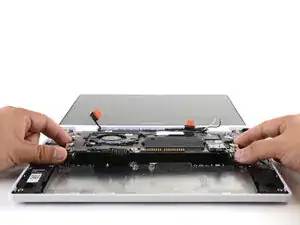
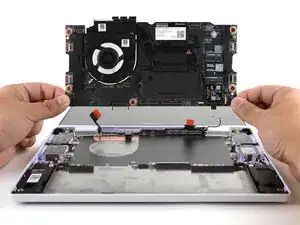
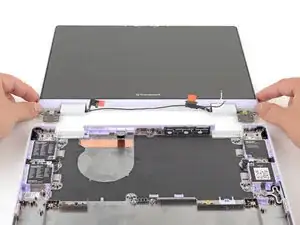
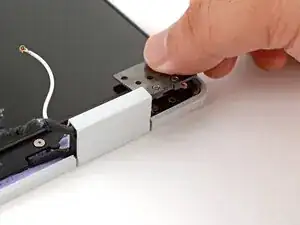
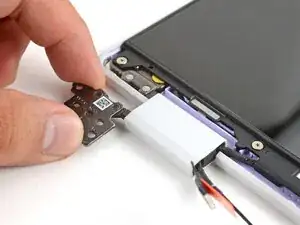
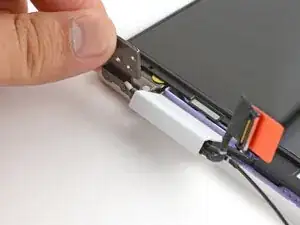
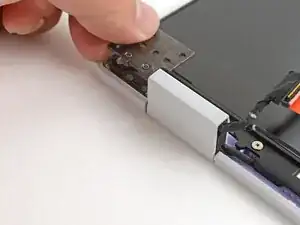
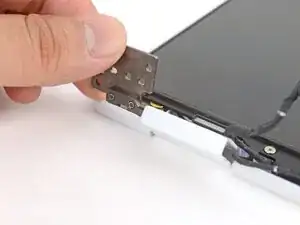
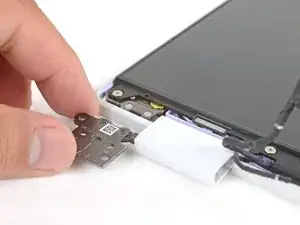
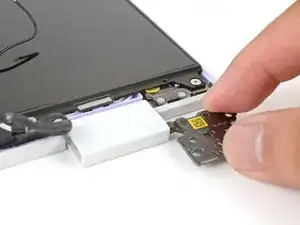
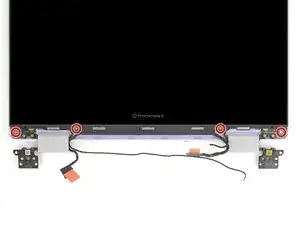
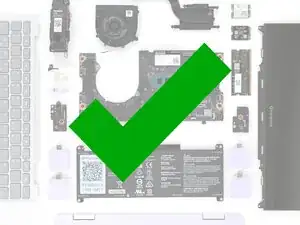
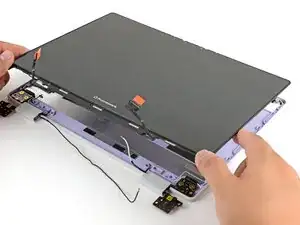
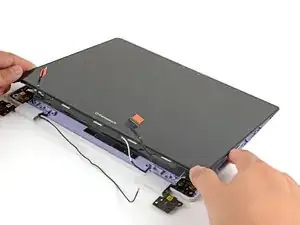
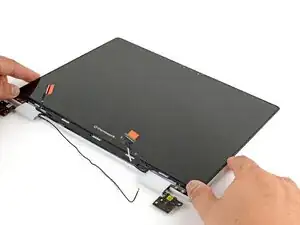
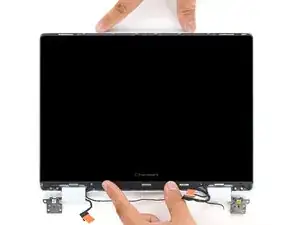
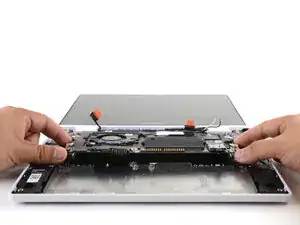
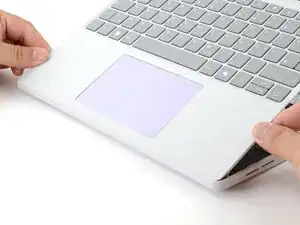
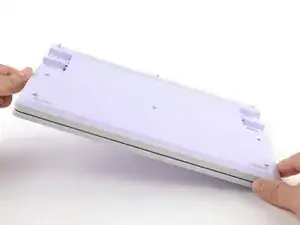
Folge dieser Anleitung, um das Webcamkabel deines Framework Laptop 12 auszubauen und zu ersetzen.

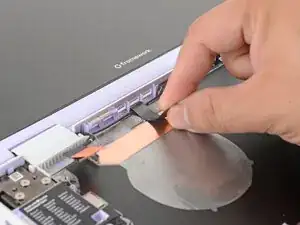
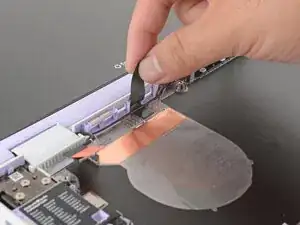
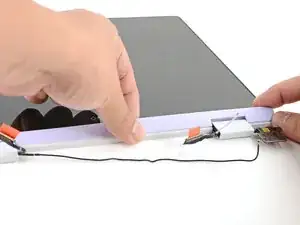
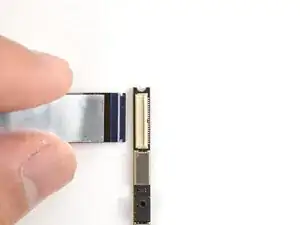
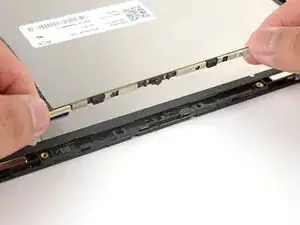
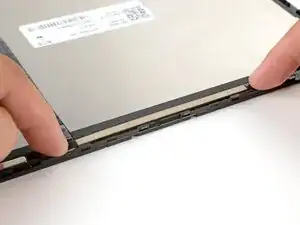
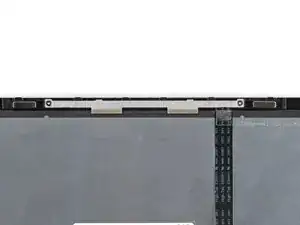
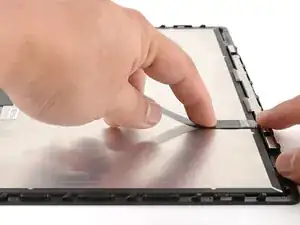
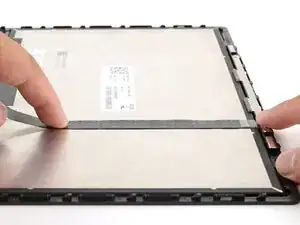
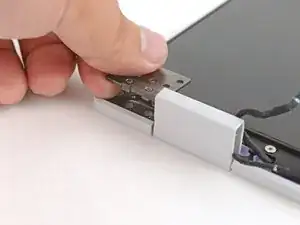
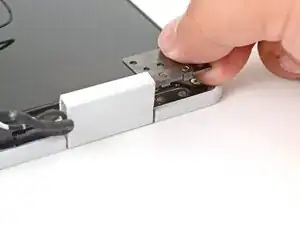
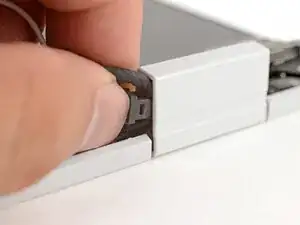
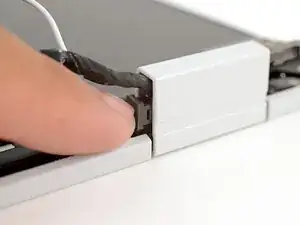
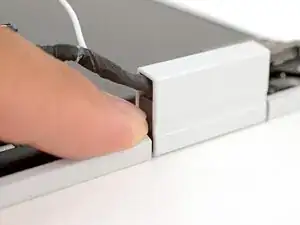
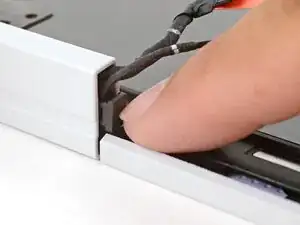
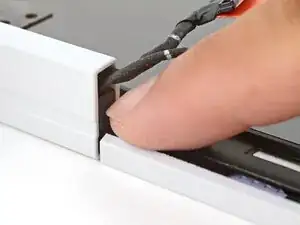
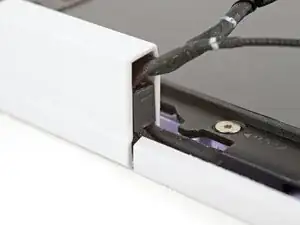
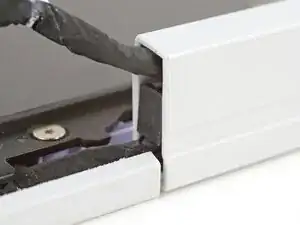
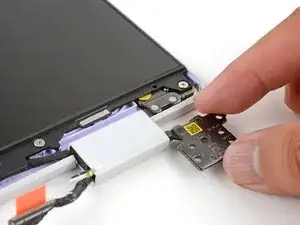
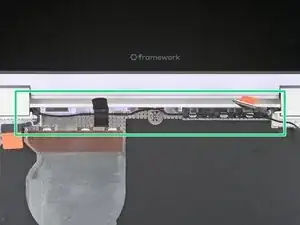
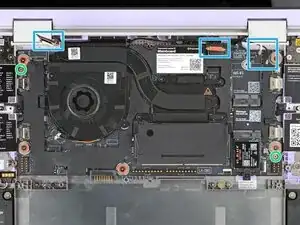
Das Webcamkabel verbindet die nach vorne gerichtete Kamera und die Stereomikrophone mit dem Mainboard. Das Kabel führt durch das linke Scharnier und ist mit der Rückseite des Displays verklebt.

Sollte deine nach vorne gerichtete Kamera oder deine Mikrophone nicht mehr funktionieren, wenn du das Display neu ausrichtest, dann musst du vielleicht das Webcamkabel ersetzen.

Du wirst in dieser Anleitung einigen Komponentenbegriffen begegnen:

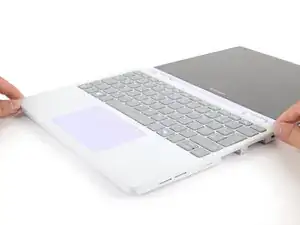
  • Die Eingabeabdeckung ist das Teil, dass die Tastatur und das Trackpad beinhaltet.
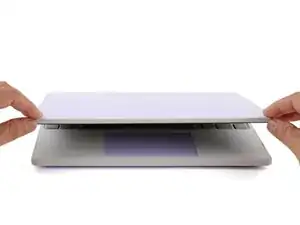
  • Die Displayabdeckung ist der Plastikstreifen unter dem Display.
  1. ENj2nRYJffBN2QaN
    ENj2nRYJffBN2QaN
    YjlDgdAsDVIlgqUJ
    GRNSY6XxqDVbUVQJ
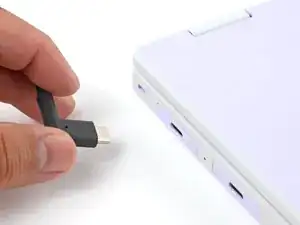
    • Stecke dein Laptop aus und fahre das Betriebssystem herunter, bevor du mit Reparaturen beginnst. Dies stellt sicher, dass sich das Laptop nicht im Standby/Ruhemodus befindet.

    • Die Anzeige-LEDs an den Kanten sollten nicht mehr leuchten. Das Laptop sollte keine Geräusche mehr machen.

    • Solltest du das Laptop während der Reparatur aus Versehen anschalten, dann halte den Anschaltknopf für 10 Sekunden gedrückt, um es herunterzufahren.

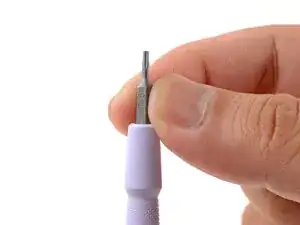
    • Achte darauf, dass das T5-Torx-Bit (beschriftet mit T-5) deines Framework-Schraubendrehers nach außen zeigt. Ziehe das Bit heraus und drehe es um, falls dem nicht so ist.

  2. U6Na255rCpfSIiOE
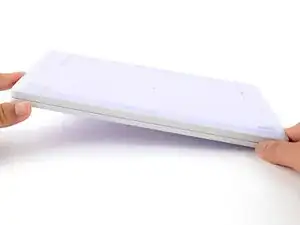
    • Lege dein Framework Laptop, mit der Oberseite nach unten, auf eine saubere Arbeitsoberfläche.

  3. kXDH52QdDLEsGWb3
    kXDH52QdDLEsGWb3
    xVySkCZQWfETEILq
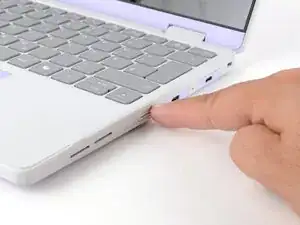
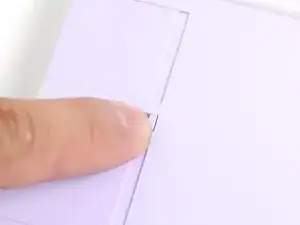
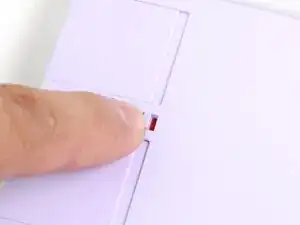
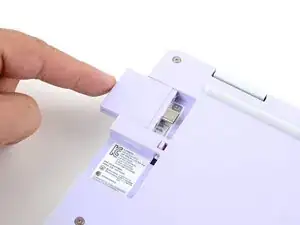
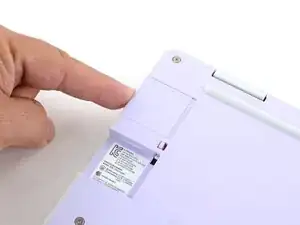
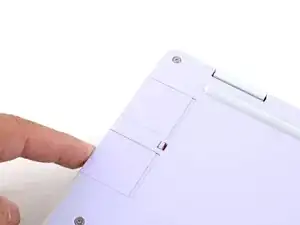
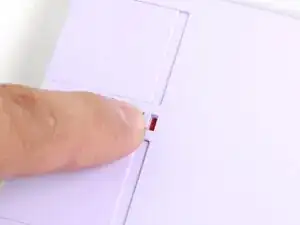
    • Schiebe die beiden Laschen der Erweiterungskarte (eine auf jeder Seite) in die geöffnete Position.

    • Die Laschen zeigen einen roten Balken, wenn sie geöffnet sind.

  4. 3Ay6ujvbxLibrg3V
    3Ay6ujvbxLibrg3V
    3qShdMnt1UVHQQTE
    KJBBGAsADfIFXRuF
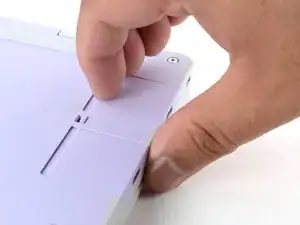
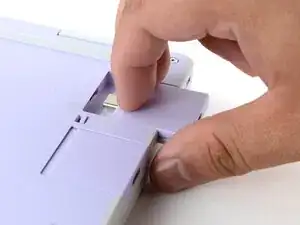
    • Greife die Erweiterungskarte mit deinen Fingern.

    • Ziehe die Erweiterungskarte aus ihrem Anschluss und entferne sie.

    • Solltest du ein Problem damit haben, die Erweiterungskarte herauszuziehen, dann kannst du auch das flache Ende deines Schraubendrehers von Framework nehmen und gegen die Nut drücken.

    • Wiederhole den Vorgang, um alle weiteren Erweiterungskarten, zu entfernen.

  5. mm1cOsKEjSReLdDl
    mm1cOsKEjSReLdDl
    nMf3oZliOaXESRbZ
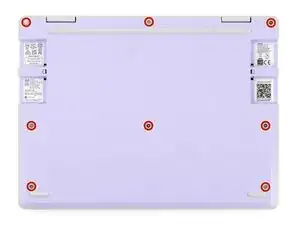
    • Verwende deinen Schraubendreher von Framework, um die acht unverlierbaren T5-Schrauben auf der Unterseite des Laptops vollständig zu lösen.

    • Die meisten Schrauben in deinem Framework Laptop (diese mit eingeschlossen) sind unverlierbar - sie sind so konzipiert, dass sie an Ort und Stelle bleiben, nachdem du sie gelöst hast.
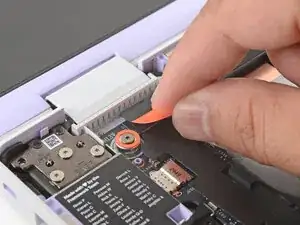
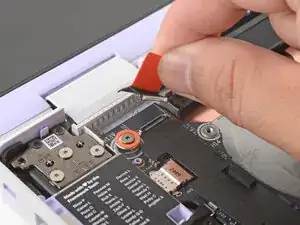
    • Dein Laptop wir mit einem Ersatzset an Schrauben im Rahmen über dem Akku geliefert. Sei vorsichtig - die Ersatzschrauben kann man verlieren.
  6. UomOMxHFjJlXOmVI
    • Drehe dein Laptop so um, dass es mit der Oberseite nach oben auf deiner Arbeitsfläche steht.

  7. oXWu5f4x2x1bEW6V
    oXWu5f4x2x1bEW6V
    3moNOQ3UsMjPtUCn
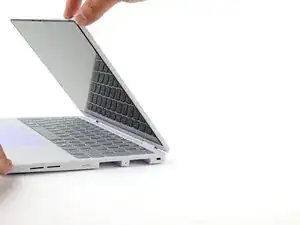
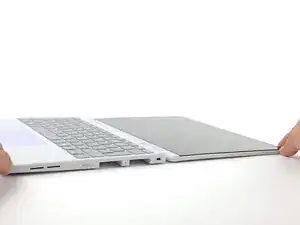
    • Öffne den Deckel des Laptops so, dass sowohl der Bildschirm, als auch die Basis flach auf der Arbeitsfläche liegen.

  8. c6WsnKyZ5rguOoBJ
    c6WsnKyZ5rguOoBJ
    MZcsSlwlBdcXrEDK
    oihhCJTMXDodWRZU
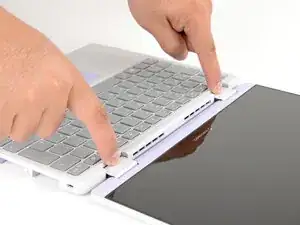
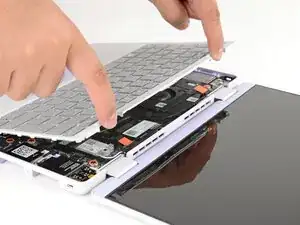
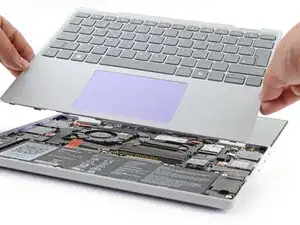
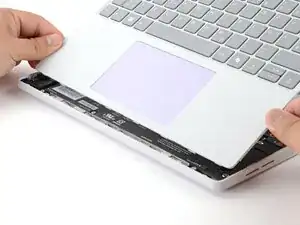
    • Greife die Eingabeabdeckung an den Einkerbungen der Scharniere mit den Fingern.

    • Hebe sie an, um die Eingabeabdeckung von der Basis des Laptops wegzuklappen.

    • Es gibt Magnete, die die Eingabeabdeckung unten halten, also wirst du etwas Widerstand verspüren. Sollte es sich so anfühlen, als sei eine Menge Kraft nötig, dann solltest du prüfen, ob alle Schrauben auf der Unterseite des Laptops vollständig gelöst sind.

    • Entferne die Eingabeabdeckung.

  9. b5AQM3feYGn4ttQZ
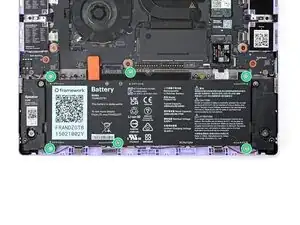
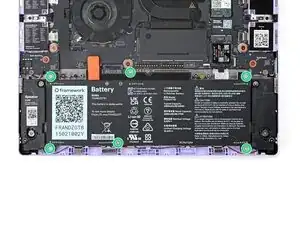
    • Verwende deinen Schraubendreher von Framework, um die sechs unverlierbaren T5-Torx-Schrauben zu lösen, die den Akku halten.

  10. QMPLTpItI3EVDGEI
    QMPLTpItI3EVDGEI
    qXL3hfIHcHhpCpPg
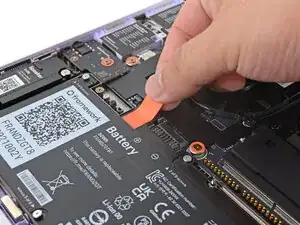
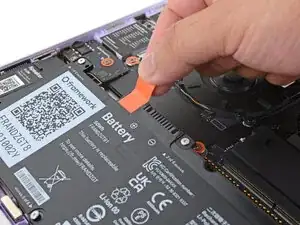
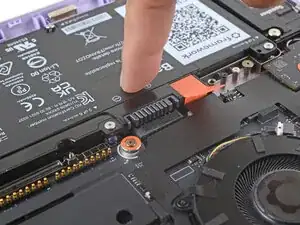
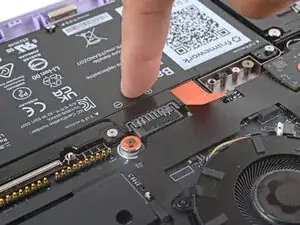
    • Greife die orangene Lasche des Akkus mit deinen Fingern und ziehe sie gerade nach oben, um den Akku abzutrennen.

    • Der Anschluss des Akkus kann sehr fest sitzen, was etwas Kraft benötigt. Prüfe, ob die Schrauben vollständig gelöst sind, wenn es sich so anfühlt, als ob ein Teil des Akkus nicht herauskommen möchte.

  11. vBhTTUMPMdexvY2I
    vBhTTUMPMdexvY2I
    BpR3xLIgaPNfTJcs
    • Hebe den Akku an und entferne ihn vom Laptop

  12. 1LspFmdiEPudL3Zr
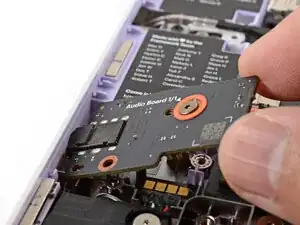
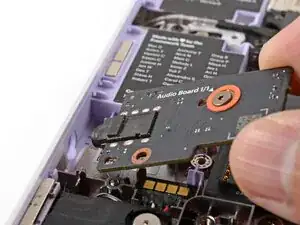
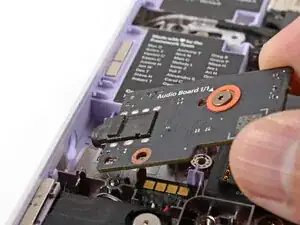
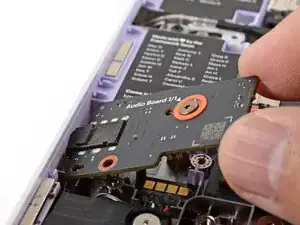
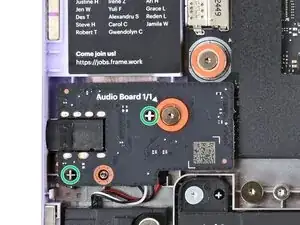
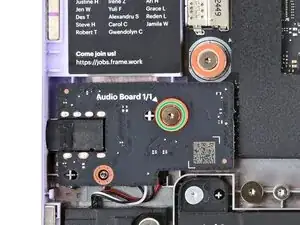
    • Verwende deinen Schraubendreher von Framework, um die unverlierbare T5-Torx-Schraube zu lösen, die die Audioplatine an der linken Kante des Laptops befestigt.

  13. 6ipcMMTu1qUXBRPQ
    6ipcMMTu1qUXBRPQ
    bykbM2GttMpr464U
    tSWTJlYldWHuAX2M
    • Hebe die rechte Kante der Audioplatine mit deinen Fingern an und ziehe sie aus ihrer Aussparung.

    • Entferne die Audioplatine.

  14. LI6roagGYBQKm4KK
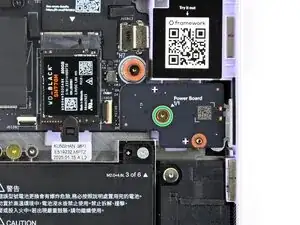
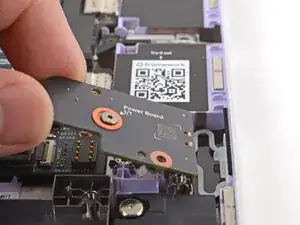
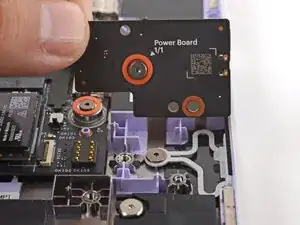
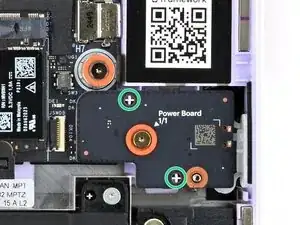
    • Verwende deinen Schraubendreher von Framework, um die unverlierbare T5-Torx-Schraube zu lösen, die die Platine der Einschalttaste (beschriftet mit "Power Board") befestigt.

  15. 1YWOCxYgWLZMlQme
    1YWOCxYgWLZMlQme
    HACIfBQ22OHPqWSW
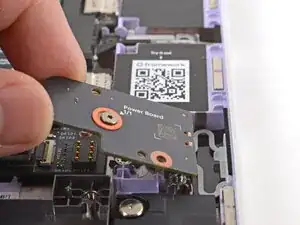
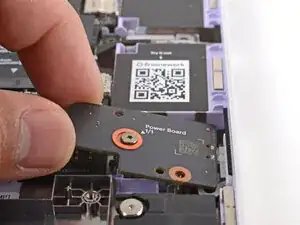
    • Hebe die Platine der Einschalttaste mit deinen Fingern an und entferne sie.

  16. WASDcqOnxB6NN21Z
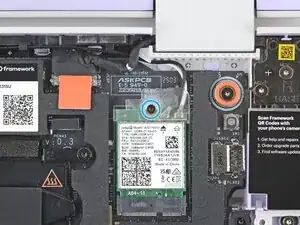
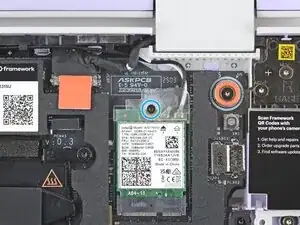
    • Verwende deinen Schraubendreher von Framework, um die unverlierbare T5-Torx-Schraube zu lösen, die die Halterung der WiFi-Karte befestigt.

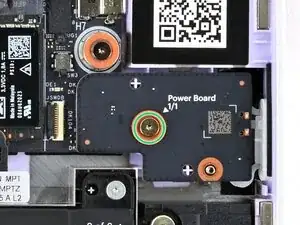
    • Die WiFi-Karte wird etwas nach oben klappen, sobald du ihre Halterung löst.

  17. UVLUcXs34pQECrLM
    UVLUcXs34pQECrLM
    iiyH6iidQLvMvZiX
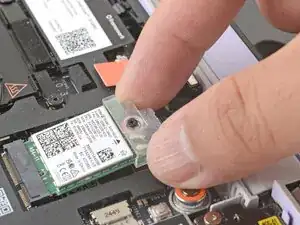
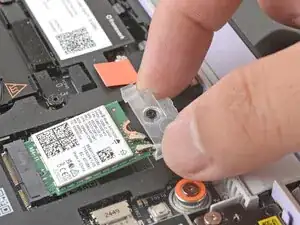
    • Greife die Halterung der WiFi-Karte mit deinen Fingern und schiebe sie von der Oberseite der WiFi-Karte herunter.

    • Entferne die Halterung und bewahre sie für den Zusammenbau an einem sicheren Ort auf.

  18. ki2LVyOtGbHyMXgX
    ki2LVyOtGbHyMXgX
    ryODAahNgYUHRZkG
    VNKH6uCVQXorSQJn
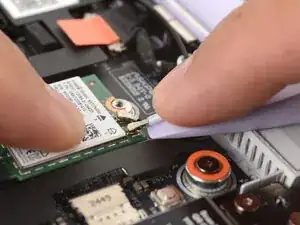
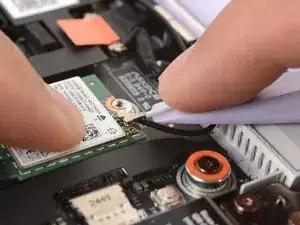
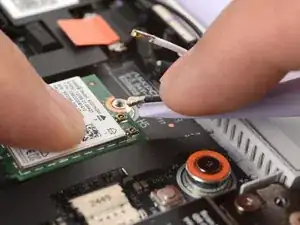
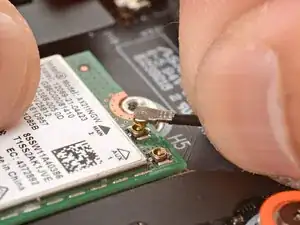
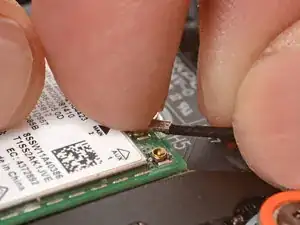
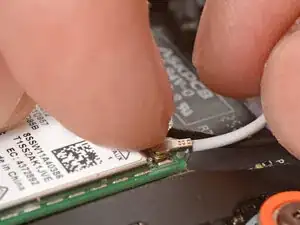
    • Die WiFi-Karte hat zwei empfindliche Anschlüsse für Koaxialkabel. Folge diesem Schritt vorsichtig, um zu verhindern, dass du sie beschädigst.

    • Drücke die WiFi-Karte mit deinen Fingern herunter und halte sie in dieser Position.

    • Schiebe die flache Kante deines Schraubendrehers von Framework so weit unter das weiße Antennenkabel, wie es der Metallkopf ermöglicht.

    • Solltest du eine angewinkelte Pinzette besitzen, dann schiebe einen Arm der Pinzette so weit unter den Antennenanschluss, wie es der Metallkopf ermöglicht.

    • Hebe den Anschluss sachte nach oben, um das weiße Antennenkabel auszustecken.

    • Wiederhole den Prozess mit dem schwarzen Antennenkabel.

  19. kfLYpLXD2YPL3bVh
    kfLYpLXD2YPL3bVh
    rufgfCYKRJZaZUey
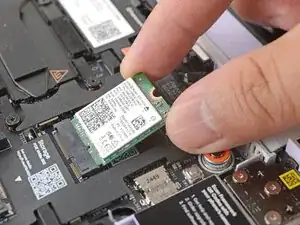
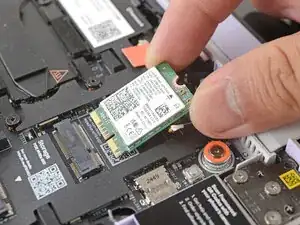
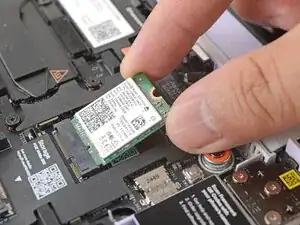
    • Greife die WiFi-Karte an den Kanten und ziehe sie aus ihrem Anschluss heraus.

    • Entferne die WiFi-Karte.

  20. pCPnjxGJThKdXVFW
    pCPnjxGJThKdXVFW
    VtUeEbfAPdISEWIY
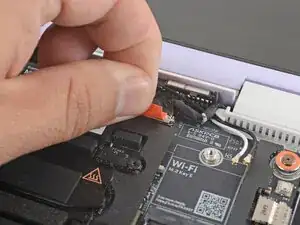
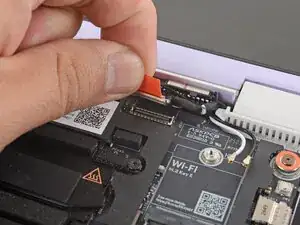
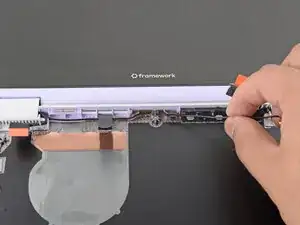
    • Neben dem linken Scharnier findest du die orangene Lasche des Webcamkabels. Greife sie mit deinen Fingern.

    • Hebe sie gerade nach oben, um das Kabel abzutrennen.

  21. NGP43bwC1jJqWGKC
    NGP43bwC1jJqWGKC
    L2l1repCUHVC3LTg
    • Greife die orangene Lasche des Displaykabels neben dem rechten Scharnier mit deinern Fingern .

    • Hebe sie gerade nach oben, um das Kabel abzutrennen.

  22. wCwXCyjSQUGA6gmJ
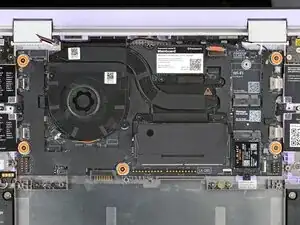
    • Verwende deinen Schraubendreher von Framework, um die fünf unverlierbaren T5-Torx-Schrauben zu lösen, mit denen die Hauptplatine befestigt ist.

    • Diese Schrauben sind sogar physisch mit einem orangenem Ring auf dem Mainboard markiert.

  23. apSPMCppisScbkwc
    apSPMCppisScbkwc
    Fp2JY2GcggxsJWJS
    • Achte darauf, dass du alle Erweiterungskarten entfernt hast. Eingebaute Erweiterungskarten halten die Hauptplatine an Ort und Stelle.

    • Greife die Hauptplatine mit deinen Fingern an ihren Kanten.

    • Hebe die Hauptplatine an und entferne sie.

  24. BSvcRdLpsmIcKsmo
    BSvcRdLpsmIcKsmo
    22rw5AVWr2uhdgY5
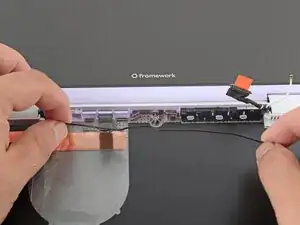
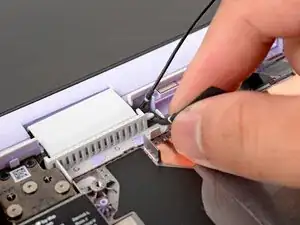
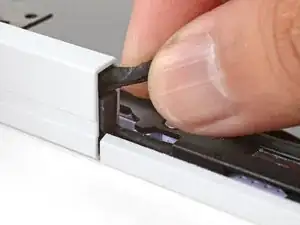
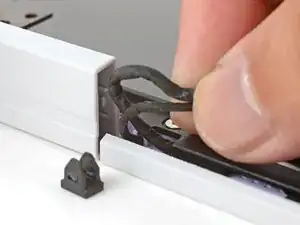
    • Hebe die schwarze Plastikschleife mit deinen Fingern an, die das Antennenkabel in der Nähe der Lüftungsschlitze beim linken Scharnier befestigt.

  25. 2n2oKLZuXXAcePPp
    2n2oKLZuXXAcePPp
    xhsj1Us6GrWLVDbD
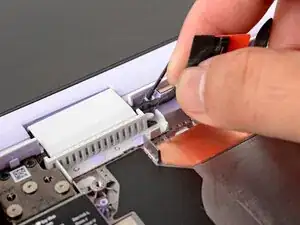
    • Hebe das Antennenkabel mit deinen Fingern an und ziehe es aus seinem Kanal im Rahmen.

  26. cWlNG1Ci5cD5Mgye
    cWlNG1Ci5cD5Mgye
    FrI6DLf6RS3laSGL
    • Hebe das Webcamkabel vorsichtig mit deinen Fingern aus seinem Plastikkanal.

  27. sErSNNpqvuItEALJ
    sErSNNpqvuItEALJ
    dNFvlCgIOHMEw5Fw
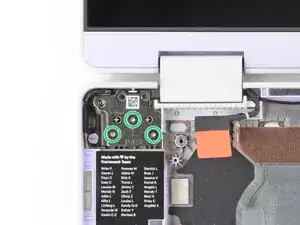
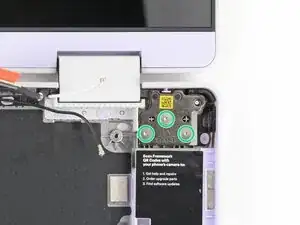
    • Verwende deinen Schraubendreher von Framework, um die sechs (drei pro Scharnier) 4,5 mm langen T5-Torx-Schrauben zu lösen, die die beiden Scharniere befestigen.

    • Diese Schrauben kannst du verlieren. Lagere sie für den Zusammenbau an einem sicheren Ort.

  28. pdhexfmXmHku2ayx
    pdhexfmXmHku2ayx
    Q3QiG2nc2If5FNge
    duKZpb1SXJmyAlFX
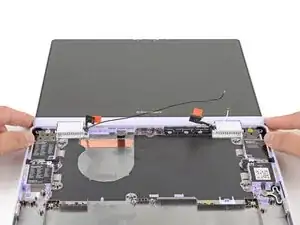
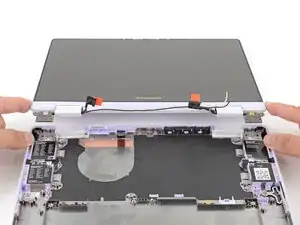
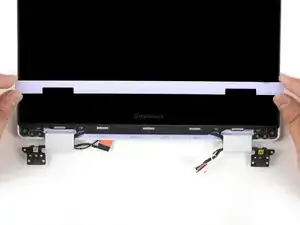
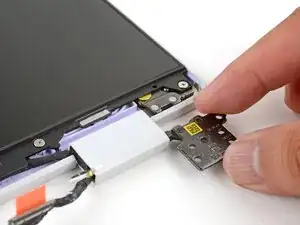
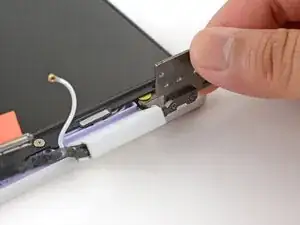
    • Hebe die Scharniere mit deinen Fingern über die Lippe der unteren Abdeckung.

    • Trenne die obere Abdeckung von der unteren Abdeckung.

  29. nLAEKxJAXoTPCZDv
    nLAEKxJAXoTPCZDv
    2YdvFXYNKUMNpGBi
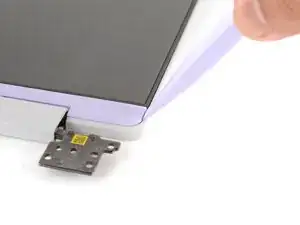
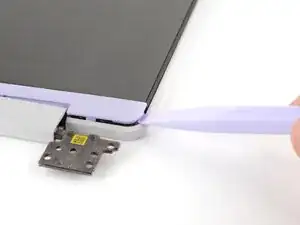
    • Die Abdeckung des Displays wird mit Magneten an der Oberseite und Clips an den restlichen Seiten befestigt.

    • Verwende das flache Ende deines Schraubendrehers von Framework, um die rechte Kante der Displayabdeckung nach oben zu hebeln.

  30. iL1pI3MOcvS4vSQl
    iL1pI3MOcvS4vSQl
    ZMBhDh3p1WwJZJGM
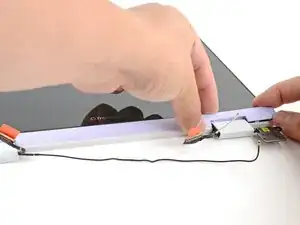
    • Schiebe deine Finger unter die obere Kante der Displayabdeckung, um sie vom Laptop zu lösen.

  31. dEOq6uPOZrppFeF5
    • Entferne die Abdeckung des Displays.

  32. 3XAr4SxtmboFKad5
    3XAr4SxtmboFKad5
    HcdHFSUqsWmOH4Xd
    yPAPZLyk3Wmc2Wfj
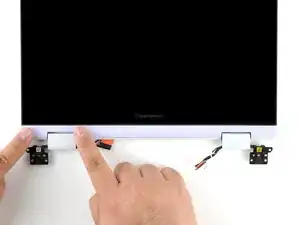
    • Klappe die Platte des rechten Scharniers mit deinen Fingern so weit um, bis sie auf dem Display liegt.

    • Das steife Scharnier kann schwer zu klappen sein. Trage Handschuhe oder nutze einen Lappen, um besser Griff fassen zu können.

  33. syHLCbrlyTARMW1Y
    syHLCbrlyTARMW1Y
    AicBveBXb2FRDgEi
    jfSJKfTpPQYqJwQv
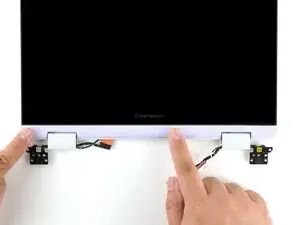
    • Klappe die Platte des linke Scharniers so lange um, bis sie auf dem Display liegt.

  34. 35eQgrZdVuNQypgQ
    35eQgrZdVuNQypgQ
    V6B5HpEoipZRTmRt
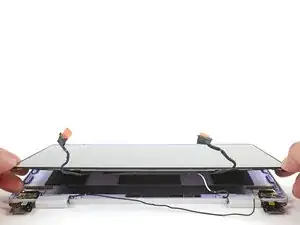
    • Greife mit deinen Fingern die beiden Kabel, die aus dem linken Scharnier kommen.

    • Ziehe sachte, um den schwarzen Kabelclip zu öffnen und löse die Kabel.

  35. uSNPqqXFB2Ae3brs
    uSNPqqXFB2Ae3brs
    6dEvbpPDjqAbHQ6G
    • Wiederhole diesen Vorgang für das rechte Scharnier, um die Kabel zu lösen.

  36. X1E3fN6VdKOaXiaa
    X1E3fN6VdKOaXiaa
    ypxqouoFEdrj6Rnn
    gckONmYLVLIv1Vcv
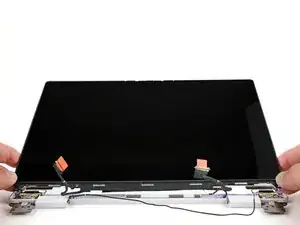
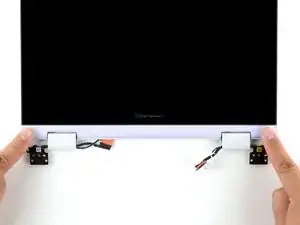
    • Klappe die Platten der Scharniere mit deinen Fingern so nach unten, dass sie flach auf deiner Arbeitsfläche liegen.

  37. SGUjRduXHcVyJoIa
    • Verwende deinen Schraubendreher von Framework, um die vier 3,3mm langen T5-Torx-Schrauben zu lösen, die das Display an der oberen Abdeckung befestigen.

    • Du kannst diese Schrauben verlieren. Lagere sie für den Zusammenbau an einem sicheren Ort.

  38. 1iVFacJPR6LWXyDW
    1iVFacJPR6LWXyDW
    MvevxLkPPkQJGYWM
    • Greife die untere Kante der oberen Abdeckung mit deinen Fingern.

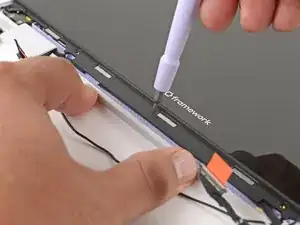
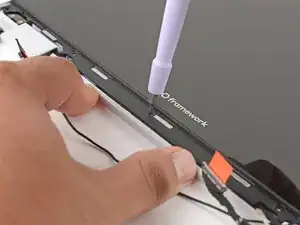
    • Schiebe das Bit-Ende deines Schraubendrehers von Framework in das kleine Loch auf dem Display unter dem Framework Logo.

    • Schiebe das Display in Richtung der Kante mit den Scharnieren, um die Clips zu lösen, die die obere Kante des Bildschirmes an Ort und Stelle halten.

  39. aU2UgiidOMei4F1V
    aU2UgiidOMei4F1V
    OPFSS6oTEMqLAbac
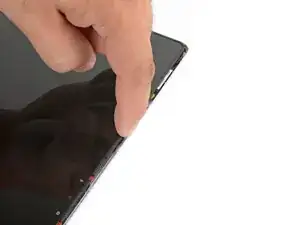
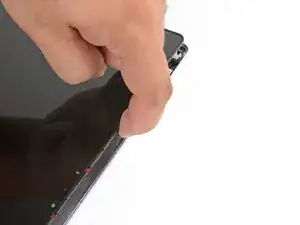
    • Hebe die obere Kante des Displays mit deinen Fingern von der oberen Abdeckung weg

  40. 6yarFKMvGlYqeXiw
    6yarFKMvGlYqeXiw
    BgQ3ivonUZnky4Sm
    • Hebe das Display von der oberen Abdeckung weg und entferne es.

  41. ndKUULR5VImOwbGD
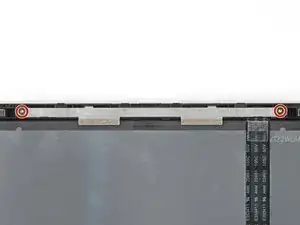
    • Verwende deinen Schraubendreher von Framework, um die zwei 3,3mm langen T5-Torx-Schrauben zu lösen, die die Halterung der Webcam mit der oberen Kante des Displays verbinden.

    • Diese Schrauben kannst du verlieren. Lagere sie für den Zusammenbau an einem sicheren Ort.

  42. i45w4O5RfHi3EGBL
    i45w4O5RfHi3EGBL
    4g52XwVfJ32BOT4Y
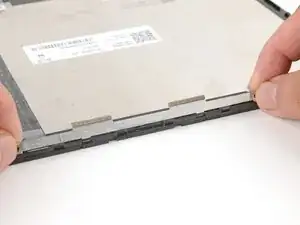
    • Hebe die Halterung der Webcam an und entferne sie.

  43. PiR4Yfm2FWXQth5K
    PiR4Yfm2FWXQth5K
    VVaHTZRtOClBhO6F
    41DWhuAYjPBUop63
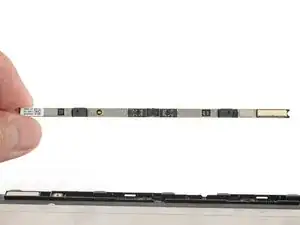
    • Verwende das flache Ende deines Schraubendrehers von Framework, um die Webcam aus ihrer Aussparung zu lösen.

    • Vermeide das Berühren des schwarzen Kameramodules in der Mitte der Webcam.

    • Drehe die Webcam um und drücke sie mit deinen Fingern sachte herunter.

  44. fkdR2XbchvKUZtRL
    fkdR2XbchvKUZtRL
    AZrOAf4qBO6hkVNB
    BPWdLrgBOacJR42S
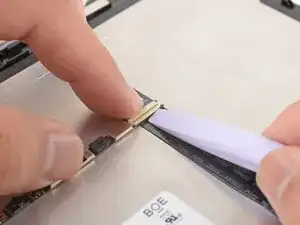
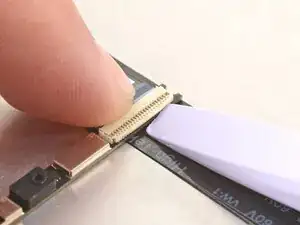
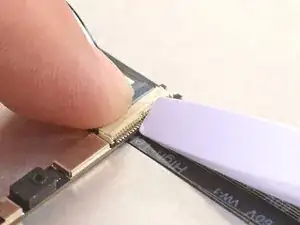
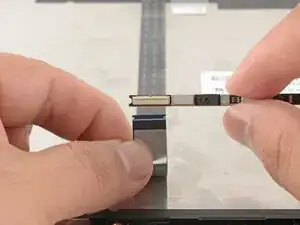
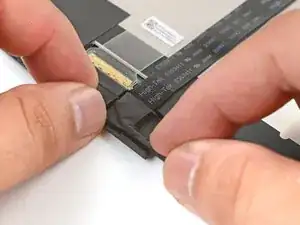
    • Verwende das flache Ende deines Schraubendrehers von Framework oder einen Fingernagel, um den Sicherungsbügel am ZIF-Anschluss des Webcamkabels sachte aufzuhebeln.

  45. sOPBviAtJmqQbE6W
    sOPBviAtJmqQbE6W
    HLiBZqagDXk3lKKL
    R2MUB44yNB62LuX6
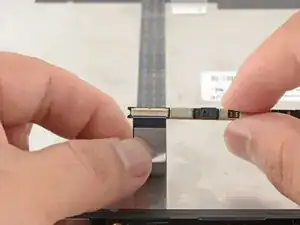
    • Ziehe das Webcamkabel aus seinem Anschluss.

    • Entferne die Webcam.

  46. NeVycUTAGWWsQ2ot
    NeVycUTAGWWsQ2ot
    xdE4jxBSnxtitRSg
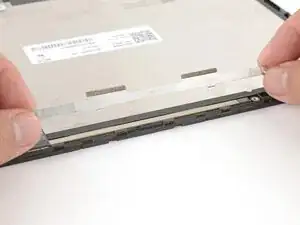
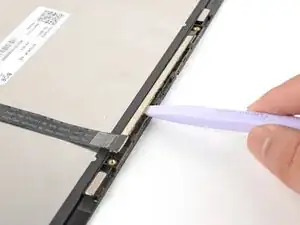
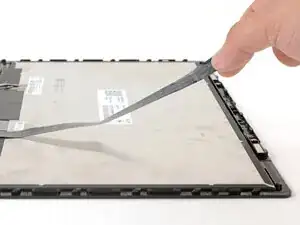
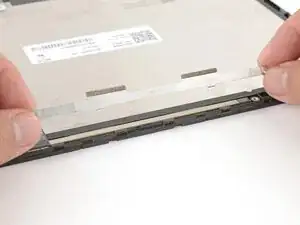
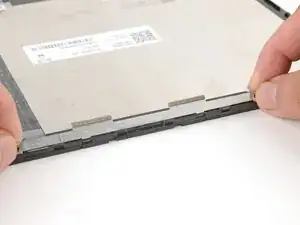
    • Das Webcamkabel ist mit dem Display leicht verklebt.

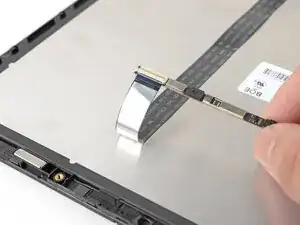
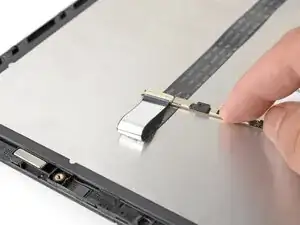
    • Greife das Webcamkabel mit deinen Fingern und ziehe es vorsichtig vom Display ab.

    • Lege das Webcamkabel vorsichtig vom Display weg.

  47. U2hJbTWu3iOLyUAV
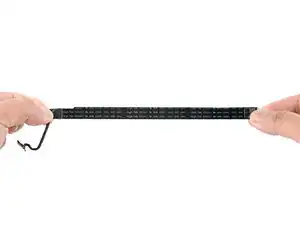
    • Entferne das Webcamkabel.

  48. GFISPDuIsRdKxMhT
    • Herzlichen Glückwunsch, du hast das Auseinanderbauen vollendet! Die verbliebenen Schritte werden dir zeigen, wie du dein Framework Laptop wieder zusammenbaust.

  49. hNDoDIyA3kjMg1G3
    hNDoDIyA3kjMg1G3
    BmNTVN4mMTLMFjwD
    5CPBE3ytORBUXN2M
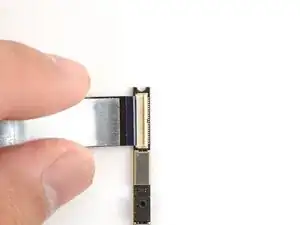
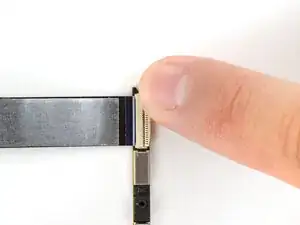
    • Um das Ersatzkabel der Webcam ordnungsgemäß auszurichten, musst du das Kabel zuerst mit der Webcam verbinden, die Webcam einbauen und danach das Kabel am Display anbringen.

    • Halte das Webcamkabel so, dass die silberne Seite nach oben zeigt.

    • Schiebe das Kabel bis zur auf dem Kabel aufgedruckten Linie in den ZIF-Anschluss des Webcammodules.

    • Klappe die Verschlusslasche vorsichtig mit deinen Fingern zu und drücke sie an ihren Platz.

  50. m2Bo3BNPT2PYfx5v
    m2Bo3BNPT2PYfx5v
    iBjY33VApaFQLfTB
    • Stecke die Webcam wieder in ihre Aussparung im Display.

  51. dJkH4XFi1qGEXGDI
    dJkH4XFi1qGEXGDI
    jAZnAminPNBHXqWF
    4cruXUiWPM4EOCNe
    • Richte die Halterung der Webcam aus und lege sie an ihren Platz.

    • Achte darauf, dass die Laschen auf der oberen Kante der Halterung der Webcam in ihren Aussparungen an der Oberkante des Displays liegen.

  52. MLFKknyOY32Ukebq
    MLFKknyOY32Ukebq
    GdkBmJJo41tNX5HZ
    • Verwende deinen Schraubendreher von Framework, um die zwei 3,3mm langen T5-Torx-Schrauben festzuziehen, die die Webcam halten.

  53. hrZJM2DS3aHXkSRF
    hrZJM2DS3aHXkSRF
    e3HWappDwyMqhPR4
    1qKMDiOybSSkkjIZ
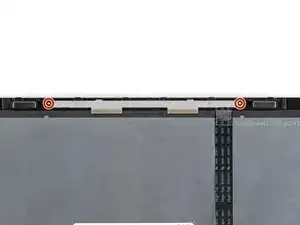
    • Sollte der Kleber des Webcamkabels mit irgendwelchen Schutzfolien bedeckt werden, dann ziehe sie ab, um den Kleber freizulegen. Die Schutzfolien sollten leicht abziehbar sein.

    • Drücke das Kabel mit deinen Fingern auf das Display.

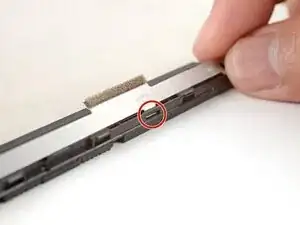
    • Führe das Kabel an seinem Knick in den Kanal auf dem Display.

  54. hfrLTwpUCapmtB5E
    hfrLTwpUCapmtB5E
    xLEEt6wbDXWGvxHA
    qMouVKRAGGDx2jbG
    • Lege das Display so an seinen Platz in der oberen Abdeckung, dass die obere Kante des Displays etwas unter der oberen Kante der oberen Abdeckung liegt.

  55. NcmNvtIbv2R2vOM2
    NcmNvtIbv2R2vOM2
    H4iOdotahRX4bgRf
    NAwZjxEgdlZv6MRr
    • Schiebe das Display mit deinen Fingern nach oben, um die Clips an der oberen Kante des Displays zu verbinden.

    • Die obere Kante sollte keine Spalte aufweisen, wenn der Bildschirm eingebaut wurde.

  56. SGUjRduXHcVyJoIa
    • Verwende deinen Schraubendreher von Framework, um die vier 3,3mm langen T5-Torx-Schrauben festzuziehen, mit denen das Display an der oberen Abdeckung befestigt ist.

    • Ziehe die Schrauben an, bis sie fest sitzen. Ziehe sie nicht zu fest an, da du sonst die Schraubgewinde beschädigen könntest.

  57. X1E3fN6VdKOaXiaa
    X1E3fN6VdKOaXiaa
    HixBagOtMIEpqVtW
    wEPPPbbAUXVPeHfX
    • Klappe die Platten der beiden Scharniere, mit deinen Fingern, so um, dass sie umgekehrt auf dem Display liegen.

  58. YNLnvGy1LjOPlJKn
    YNLnvGy1LjOPlJKn
    LwFdnE22PIk1CYAi
    5RQNlX3vp6aRWbjX
    • Befestige den Kabelclip um die Kabel am rechten Scharnier an der Stelle, wo sie durch das Einsetzen in das Scharnier, gebogen werden.

    • Befestige die Kabel, indem du den Clip mit deinen Fingern auf das Scharnier drückst.

  59. wkspphW2gVsPRA2T
    wkspphW2gVsPRA2T
    UZHDfJ2N3WLITSVJ
    • Wiederhole den Vorgang für das linke Scharnier, um die linken Kabel zu befestigen.

  60. tMfUSPGM5d4AF3QF
    tMfUSPGM5d4AF3QF
    ixhsgMhgYRZVmr2f
    • Achte darauf, dass beide Kabelclips vollständig aufgesteckt wurden, da sie sonst festhängen, wenn die Scharniere geöffnet werden.

  61. AicBveBXb2FRDgEi
    AicBveBXb2FRDgEi
    syHLCbrlyTARMW1Y
    ymMMdaTaWFpfoJOU
    • Klappe die Platten beider Scharniere so mit deinen Fingern um, dass sie flach auf deiner Arbeitsfläche liegen.

  62. U1bDWdjBoFAmtWSP
    U1bDWdjBoFAmtWSP
    DrG1fJZafnDX1eUs
    DltGGNYwpVLVu2VL
    • Stecke die Displayabdeckung an ihren Platz unter dem Display.

    • Drücke, mit deinen Fingern längs an der Displayabdeckung entlang, um sie in dein Laptop zu stecken.

  63. duKZpb1SXJmyAlFX
    duKZpb1SXJmyAlFX
    Q3QiG2nc2If5FNge
    pdhexfmXmHku2ayx
    • Hebe die Scharniere der oberen Abdeckung über die Lippe der unteren Abdeckung.

    • Lege die Scharniere an ihren Platz in der unteren Abdeckung.

    • Verwende die Ausrichtpins aus Plastik, um beide Scharniere an ihrem Platz auszurichten.

  64. sErSNNpqvuItEALJ
    sErSNNpqvuItEALJ
    dNFvlCgIOHMEw5Fw
    • Verwende deinen Schraubendreher von Framework, um die sechs 4,5mm langen T5-Torx-Schrauben festzuziehen, die die beiden Scharniere halten.

  65. FrI6DLf6RS3laSGL
    FrI6DLf6RS3laSGL
    cWlNG1Ci5cD5Mgye
    • Drücke das Webcamkabel mit deinen Fingern vorsichtig in seinen Plastikkanal.

  66. 2n2oKLZuXXAcePPp
    2n2oKLZuXXAcePPp
    PRbvDbi4xPEmqQLN
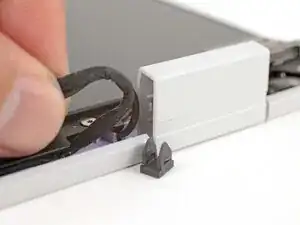
    • Verwende deine Finger und deinen Schraubendreher von Framework, um das schwarze Antennenkabel vorsichtig in seinen Kanal zu drücken und es hereinzuführen.

    • Zoome in das zweite Bild herein, um zu sehen, wie das Antennenkabel in seinem Kanal liegt.

  67. 22rw5AVWr2uhdgY5
    22rw5AVWr2uhdgY5
    BSvcRdLpsmIcKsmo
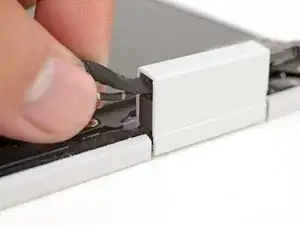
    • Drücke die schwarze Schleife über das Antennenkabel auf die untere Abdeckung. Verwende etwas doppelseitiges Klebeband, falls es nicht mehr richtig hält.

  68. M2EyhotZp2cHo1hZ
    M2EyhotZp2cHo1hZ
    QwcVUDkACQdYGMKt
    • Lege das Mainboard vorsichtig in das Laptop.

    • Verwende die zwei Ausrichtpins, um das Mainboard im Laptop auszurichten.

    • Achte darauf, dass du Webcam-, Bildschirm- und Antennenkabel nicht unter dem Mainboard einquetschst, während du es einbaust.

  69. fKG6dLmoRqZsPJRY
    • Verwende deinen Schraubendreher von Framework, um die fünf unverlierbaren T5-Torx-Schrauben festzuziehen, die das Mainboard befestigen.

  70. L2l1repCUHVC3LTg
    L2l1repCUHVC3LTg
    NGP43bwC1jJqWGKC
    • Greife mit den Fingern die orangene Lasche des Bildschirmkabels, welche neben dem rechten Scharnier zu finden ist.

    • Richte es aus und drücke das Bildschirmkabel gerade auf seinem Anschluss herunter.

  71. VtUeEbfAPdISEWIY
    VtUeEbfAPdISEWIY
    pCPnjxGJThKdXVFW
    • Greife mit den Fingern die orangene Lasche des Webcamkabels, welche neben dem linken Scharnier zu finden ist.

    • Richte es aus und drücke das Webcamkabel gerade auf seinem Anschluss herunter.

  72. R1HMinSTagVZMKfd
    R1HMinSTagVZMKfd
    ZmnKLgPsOfXq6Ijw
    • Greife die WiFi-Karte an den Kanten. Fasse die goldenen Kontakte nicht mit deinen Fingern an. Falls du es machst, wische die Kontakte mit einem sauberen, fusselfreien Tuch ab, um jegliche Fettspuren der Finger zu entfernen.

    • Richte die goldenen Kontakte der WiFi-Karte und die Kerbe mit der Kante des Anschlusses auf dem Mainboard, aus.

    • Stecke die WiFi-Karte in einem flachen Winkel in den Anschluss. Die goldenen Kontakte sollten größtenteils von dem Anschluss bedeckt sein.

    • Die WiFi-Karte passt in einer Richtung in den Anschluss. Drehe das Modul um, falls sie nicht passen sollte.

  73. HYZ2HDPeBsZuZYGV
    HYZ2HDPeBsZuZYGV
    PhKok5XbTa3OObxy
    LpMC6UegWvCCWSeN
    • Drücke die WiFi-Karte mit deinen Fingern herunter.

    • Richte den Anschluss des schwarzen Antennenkabels über dem linken Koaxialanschluss der WiFi-Karte, aus.

    • Eine Pinzette kann dir beim Positionieren des Anschlusses helfen.

    • Drücke den Anschluss des Kabels mit deinen Fingern in seinen Platz. Du solltest ein leichtes Klicken fühlen und das Kable sollte mit dem Anschluss selbstständig verbunden bleiben.

    • Diese Anschlüsse sind sehr empfindlich! Sollte es sich nicht so anfühlen, als würde der Anschluss an seinen Platz klicken, dann positioniere den Anschluss um und versuche es erneut.

    • Wiederhole den Vorgang mit dem weißen Antennenkabel.

  74. iiyH6iidQLvMvZiX
    iiyH6iidQLvMvZiX
    UVLUcXs34pQECrLM
    • Schiebe die Abdeckung über die obere Kante der WiFi-Karte.

  75. S6Wf1esOCucGJoNY
    • Verwende deinen Schraubendreher von Framework, um die unverlierbare T5-Torx-Schraube festzuziehen, die die Halterung der WiFi-Karte befestigt.

  76. LgkN3YxSQDMPAPqO
    LgkN3YxSQDMPAPqO
    xG1LChbwN6ufI2TY
    ihVquY5Ek6g3gHbL
    • Lege die Platine der Einschalttaste mit deinen Fingern an ihren Platz.

    • Verwende die zwei Ausrichtpins aus Plastik auf dem Laptop, um die Platine der Einschalttaste auszurichten.

  77. sgAFC26rpaEX5MqS
    • Verwende deinen Schraubendreher von Framework, um die unverlierbare T5-Torx-Schraube festzuziehen, die die Platine der Einschalttaste befestigt.

    • Ziehe die Schraube an, bis sie festsitzt. Ziehe sie nicht zu fest an, da du den Schraubenkopf beschädigen könntest.

  78. 6uS1ylZqNOC6WUZX
    6uS1ylZqNOC6WUZX
    TkiYdY46tYE4iNLO
    UdIAsXTKqBYnAag3
    • Stecke die Audioplatine schräg nach unten in das Laptop, damit der Kopfhöreranschluss leicht passt.

    • Verwende die Ausrichtpins aus Plastik auf dem Laptop, um mit der finalen Ausrichtung zu helfen.

  79. wtkGkh1ERL5WFVdk
    • Verwende deinen Schraubendreher von Framework, um die unverlierbare T5-Torx-Schraube festzuziehen, die die Audioplatine befestigt.

    • Ziehe die Schraube an, bis sie festsitzt. Ziehe sie nicht zu fest an, da du den Schraubenkopf beschädigen könntest.

  80. vBhTTUMPMdexvY2I
    • Lege den Akku in die Aussparung des Laptops.

  81. imAYGO4LaFApYYha
    imAYGO4LaFApYYha
    1vygrQS4WHMONa6d
    • Drücke den Akku mit deinem Finger herunter, um den Akku wieder zu verbinden,

  82. geOhoFNlOEfYyTpp
    • Verwende deinen Schraubendreher von Framework, um die sechs unverlierbaren T5-Torx-Schrauben festzuziehen, die den Akku halten.

    • Ziehe die Schrauben an, bis sie festsitzen. Ziehe sie nicht zu fest an, da du die Schraubenköpfe beschädigen könntest.

  83. HlXOsUPuPR5UTUnF
    HlXOsUPuPR5UTUnF
    euBDDIJMdxks34JT
    dJsHj4gYdJu6rFRJ
    • Winkle die untere Kante der Eingabeabdeckung, in Richtung der Basis des Laptops, an.

    • Richte sie aus und stecke die untere Kante der Eingabeabdeckung in die Basis des Laptops.

    • Achte darauf, dass die Einkerbungen an der unteren Kante der Eingabeabdeckung, auf den Nippeln der Basis sitzen.

    • Senke die obere Kante der Eingabeabdeckung in das Laptop ab, bis die Magnete sie an ihren Platz ziehen.

    • Achte darauf, dass die Eingabeabdeckung sauber im Laptoprahmen liegt und keine Ecken hervorstehen.

  84. LQOPqRl6wsCbXpjt
    LQOPqRl6wsCbXpjt
    DrwVuUnUTLsOVdMG
    • Schließe den Deckel deines Laptops.

    • Drehe dein Laptop so um, dass es mit der Oberseite nach unten auf deiner Arbeitsfläche steht.

    The title from Step 2 seems to be wrong. Shouldn´t it say "Clove your Laptop"?

    Cafugo -
  85. mm1cOsKEjSReLdDl
    mm1cOsKEjSReLdDl
    nMf3oZliOaXESRbZ
    • Verwende deinen Schraubendreher von Framework, um die acht unverlierbaren T5-Schrauben auf der Unterseite des Laptops festzuziehen.

    • Ziehe die Schrauben an, bis sie festsitzten. Ziehe sie nicht zu fest an, da du die Schraubköpfe beschädigen könntest.

  86. pl4YuwKJdOSBOpEK
    pl4YuwKJdOSBOpEK
    OG2lhPJLn4QjGAeq
    WVcMlWmqcjHGhDNC
    • Schiebe jede Erweiterungskarte in ihren Anschluss.

  87. UV2hOAH5NSIxBaOH
    UV2hOAH5NSIxBaOH
    VfKHmJdYpsPjstOs
    • Sollte ein roter Streifen unter einer der Erweiterungskarten zu sehen sein, dann klappe die Lasche mit deinen Fingern um und sichere die Erweiterungskarten in ihrem Anschluss.

    • Das Sichern der Erweiterungskarten hilft dabei, dass die Karten an ihrem Platz bleiben, wenn du an ihnen Kabel aussteckst.

    Isn´t the last phrase "To reassemble your device, follow these instructions in reverse order." kinda off place under this guide? I would change it myself but I might not have the rights to do so oder I just didn´t find the option xD

    Cafugo -
    Hi Cafugo,

    The conclusion is definitely confusing! You've somehow navigated to this prerequisite guide. Prerequisite guides are building blocks for replacement guides, and aren't supposed to be used by themselves. This prerequisite guide is used in many complete replacement guides (like this hinge guide).

    Prerequisite guide conclusion sections are normally hidden, so we often leave them in their default conclusion section.

    Arthur Shi -

    Thank you, I was just translating some of your guides and it kinda set me off, but if it´s intentionall I´ll just keep translating them too xD

    Cafugo -

Abschluss

Du hast dein Framework Laptop repariert!

Entsorge deinen Elektroabfall fachgerecht.

Kontaktiere den Support von Framework, falls du Hilfe benötigst.

Arthur Shi

Mitglied seit: 03/01/18

327078 Reputation

0 Kommentare