Einleitung
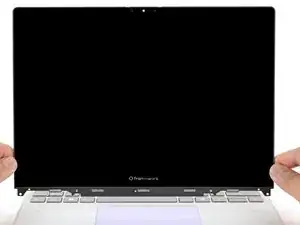
Folge dieser Anleitung, um das Display deines Framework Laptop 12 auszubauen und zu ersetzen.
Das Display (aka Bildschirmpanel oder Bildschirm) deines Laptops ist ein LCD-Panel. Das Display hat eine integrierte Touch- und Stiftfunktion. Wenn dein Display einen Riss hat oder der Touchscreen nicht mehr funktioniert, dann musst du dieses Teil möglicherweise ersetzen.
Du wirst in dieser Anleitung einigen Bauteilbegriffen über den Weg laufen:
- Die Displayabdeckung ist der Plastikstreifen unter dem Display.
- Die obere Abdeckung ist das Plastikgehäuse, welches das Display umgibt.
Werkzeuge

Ersatzteile

-
-
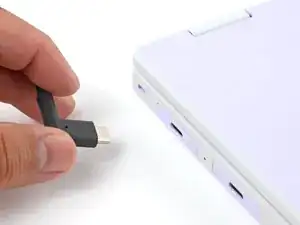
Stecke dein Laptop aus und fahre das Betriebssystem herunter, bevor du mit Reparaturen beginnst. Dies stellt sicher, dass sich das Laptop nicht im Standby/Ruhemodus befindet.
-
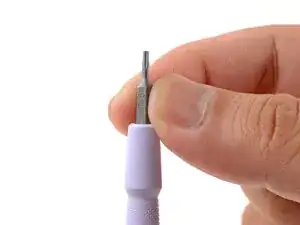
Achte darauf, dass das T5-Torx-Bit (beschriftet mit T-5) deines Framework-Schraubendrehers nach außen zeigt. Ziehe das Bit heraus und drehe es um, falls dem nicht so ist.
-
-
-
Öffne den Deckel des Laptops so, dass sowohl das Display als auch die Basis flach auf der Arbeitsoberfläche liegen.
-
-
-
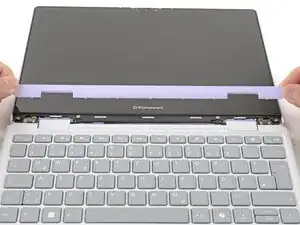
Verwende das flache Ende deines Schraubendrehers von Framework, um die rechte Kante der Displayabdeckung abzuhebeln.
-
-
-
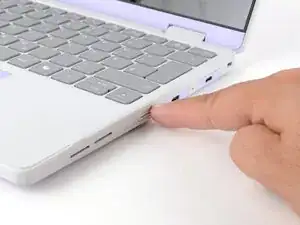
Schiebe deinen Finger unter die untere Kante der Displayabdeckung, um sie vom Laptop zu lösen.
-
-
-
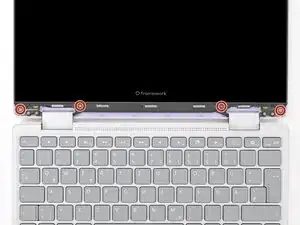
Verwende deinen Schraubendreher von Framework, um die vier 3,3 mm langen T5-Torx-Schrauben zu lösen, die das Display und die obere Abdeckung befestigen.
-
-
-
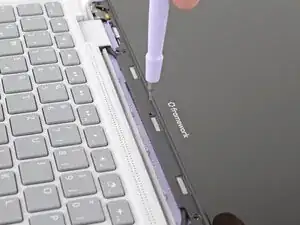
Führe das Bit-Ende deines Schraubendrehers von Framework in das kleine Loch auf dem Display unter dem Logo von Framework ein.
-
Schiebe das Display in Richtung der Scharniere, um die Clips zu lösen, die die Kanten des Displays an Ort und Stelle halten.
-
-
-
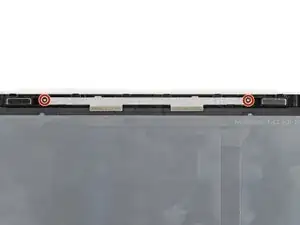
Verwende deinen Schraubendreher von Framework, um die zwei 3,3mm langen T5-Torx-Schrauben zu lösen, die die Halterung der Webcam an der oberen Kante hinter dem Bildschirm, befestigen.
-
-
-
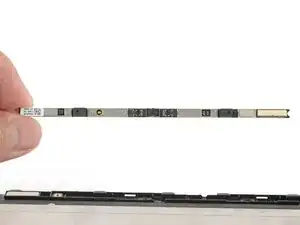
Verwende das flache Ende deines Schraubendrehers von Framework, um die Webcam aus ihrer Aussparung zu lösen.
-
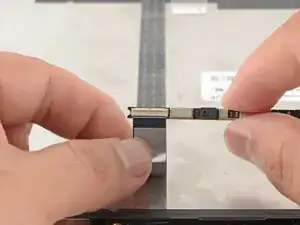
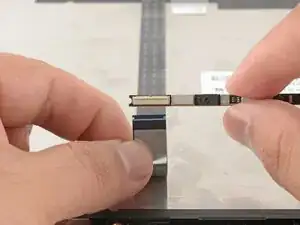
Drehe die Webcam um und drücke sie mit deinen Fingern sachte herunter.
-
-
-
Verwende das flache Ende deines Schraubendrehers von Framework oder einen Fingernagel, um den Sicherungsbügel am ZIF-Anschluss des Webcamkabels sachte aufzuhebeln.
-
-
-
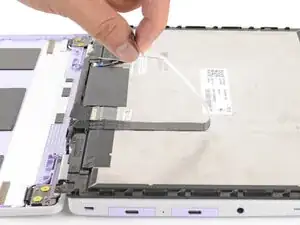
Greife das Kabel der Webcam mit deinen Fingern und ziehe es langsam vom Display ab.
-
Lege das Kabel vorsichtig vom Display weg.
-
-
-
Verwende das flache Ende deines Schraubendrehers von Framework oder einen Fingernagel, um die Verschlusslaschen des ZIF-Anschlusses der Touch-Steuerung zu öffnen.
-
Greife das Kabel der Touch-Steuerung mit deinen Fingern an der blauen Lasche und ziehe das Kabel aus seinem Anschluss.
-
-
-
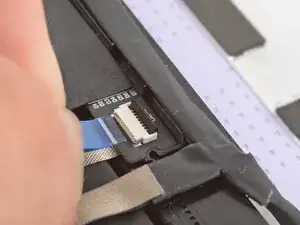
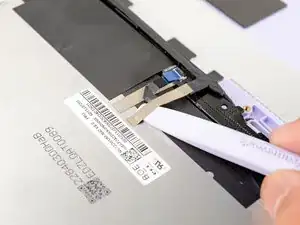
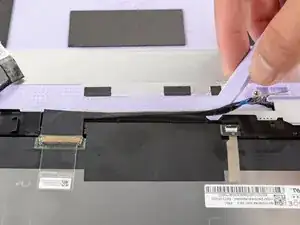
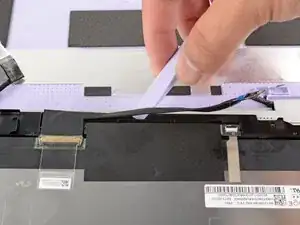
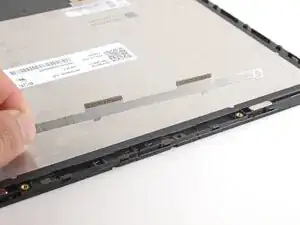
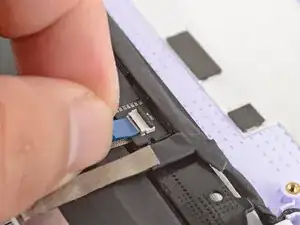
Schiebe das flache Ende deines Schraubendrehers von Framework unter das Erdungsklebeband, mit dem das Displaykabel befestigt ist.
-
Hebe ihn sachte an, um das Klebeband vom Display zu lösen.
-
-
-
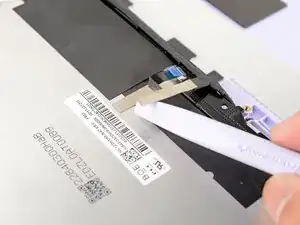
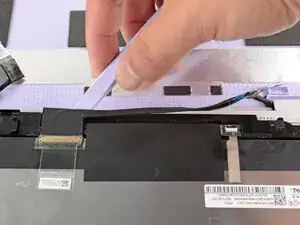
Schiebe das flache Ende deines Schraubendrehers von Framework längs unter dem Displaykabel entlang, um es vom Display zu trennen.
-
-
-
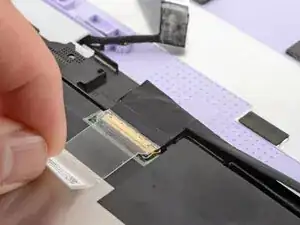
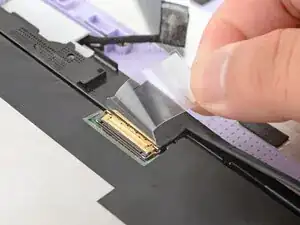
Ziehe das durchsichtige Klebeband mit deinen Fingern ab, das den Anschluss des Displaykabels bedeckt.
-
-
-
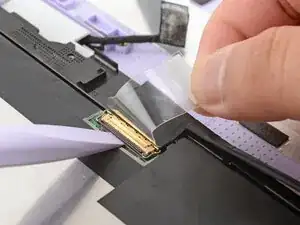
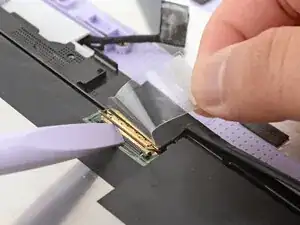
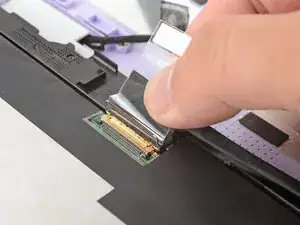
Verwende das flache Ende deines Schraubendrehers von Framework, um den Verschlussbügel des Displaykabels zu öffnen.
-
-
-
Inspiziere das Ersatzdisplay und ziehe vorsichtig die Schutzfolien ab.
-
Verwende deinen Schraubendreher von Framework, um die zwei 3,3mm langen T5-Torx-Schrauben zu lösen, die die Webcamhalterung am Ersatzdisplay befestigen.
-
Entferne die Halterung der Webcam.
-
Entferne jegliche Schutzfolien, die eventuell in der Aussparung der Webcam zu finden sind. Die Schutzstreifen sind in der Regel durchsichtige oder farbige Plastikfolien, die man leicht abziehen kann.
-
-
-
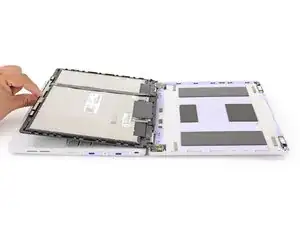
Lege das Display mit seiner Front nach unten auf die Eingabeabdeckung. Die Kante mit der Webcam sollte in der Nähe der Kante mit dem Touchpad sein.
-
Schiebe das Display mit deinen Fingern von den Magneten der Eingabeabdeckung herunter, in Richtung der Kante mit den Scharnieren, damit das Displaykabel seinen Anschluss erreichen kann.
-
-
-
Greife das Displaykabel mit deinen Fingern an dem durchsichtigen Klebestreifen und dem Verschlussbügel.
-
Richte das Displaykabel am Anschluss aus und schiebe es hinein, bis es richtig sitzt.
-
-
-
Klappe den Verschlussbügel auf den Anschluss herunter.
-
Lege den durchsichtigen Klebestreifen auf den Anschluss und klebe ihn auf den Bildschirm.
-
-
-
Schiebe das Kabel der Touch-Steuerung, bis zu der auf dem Kabel aufgedruckten Linien, in den ZIF-Anschluss.
-
Klappe die Verschlusslasche mit deinem Finger herunter und drücke sie sachte an ihrem Platz herunter.
-
-
-
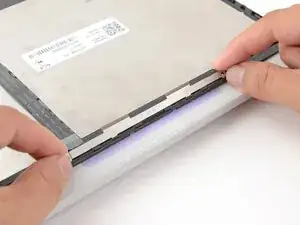
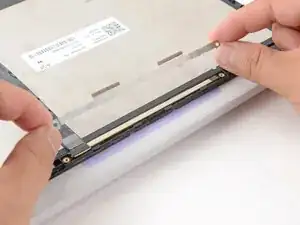
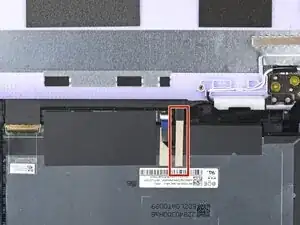
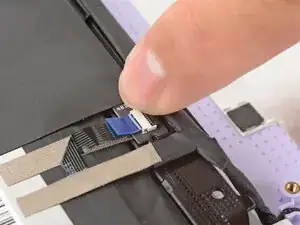
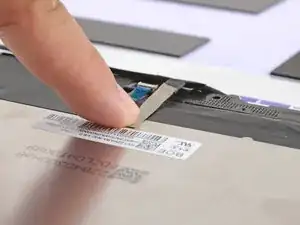
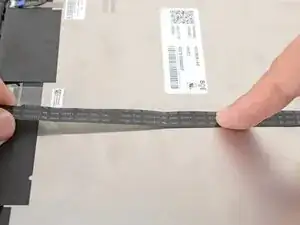
Drücke das Erdungsklebeband des Displays mit deinen Fingern auf die metallene Rückseite des Displays.
-
Drücke das Displaykabel mit deinen Fingern auf das Display.
-
-
-
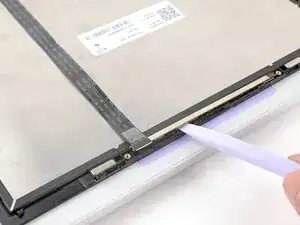
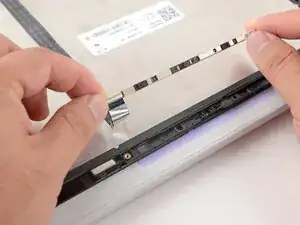
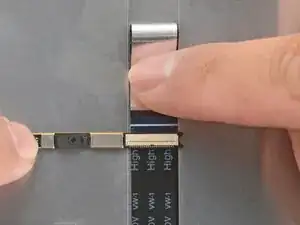
Biege einen Zoll (2,5cm) des Webcamkabels so herum, dass die glänzende Seite in deine Richtung schaut.
-
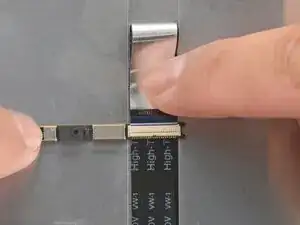
Schiebe das Kabel der Webcam bis zu der auf dem Kabel aufgedruckten Linie in den ZIF-Anschluss.
-
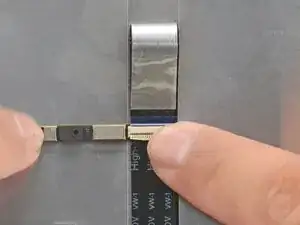
Klappe die Verschlusslasche mit deinem Finger herunter und drücke sie sachte an ihrem Platz herunter.
-
-
-
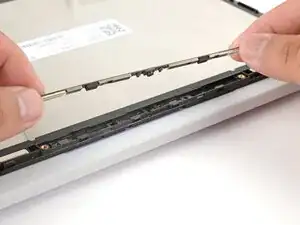
Richte die Halterung der Webcam an der oberen Abdeckung aus und lege sie an ihren Platz.
-
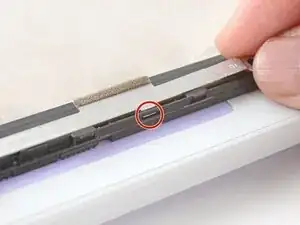
Achte darauf, dass die Laschen auf der oberen Kante der Halterung der Webcam in ihren Aussparungen in der oberen Abdeckung des Displays liegen.
-
-
-
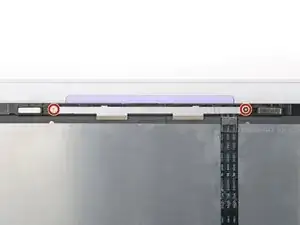
Verwende deinen Schraubendreher von Framework, um die zwei 3,3mm langen T5-Torx-Schrauben festzuziehen, die die Webcam halten.
-
-
-
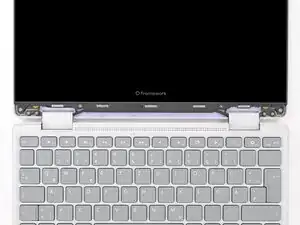
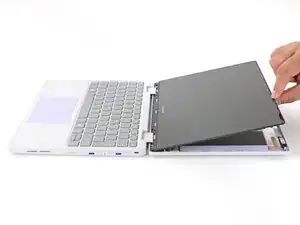
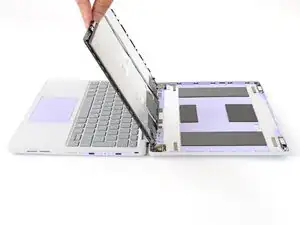
Klappe das Display mit deinen Fingern vorsichtig so um, dass es auf der oberen Abdeckung liegt.
-
-
-
Richte das Display an der oberen Abdeckung so aus, dass die obere Kante des Displays etwas unter der oberen Kante der oberen Abdeckung liegt.
-
Schiebe das Display mit deinen Fingern so nach oben, dass die Laschen an der oberen Kante des Displays einrasten.
-
-
-
Verwende deinen Schraubendreher von Framework, um die vier 3,3mm langen T5-Torx-Schrauben festzuziehen, die das Display an der oberen Abdeckung befestigen.
-
-
-
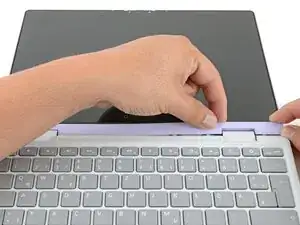
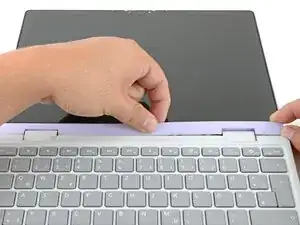
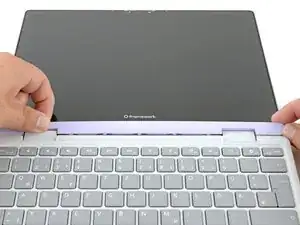
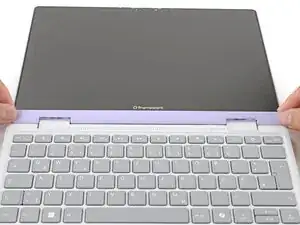
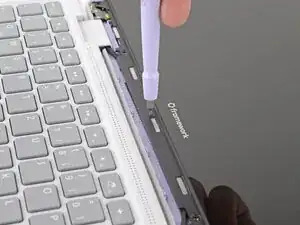
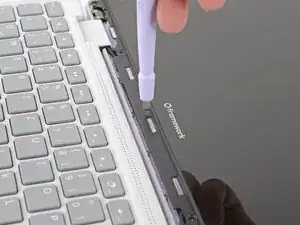
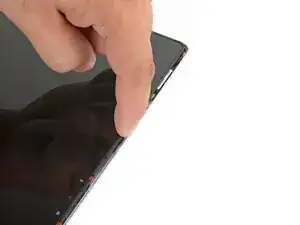
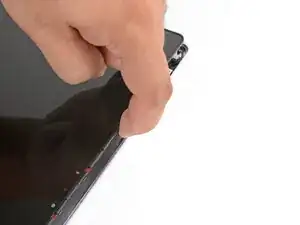
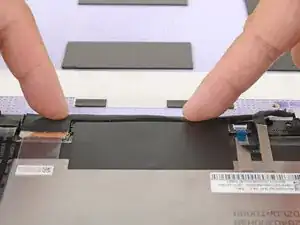
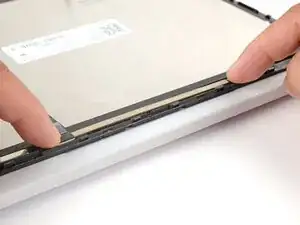
Drücke mit deinen Fingern der Länge der Displayabdeckung entlang, um sie in das Laptop einrasten zu lassen.
-
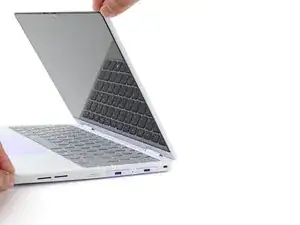
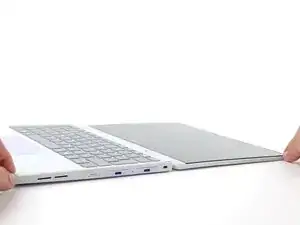
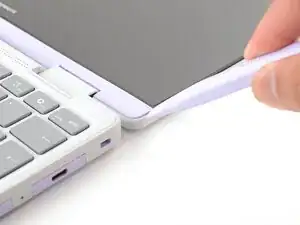
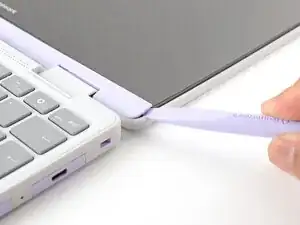
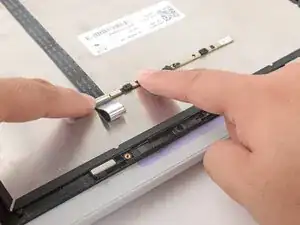
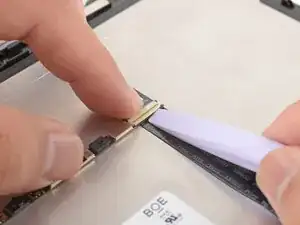
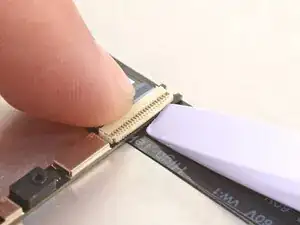
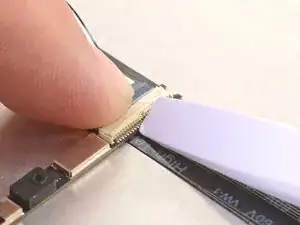
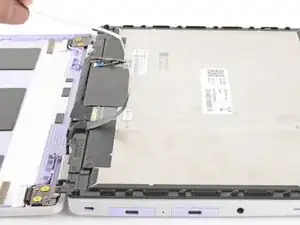
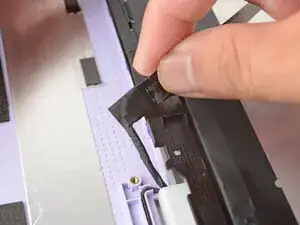
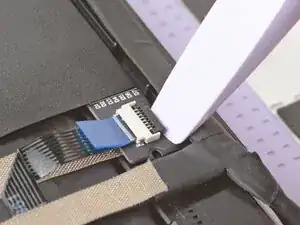
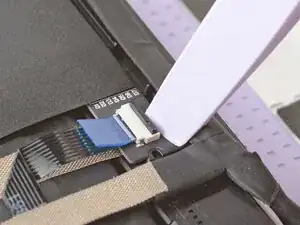
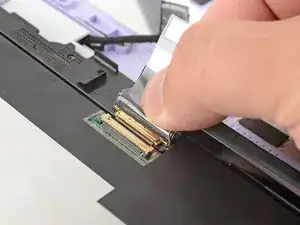
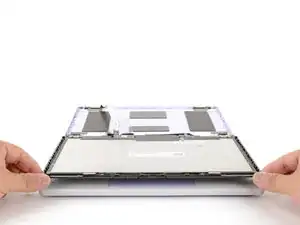
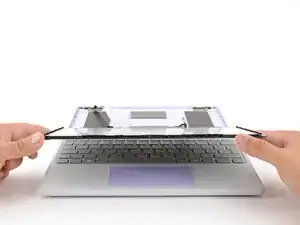
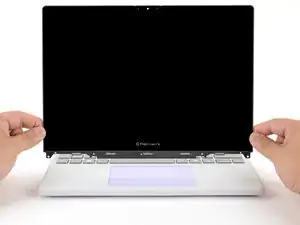
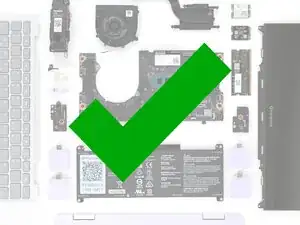
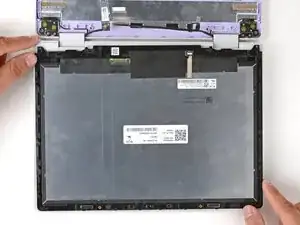
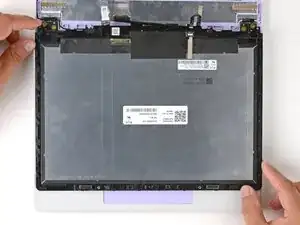
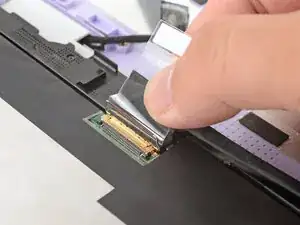
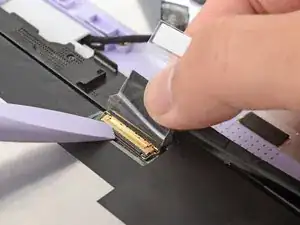
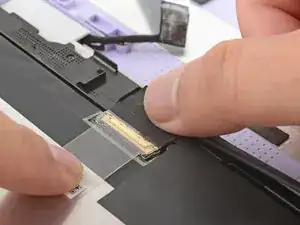
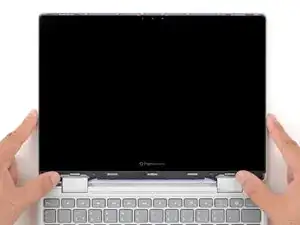
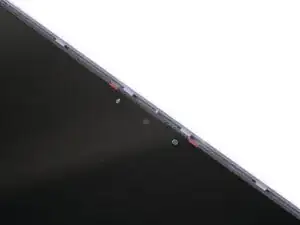
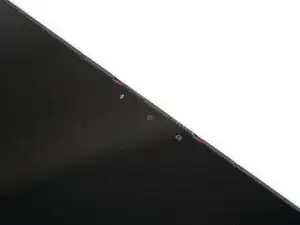
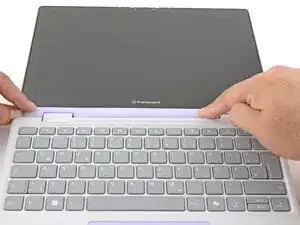
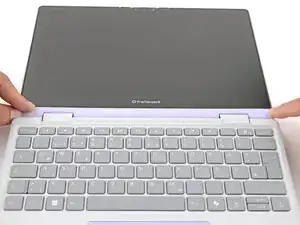
Du bist damit fertig, dein Framework Laptop zu reparieren!
Bringe deinen Elektroschrott zu einem R2 oder e-Stewards zertifizierten Recycler.
Kontaktiere den Support von Framework, falls du Hilfe benötigst.