Einleitung
In dieser Anleitung wird erklärt, wie du die Schalter deiner Ducky One 2 Mini Tastatur austauschen kannst. Sie ist für Leute gedacht, die gerade anfangen, an ihren PCs zu basteln und andere Schalter in ihre Tastatur einbauen wollen. Bevor du weiterliest: Du solltest für diese Reparatur am besten etwas Erfahrung mit Reparaturen im Allgemeinen und mit dem Auseinanderbauen von Geräten haben. Zwar brauchst du keine Erfahrung mit Hardware-Reparaturen mitbringen, aber du solltest grundlegende Kennetnisse im Löten haben. Falls du dich noch nicht wirklich damit auskennst, findest du hier weitere Informationen.


-
-
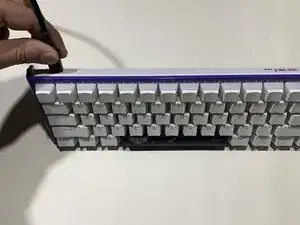
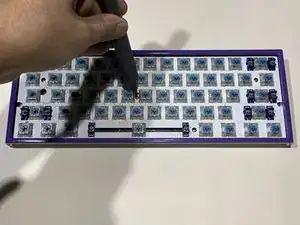
Setze den Tastenkappen-Abzieher auf die Taste, die du entfernen möchtest, und drücke ihn hinunter, bis du ein Klicken hörst.
-
Halte mit deiner anderen Hand die Tastatur fest und ziehe den Tastenkappen-Abzieher nach oben.
-
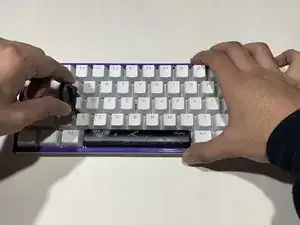
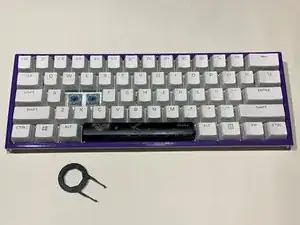
Ziehe die Tastenabdeckung mit vorsichtiger Kraftanwendung nach oben, bis sie sich löst. Wiederhole das, bis alle Tasten entfernt sind.
-
-
-
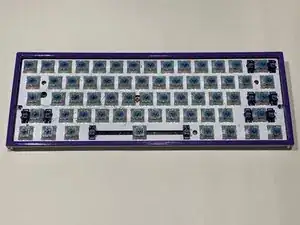
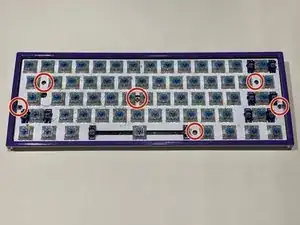
Sobald du alle Tasten entfernt hast, solltest du sechs Kreuzschlitzschrauben #00 sehen.
-
Löse alle schrauben mithilfe eines PH00 Kreuzschlitzschraubendrehers und entferne sie von der Tastatur.
-
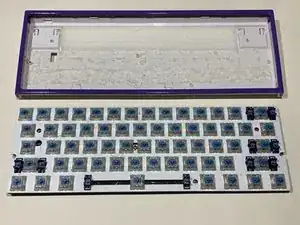
Entnimm zuletzt noch die Platine mit den Schaltern aus dem Gehäuse.
-
-
-
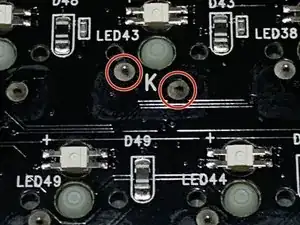
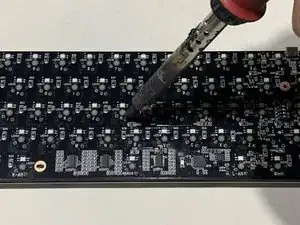
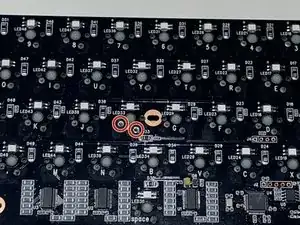
Drehe nun die Platine um. Du solltest bei jedem Buchstaben zwei Lötstifte sehen.
-
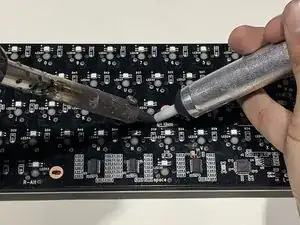
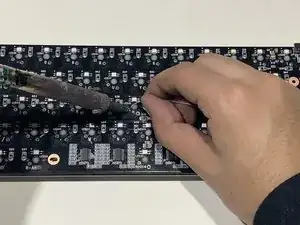
Heize die beiden Lötstifte mit dem Lötkolben auf und entferne das Lötzinn mit einer Entlötsaugpumpe.
-
-
-
Wenn beide Lötstifte entfernt sind, drehe die Platine erneut um.
-
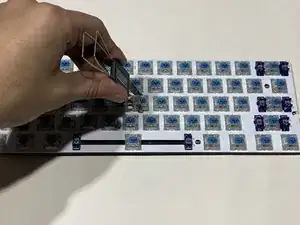
Nutze nun den Switch Puller, um den Schalter zu erntfernen. Drücke dazu die Haken auf jede Seite des Schalters nach innen.
-
Ziehe nun den Schalter nach oben und er sollte sich von der Platine lösen lassen.
-
-
-
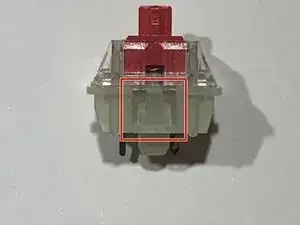
Um einen neuen Schalter einzubauen, richte die beiden Pins mit den Löchern auf der Platine aus und drücke ihn in die Aussparung. Du solltest ein Klicken hören, sobald er richtig sitzt.
-
Wiederhole die Schritte 4-6 bis du alle Schalter ausgetauscht hast.
-
-
-
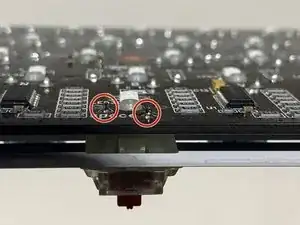
Wenn du die Platine nun wieder umdrehst, solltest du die beiden Pins des Schalters sehen.
-
Verlöte die Pins nun wieder mit den Kontakten auf der Platine.
-
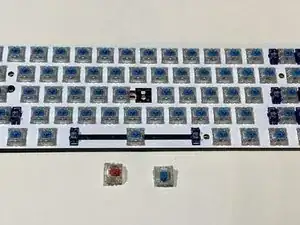
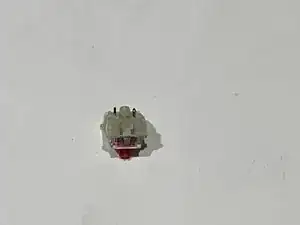
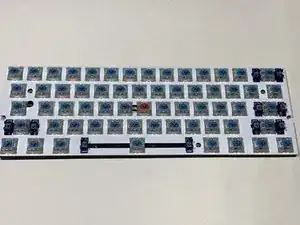
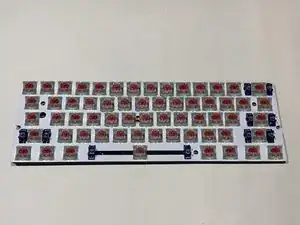
Das war's! Du solltest nun wieder eine voll funktionsfähige Tastatur haben - mit neuen Schaltern. Danke, dass du meine Anleitung absolviert hast und viel Spaß mit deiner neuen Tastatur.

5 Kommentare
Can you add new switches and not solder them in ? to make them easily servicable...
Soldering is required. It acts as glue but also completes the electrical circuit between the switch and the rest of the board. Without soldering, no key presses from the switch will be detected
Hey, can you please confirm what type of switches are used, i am confused as there are many types of switches, eg. SMD, RGB, 5 pin, 3 pin, etc. Also, can i add any hot swap adapters to the board to make the kayboard hot swappable? I've seen a bunch of these pins online and was wondering if they could be used on this keyboard.
PS: I have a Ducky One 2 SF, and I'm assuming your guide on the Ducky One 2 Mini should work for my keyboard too.
Are you able to replace the switches on the spacebar?
Just did it on the spacebar (switches are the same on all keys), worked like a charm and I'm a total newbie (it was my 1st solder ever). I used Cherry MX RGB Speed Silver you can find on amzn by 10 or more.