Einleitung

Grundständige Anleitung zum Entfernen des Displays.

  1. ENj2nRYJffBN2QaN
    ENj2nRYJffBN2QaN
    YjlDgdAsDVIlgqUJ
    GRNSY6XxqDVbUVQJ
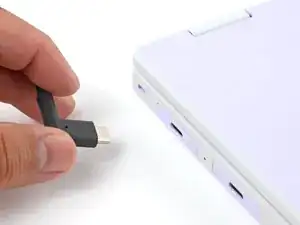
    • Stecke dein Laptop aus und fahre das Betriebssystem herunter, bevor du mit Reparaturen beginnst. Dies stellt sicher, dass sich das Laptop nicht im Standby/Ruhemodus befindet.

    • Die Anzeige-LEDs an den Kanten sollten nicht mehr leuchten. Das Laptop sollte keine Geräusche mehr machen.

    • Solltest du das Laptop während der Reparatur aus Versehen anschalten, dann halte den Anschaltknopf für 10 Sekunden gedrückt, um es herunterzufahren.

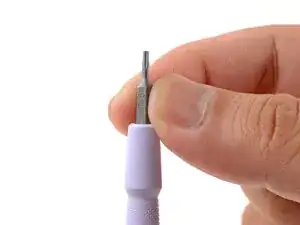
    • Achte darauf, dass das T5-Torx-Bit (beschriftet mit T-5) deines Framework-Schraubendrehers nach außen zeigt. Ziehe das Bit heraus und drehe es um, falls dem nicht so ist.

  2. OOFrpl5xH2AvEkp4
    OOFrpl5xH2AvEkp4
    w153OGXCgYY3D1cw
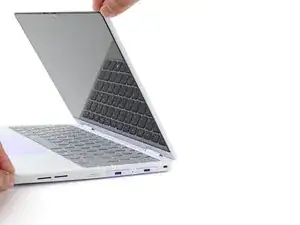
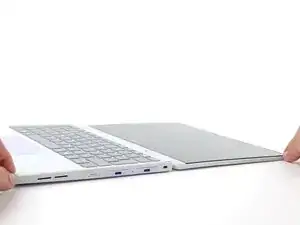
    • Öffne den Deckel des Laptops so, dass sowohl das Display als auch die Basis flach auf der Arbeitsoberfläche liegen.

  3. HgN3jUq3h5nkMFtJ
    HgN3jUq3h5nkMFtJ
    NHDEkhNEZxjoRPXI
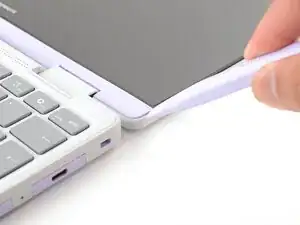
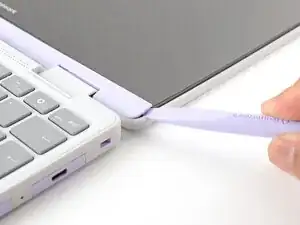
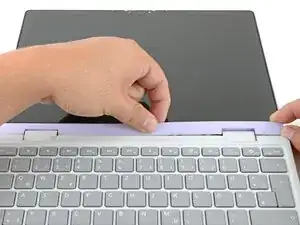
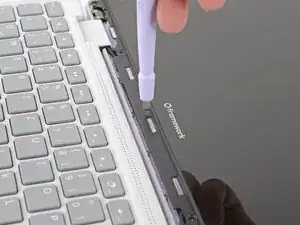
    • Die Abdeckung des Displays wird mit Magneten an der oberen Kante und Clips an den restlichen Kanten an Ort und Stelle gehalten.

    • Verwende das flache Ende deines Schraubendrehers von Framework, um die rechte Kante der Displayabdeckung abzuhebeln.

  4. Z6NtN1UWLrp1fSr4
    Z6NtN1UWLrp1fSr4
    Tor4QSIuRTmBK1Vx
    mREVqmn4SYUx34cQ
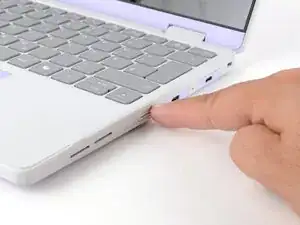
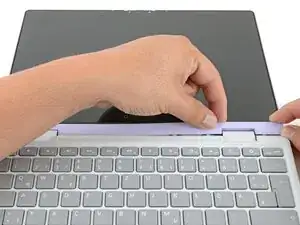
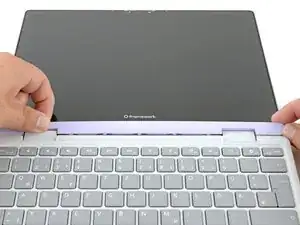
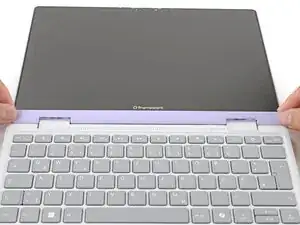
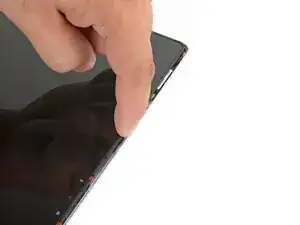
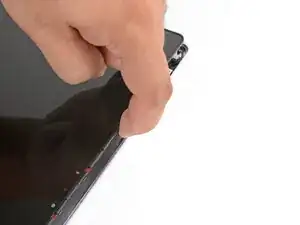
    • Schiebe deinen Finger unter die untere Kante der Displayabdeckung, um sie vom Laptop zu lösen.

  5. ZsBb2QHLsvSWPDII
    ZsBb2QHLsvSWPDII
    3oNUPWr1XtQtrKRo
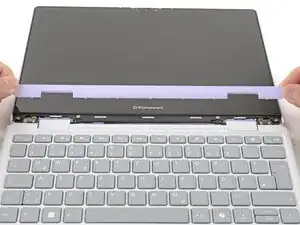
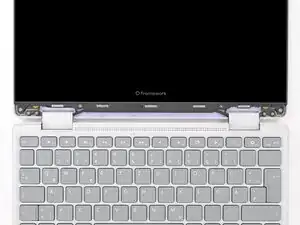
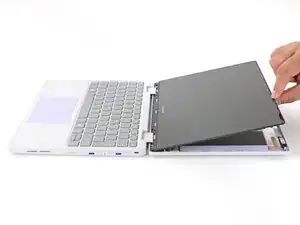
    • Entferne die Displayabdeckung.

  6. CifwEnOhxYhPi5hM
    CifwEnOhxYhPi5hM
    yEBGvwu3mZvOh4YJ
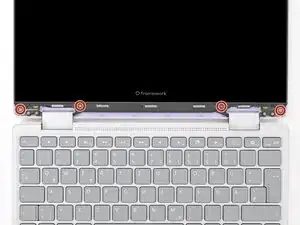
    • Verwende deinen Schraubendreher von Framework, um die vier 3,3 mm langen T5-Torx-Schrauben zu lösen, die das Display und die obere Abdeckung befestigen.

    • Du kannst diese Schrauben verlieren. Lagere sie für den Zusammenbau an einem sicheren Ort.

  7. PnBNt2m43FxSjRUK
    PnBNt2m43FxSjRUK
    xltsLidEBpXR6qBY
    wSrCYK6rPtYdU2GE
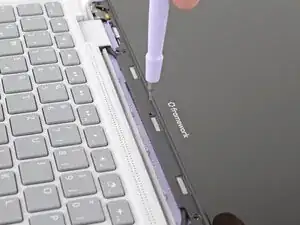
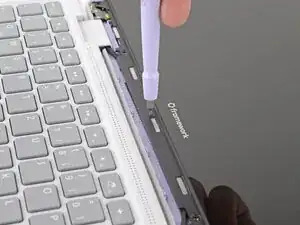
    • Führe das Bit-Ende deines Schraubendrehers von Framework in das kleine Loch auf dem Display unter dem Logo von Framework ein.

    • Schiebe das Display in Richtung der Scharniere, um die Clips zu lösen, die die Kanten des Displays an Ort und Stelle halten.

  8. iTwhaChQLwHpgOwL
    iTwhaChQLwHpgOwL
    O5UnQduSJtXojWJo
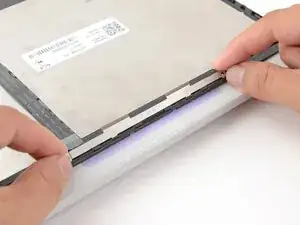
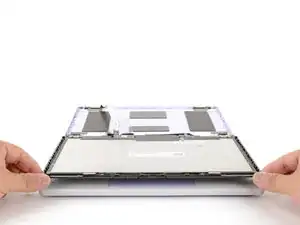
    • Hebe die obere Kante des Displays mit deinen Fingern von der oberen Abdeckung weg.

  9. 3kmBg3a3vW6pVlDC
    3kmBg3a3vW6pVlDC
    DBFKHHWaaBtFhWgH
    MlOCoIEHrVNuXFmu
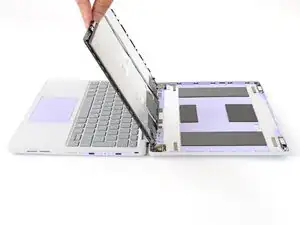
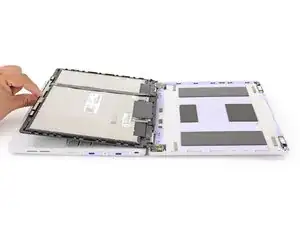
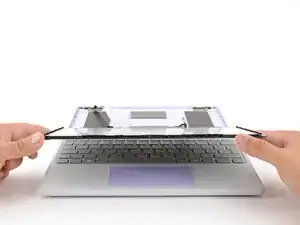
    • Klappe das Display mit deinen Fingern vorsichtig so um, dass es auf der Tastatur liegt.

  10. YmSlogSc4dMmcyKr
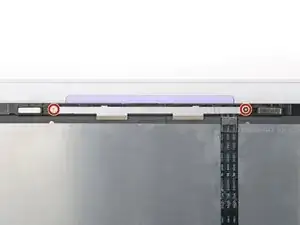
    • Verwende deinen Schraubendreher von Framework, um die zwei 3,3mm langen T5-Torx-Schrauben zu lösen, die die Halterung der Webcam an der oberen Kante hinter dem Bildschirm, befestigen.

    • Diese Schrauben kannst du verlieren. Lagere sie für den Zusammenbau an einem sicheren Ort.

  11. 2dFFJ1ExP4e55U3p
    2dFFJ1ExP4e55U3p
    Uh4HkwUrbtkVKobS
    • Hebe die Halterung der Webcam an und entferne sie.

  12. cf3MF5HKLqgNigaU
    cf3MF5HKLqgNigaU
    IUYjSLUXSI6ItiDk
    fjd4wNDgpeJIKT6X
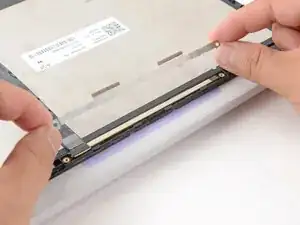
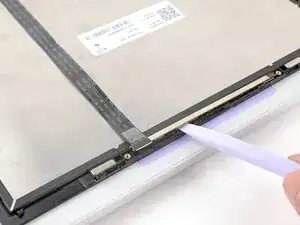
    • Verwende das flache Ende deines Schraubendrehers von Framework, um die Webcam aus ihrer Aussparung zu lösen.

    • Vermeide das Berühren des schwarzen Kameramodules in der Mitte der Webcam.

    • Drehe die Webcam um und drücke sie mit deinen Fingern sachte herunter.

  13. TEtvpAQXseKg61Rs
    TEtvpAQXseKg61Rs
    hRyxvt45j1mdhqXY
    HIGvabGtjRIGuFIB
    • Verwende das flache Ende deines Schraubendrehers von Framework oder einen Fingernagel, um den Sicherungsbügel am ZIF-Anschluss des Webcamkabels sachte aufzuhebeln.

  14. HNUFwJEdKk3VqwuL
    HNUFwJEdKk3VqwuL
    PbZRTPFfJCxt5Ddu
    B4bWFUSIqAwcXBsj
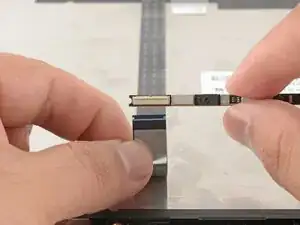
    • Ziehe das Webcamkabel aus seinem Anschluss.

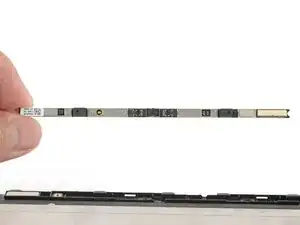
    • Entferne die Webcam.

  15. VVuwYAYgHEjp6cHy
    VVuwYAYgHEjp6cHy
    vsMhLXjGxJkPSFL3
    ZKhsZWmXicpmQJdq
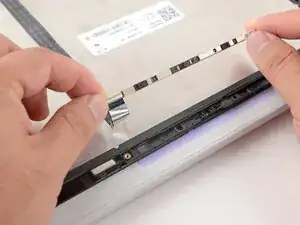
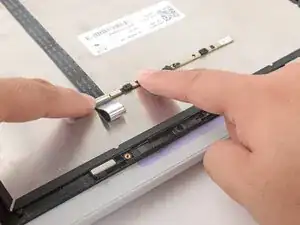
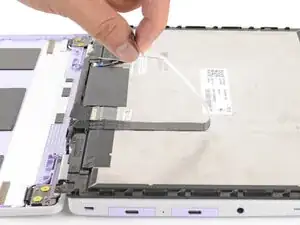
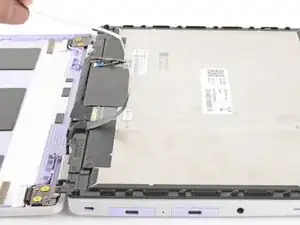
    • Die Webcam ist mit dem Bildschirm leicht verklebt.

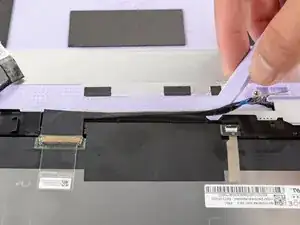
    • Greife das Kabel der Webcam mit deinen Fingern und ziehe es langsam vom Display ab.

    • Lege das Kabel vorsichtig vom Display weg.

  16. AOVQsMmfTPHWwTUx
    AOVQsMmfTPHWwTUx
    nDrmElwSwKDCEHGU
    bcslWmejqAv2ih1P
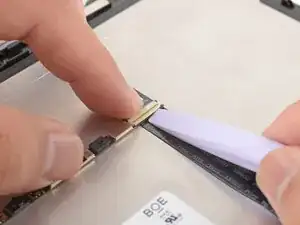
    • Verwende das flache Ende deines Schraubendrehers von Framework oder einen Fingernagel, um die Verschlusslaschen des ZIF-Anschlusses der Touch-Steuerung zu öffnen.

    • Greife das Kabel der Touch-Steuerung mit deinen Fingern an der blauen Lasche und ziehe das Kabel aus seinem Anschluss.

  17. TILCE2lRgbpAPrnY
    TILCE2lRgbpAPrnY
    nZfbTHhlUtVsMMUX
    tiIpBLBKS1dIiRsi
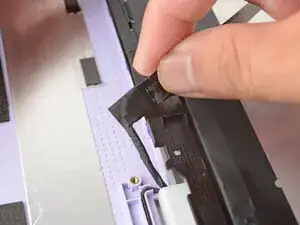
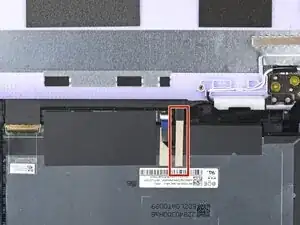
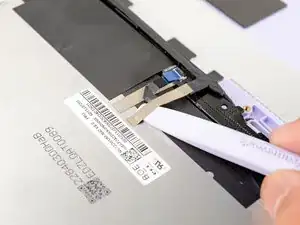
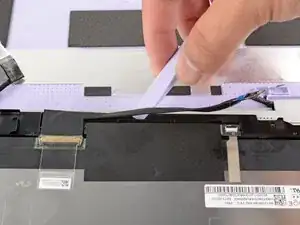
    • Schiebe das flache Ende deines Schraubendrehers von Framework unter das Erdungsklebeband, mit dem das Displaykabel befestigt ist.

    • Hebe ihn sachte an, um das Klebeband vom Display zu lösen.

    • Halte dieses Klebeband während deiner Reparatur sauber und intakt. Du wirst es wieder brauchen, um das Kabel beim Zusammenbau wieder zu befestigen.

  18. Ui1IRS5aWFabBs4W
    Ui1IRS5aWFabBs4W
    vQNSvtlJAL2Ygspo
    YFLQXGUsGbGhK2dE
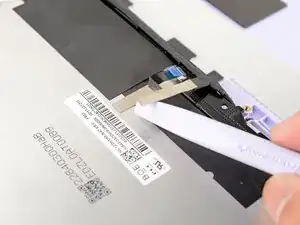
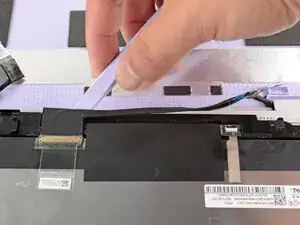
    • Das Displaykabel ist leicht mit der unteren Kante des Displays verklebt.

    • Schiebe das flache Ende deines Schraubendrehers von Framework längs unter dem Displaykabel entlang, um es vom Display zu trennen.

  19. lLE6bkvAKVDhrZBC
    lLE6bkvAKVDhrZBC
    5Z2stTU6ZlQV1NHO
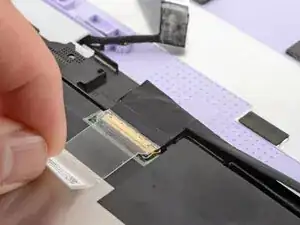
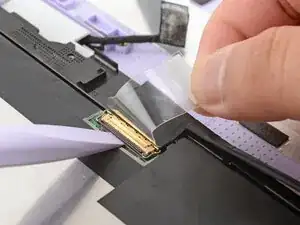
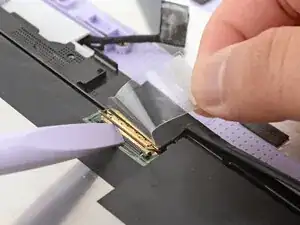
    • Ziehe das durchsichtige Klebeband mit deinen Fingern ab, das den Anschluss des Displaykabels bedeckt.

  20. mmh5RqbYDB6CMPsj
    mmh5RqbYDB6CMPsj
    se3RJ44fukOdq5uq
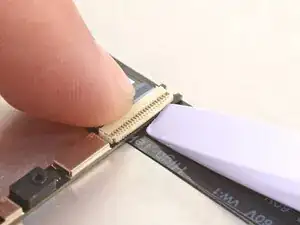
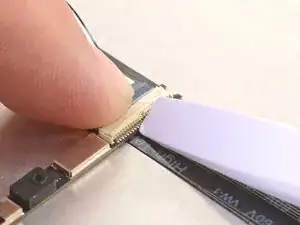
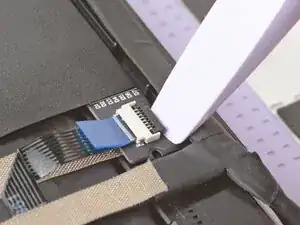
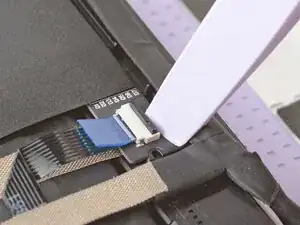
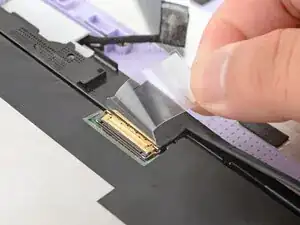
    • Verwende das flache Ende deines Schraubendrehers von Framework, um den Verschlussbügel des Displaykabels zu öffnen.

  21. mPCXOdaGeT2d1OWu
    mPCXOdaGeT2d1OWu
    jGqe4Jb5xEAyIPOr
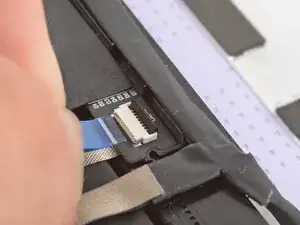
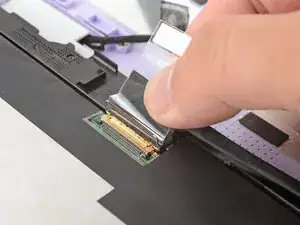
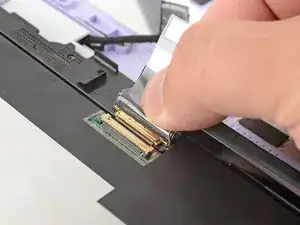
    • Achte darauf, dass sich der Verschlussbügel nicht wieder beim Herausziehen des Displaykabels schließt.

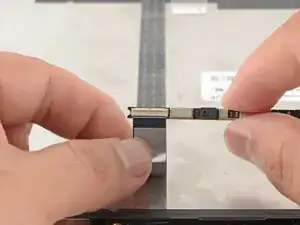
    • Greife das Displaykabel in der Nähe des Steckers und ziehe es aus dem Anschluss.

    • Solltest du Probleme damit haben, das Kabel herauszuziehen, dann wackle sachte, um die Verbindung zu lockern.

  22. Yflb1BfC522iGjry
    Yflb1BfC522iGjry
    NZrIQP4aUtrAYGU2
    3XX6YxAHrFEx6Dks
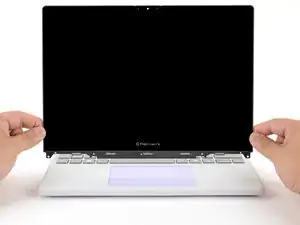
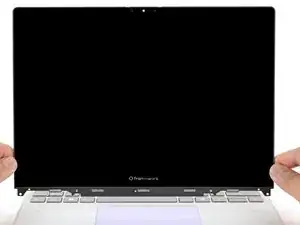
    • Hebe das Display vorsichtig an und entferne es.

Arthur Shi

Mitglied seit: 03/01/18

327078 Reputation

0 Kommentare