Einleitung

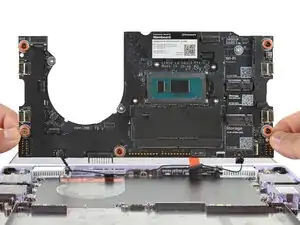
Grundständige Anleitung zum Entfernen des Mainboards.

  1. ENj2nRYJffBN2QaN
    ENj2nRYJffBN2QaN
    YjlDgdAsDVIlgqUJ
    GRNSY6XxqDVbUVQJ
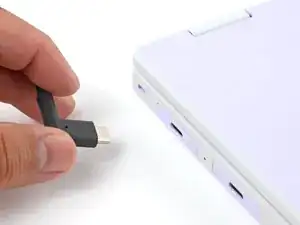
    • Stecke dein Laptop aus und fahre das Betriebssystem herunter, bevor du mit Reparaturen beginnst. Dies stellt sicher, dass sich das Laptop nicht im Standby/Ruhemodus befindet.

    • Die Anzeige-LEDs an den Kanten sollten nicht mehr leuchten. Das Laptop sollte keine Geräusche mehr machen.

    • Solltest du das Laptop während der Reparatur aus Versehen anschalten, dann halte den Anschaltknopf für 10 Sekunden gedrückt, um es herunterzufahren.

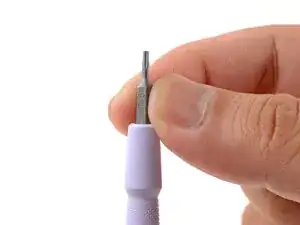
    • Achte darauf, dass das T5-Torx-Bit (beschriftet mit T-5) deines Framework-Schraubendrehers nach außen zeigt. Ziehe das Bit heraus und drehe es um, falls dem nicht so ist.

  2. U6Na255rCpfSIiOE
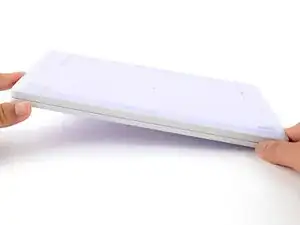
    • Lege dein Framework Laptop, mit der Oberseite nach unten, auf eine saubere Arbeitsoberfläche.

  3. kXDH52QdDLEsGWb3
    kXDH52QdDLEsGWb3
    xVySkCZQWfETEILq
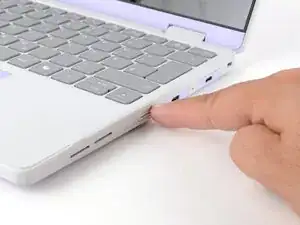
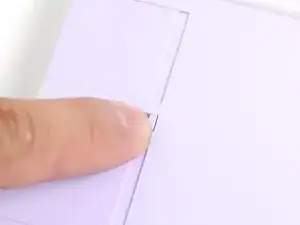
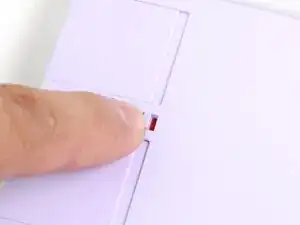
    • Schiebe die beiden Laschen der Erweiterungskarte (eine auf jeder Seite) in die geöffnete Position.

    • Die Laschen zeigen einen roten Balken, wenn sie geöffnet sind.

  4. 3Ay6ujvbxLibrg3V
    3Ay6ujvbxLibrg3V
    3qShdMnt1UVHQQTE
    KJBBGAsADfIFXRuF
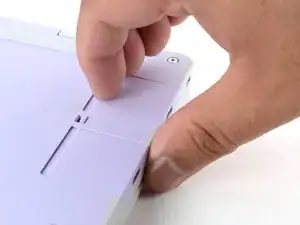
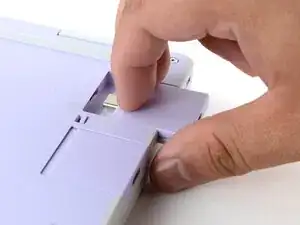
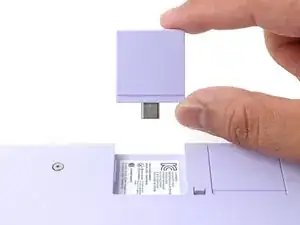
    • Greife die Erweiterungskarte mit deinen Fingern.

    • Ziehe die Erweiterungskarte aus ihrem Anschluss und entferne sie.

    • Solltest du ein Problem damit haben, die Erweiterungskarte herauszuziehen, dann kannst du auch das flache Ende deines Schraubendrehers von Framework nehmen und gegen die Nut drücken.

    • Wiederhole den Vorgang, um alle weiteren Erweiterungskarten, zu entfernen.

  5. mm1cOsKEjSReLdDl
    mm1cOsKEjSReLdDl
    nMf3oZliOaXESRbZ
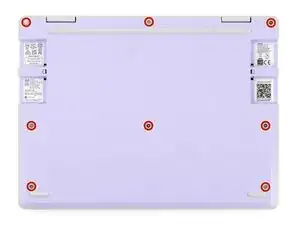
    • Verwende deinen Schraubendreher von Framework, um die acht unverlierbaren T5-Schrauben auf der Unterseite des Laptops vollständig zu lösen.

    • Die meisten Schrauben in deinem Framework Laptop (diese mit eingeschlossen) sind unverlierbar - sie sind so konzipiert, dass sie an Ort und Stelle bleiben, nachdem du sie gelöst hast.
    • Dein Laptop wir mit einem Ersatzset an Schrauben im Rahmen über dem Akku geliefert. Sei vorsichtig - die Ersatzschrauben kann man verlieren.
  6. UomOMxHFjJlXOmVI
    • Drehe dein Laptop so um, dass es mit der Oberseite nach oben auf deiner Arbeitsfläche steht.

  7. oXWu5f4x2x1bEW6V
    oXWu5f4x2x1bEW6V
    3moNOQ3UsMjPtUCn
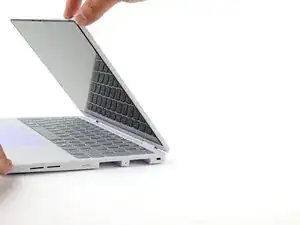
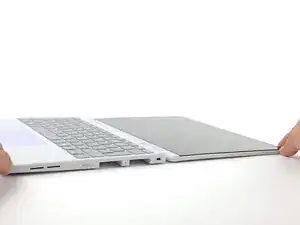
    • Öffne den Deckel des Laptops so, dass sowohl der Bildschirm, als auch die Basis flach auf der Arbeitsfläche liegen.

  8. c6WsnKyZ5rguOoBJ
    c6WsnKyZ5rguOoBJ
    MZcsSlwlBdcXrEDK
    oihhCJTMXDodWRZU
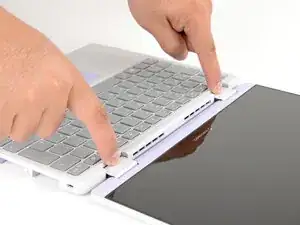
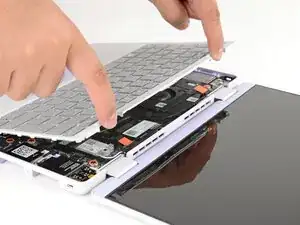
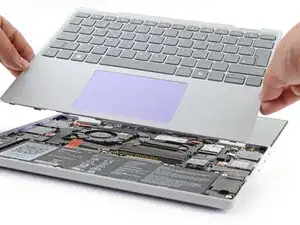
    • Greife die Eingabeabdeckung an den Einkerbungen der Scharniere mit den Fingern.

    • Hebe sie an, um die Eingabeabdeckung von der Basis des Laptops wegzuklappen.

    • Es gibt Magnete, die die Eingabeabdeckung unten halten, also wirst du etwas Widerstand verspüren. Sollte es sich so anfühlen, als sei eine Menge Kraft nötig, dann solltest du prüfen, ob alle Schrauben auf der Unterseite des Laptops vollständig gelöst sind.

    • Entferne die Eingabeabdeckung.

  9. b5AQM3feYGn4ttQZ
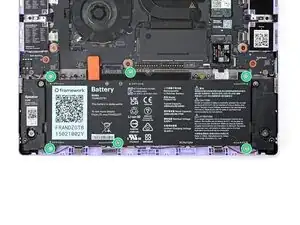
    • Verwende deinen Schraubendreher von Framework, um die sechs unverlierbaren T5-Torx-Schrauben zu lösen, die den Akku halten.

  10. QMPLTpItI3EVDGEI
    QMPLTpItI3EVDGEI
    qXL3hfIHcHhpCpPg
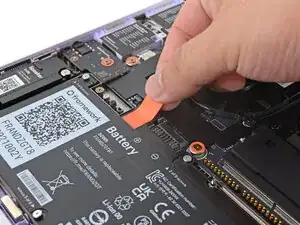
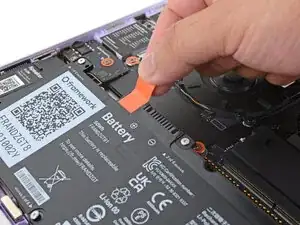
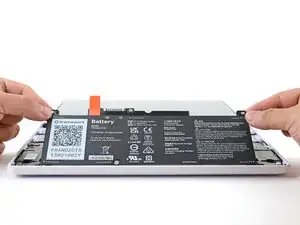
    • Greife die orangene Lasche des Akkus mit deinen Fingern und ziehe sie gerade nach oben, um den Akku abzutrennen.

    • Der Anschluss des Akkus kann sehr fest sitzen, was etwas Kraft benötigt. Prüfe, ob die Schrauben vollständig gelöst sind, wenn es sich so anfühlt, als ob ein Teil des Akkus nicht herauskommen möchte.

  11. vBhTTUMPMdexvY2I
    vBhTTUMPMdexvY2I
    BpR3xLIgaPNfTJcs
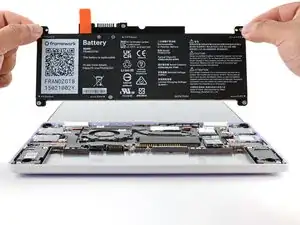
    • Hebe den Akku an und entferne ihn vom Laptop

  12. KAOWWMONMeDSxtex
    KAOWWMONMeDSxtex
    vlKJhDm1v6nB6Luo
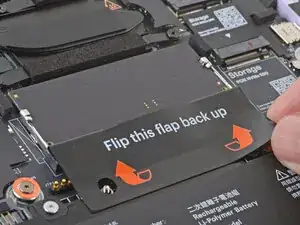
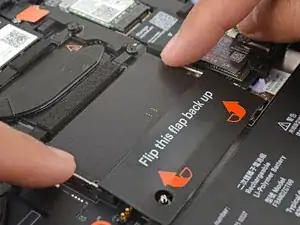
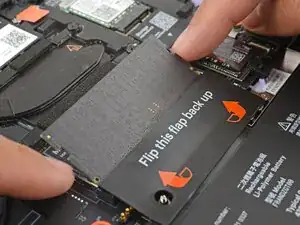
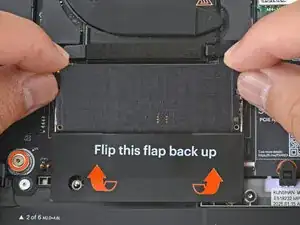
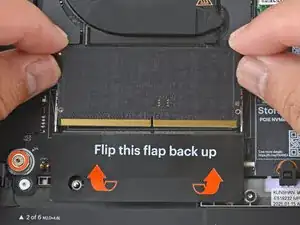
    • Klappe die Arbeitsspeicherklappe mit deinen Fingern auf.

  13. Edoj1MZOatkp4rGp
    Edoj1MZOatkp4rGp
    xgYWgMAhEGG4RxdO
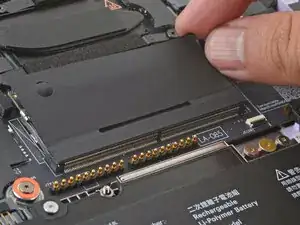
    • Drücke die Clips an beiden Seiten der Arbeitsspeichermodule mit deinen Fingern zur Seite, um die Arbeitsspeichermodule zu lösen.

    • Die Arbeitsspeichermodule werden schräg aufklappen, wenn die Clips gelöst sind.

  14. w6OkPxg33R3KsEH3
    w6OkPxg33R3KsEH3
    bAUSgrnLNxJPZlOO
    • Greife das Arbeitsspeichermodul mit deinen Fingern an den Kanten.

    • Schiebe das Arbeitsspeichermodul aus seinem Anschluss und entferne es.

  15. 4dqSQVK6XNZHSl1P
    4dqSQVK6XNZHSl1P
    oqdfOnOtfZHZKgwI
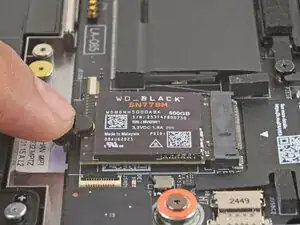
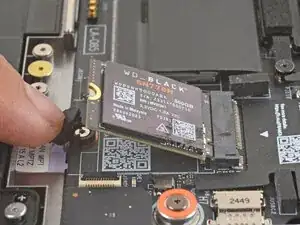
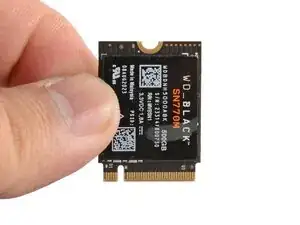
    • Drücke mit deinen Fingern auf die schwarze Entriegelung der SSD, um die SSD zu lösen.

    • Die SSD wird schräg aufklappen, wenn sie gelöst wurde.

  16. 66yiASHFwq5Rr13G
    66yiASHFwq5Rr13G
    fd46vgci5DCXdmyo
    IsbGSneEqZxgOFWB
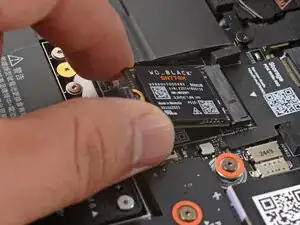
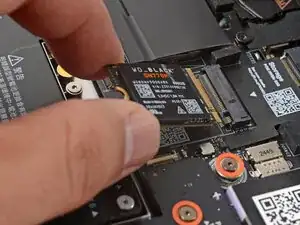
    • Greife die SSD an ihren Kanten und ziehe sie aus ihrem Anschluss.

    • Entferne die SSD.

  17. 1LspFmdiEPudL3Zr
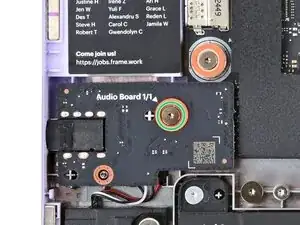
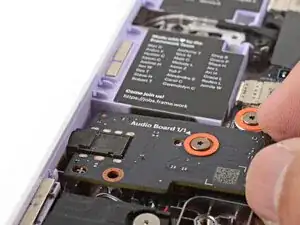
    • Verwende deinen Schraubendreher von Framework, um die unverlierbare T5-Torx-Schraube zu lösen, die die Audioplatine an der linken Kante des Laptops befestigt.

  18. 6ipcMMTu1qUXBRPQ
    6ipcMMTu1qUXBRPQ
    bykbM2GttMpr464U
    tSWTJlYldWHuAX2M
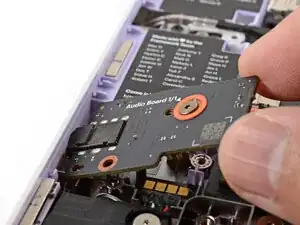
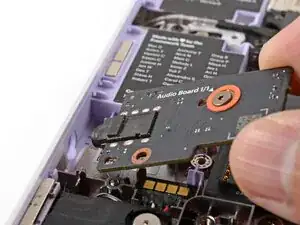
    • Hebe die rechte Kante der Audioplatine mit deinen Fingern an und ziehe sie aus ihrer Aussparung.

    • Entferne die Audioplatine.

  19. LI6roagGYBQKm4KK
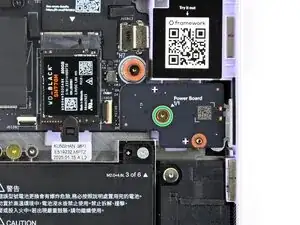
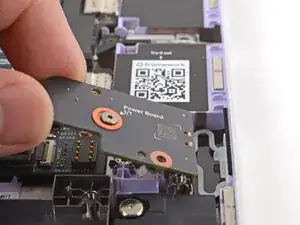
    • Verwende deinen Schraubendreher von Framework, um die unverlierbare T5-Torx-Schraube zu lösen, die die Platine der Einschalttaste (beschriftet mit "Power Board") befestigt.

  20. 1YWOCxYgWLZMlQme
    1YWOCxYgWLZMlQme
    HACIfBQ22OHPqWSW
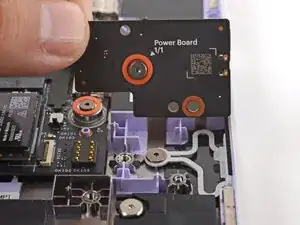
    • Hebe die Platine der Einschalttaste mit deinen Fingern an und entferne sie.

  21. WASDcqOnxB6NN21Z
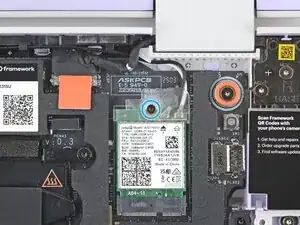
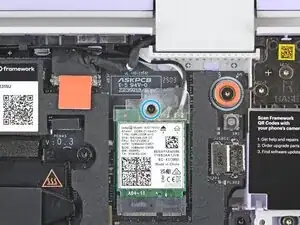
    • Verwende deinen Schraubendreher von Framework, um die unverlierbare T5-Torx-Schraube zu lösen, die die Halterung der WiFi-Karte befestigt.

    • Die WiFi-Karte wird etwas nach oben klappen, sobald du ihre Halterung löst.

  22. UVLUcXs34pQECrLM
    UVLUcXs34pQECrLM
    iiyH6iidQLvMvZiX
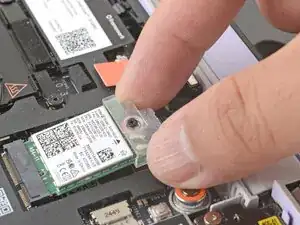
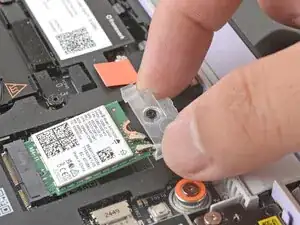
    • Greife die Halterung der WiFi-Karte mit deinen Fingern und schiebe sie von der Oberseite der WiFi-Karte herunter.

    • Entferne die Halterung und bewahre sie für den Zusammenbau an einem sicheren Ort auf.

  23. ki2LVyOtGbHyMXgX
    ki2LVyOtGbHyMXgX
    ryODAahNgYUHRZkG
    VNKH6uCVQXorSQJn
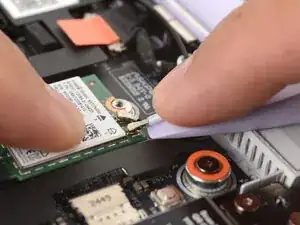
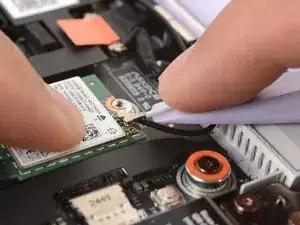
    • Die WiFi-Karte hat zwei empfindliche Anschlüsse für Koaxialkabel. Folge diesem Schritt vorsichtig, um zu verhindern, dass du sie beschädigst.

    • Drücke die WiFi-Karte mit deinen Fingern herunter und halte sie in dieser Position.

    • Schiebe die flache Kante deines Schraubendrehers von Framework so weit unter das weiße Antennenkabel, wie es der Metallkopf ermöglicht.

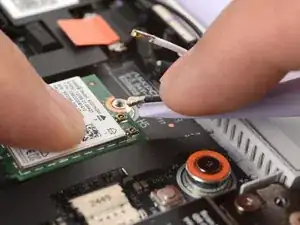
    • Solltest du eine angewinkelte Pinzette besitzen, dann schiebe einen Arm der Pinzette so weit unter den Antennenanschluss, wie es der Metallkopf ermöglicht.

    • Hebe den Anschluss sachte nach oben, um das weiße Antennenkabel auszustecken.

    • Wiederhole den Prozess mit dem schwarzen Antennenkabel.

  24. kfLYpLXD2YPL3bVh
    kfLYpLXD2YPL3bVh
    rufgfCYKRJZaZUey
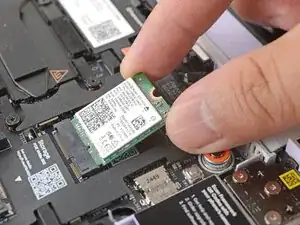
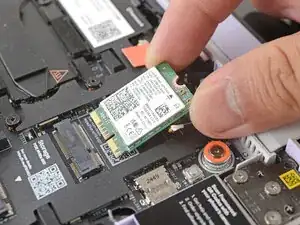
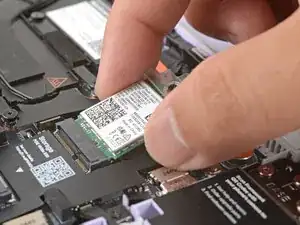
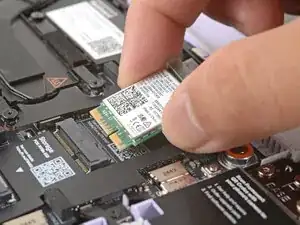
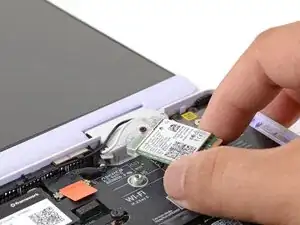
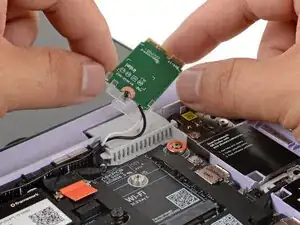
    • Greife die WiFi-Karte an den Kanten und ziehe sie aus ihrem Anschluss heraus.

    • Entferne die WiFi-Karte.

  25. PSHXb6UOtMs1DU3m
    PSHXb6UOtMs1DU3m
    Hww1WveUsYaVXQKi
    c4IAJkc5w4r2DR4y
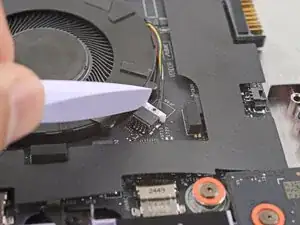
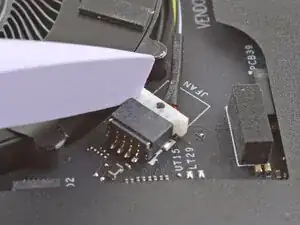
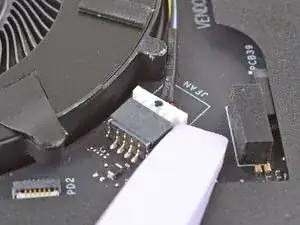
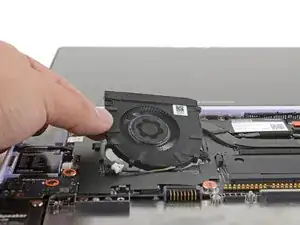
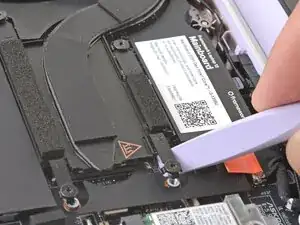
    • Verwende das flache Ende deines Schraubendrehers von Framework, um sachte zuerst auf eine der hervorstehenden Kanten des Lüfterstecker zu drücken und dann auf die andere, bis sich der Stecker aus seinem Anschluss löst.

  26. lB2dosTkuvOOvGXc
    lB2dosTkuvOOvGXc
    ThsWyKVZFcIisn11
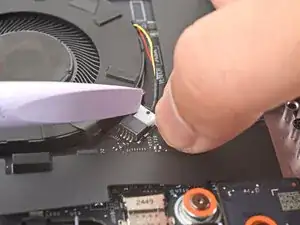
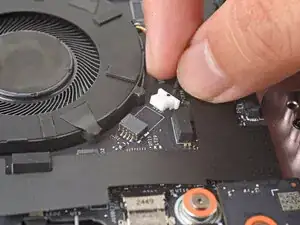
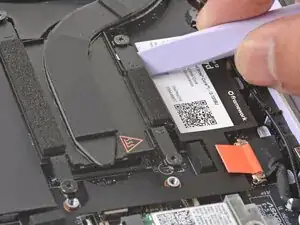
    • Schiebe den Lüfterstecker mit deinen Fingern und deinem Schraubendreher von Framework, aus dem Anschluss heraus.

  27. mKJyC4J46PFXybtg
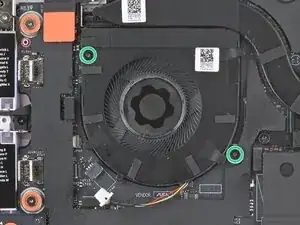
    • Verwende deinen Schraubendreher von Framework, um die zwei unverlierbaren T5-Torx-Schrauben zu lösen, die den Lüfter befestigen.

  28. IBZPBj34FC2cpsLX
    IBZPBj34FC2cpsLX
    EXnBhVYTCroX4ngJ
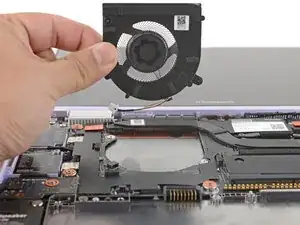
    • Hebe den Lüfter an und entferne ihn.

  29. WiseuL6Dfs6dKJqD
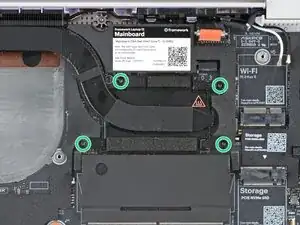
    • Verwende deinen Schraubendreher von Framework, um die vier unverlierbaren T5-Torx-Schrauben zu lösen, die den Kühlkörper halten.

  30. 1YsjKG5xyQiXGsyn
    1YsjKG5xyQiXGsyn
    kbDjNmBJjFG1ArLZ
    DFBfIGD6pOeILP3l
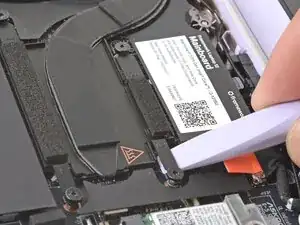
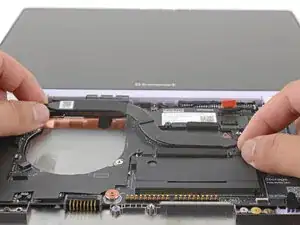
    • Schiebe das flache Ende deines Schraubendrehers von Framework unter den Arm des Kühlkörpers, der mit 2 beschriftet ist.

    • Drehe den Schraubendreher von Framework sachte, um den Arm des Kühlkörpers anzuheben und den Kühlkörper zu lösen.

    • Die Wärmeleitpaste wird dich etwas Widerstand verspüren lassen und den Kühlkörper an Ort und Stelle halten. Höre auf, sobald sich der Arm des Kühlkörpers verbiegt.

    • Stelle sicher, dass du alle vier Schrauben gelöst hast, die den Kühlkörper halten, falls sich der Kühlkörper nicht bewegen sollte.

    • Wiederhole den Vorgang mit dem Arm des Kühlkörpers, der mit 3 beschriftet ist.

  31. OgcVBMKDIEQRTUWh
    OgcVBMKDIEQRTUWh
    pi3cSWRuWMQLYrOG
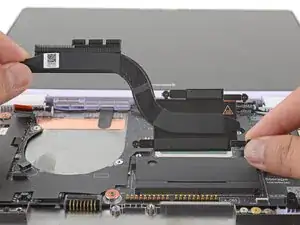
    • Hebe den Kühlkörper an und entferne ihn.

  32. lKO1i6FGNsbQxJsv
    • Verwende deinen Schraubendreher von Framework, um die unverlierbaren T5-Torx-Schraube zu lösen, mit der die Halterung der WiFi-Karte befestigt ist.

    • Die WiFi Karte wird etwas nach oben klappen, wenn du die Halterung löst.

  33. snjVaKHnMBx2JsDG
    snjVaKHnMBx2JsDG
    wQDjWBITEa1PVSAX
    • Achte darauf, dass du die empfindlichen Antennenkabel, die mit der WiFi-Karte verbunden sind, nicht abreißt.

    • Greife die WiFi-Karte an ihren Kanten und schiebe sie aus ihrem Anschluss.

  34. qRV3BT6TQRNSrkqS
    qRV3BT6TQRNSrkqS
    5lEZvU3eNrvNSXxn
    • Lege die WiFi-Karte vorsichtig vom Mainboard weg.

    • Mach dir keine Sorgen, wenn sich die durchsichtige Halterung oder die Antennenkabel von der WiFi-Karte gelöst haben sollten. Du kannst sie beim Zusammenbau wieder einbauen.

  35. CA3OUDP2DLIV6Qdo
    CA3OUDP2DLIV6Qdo
    NNSI1WljcHX5FnuU
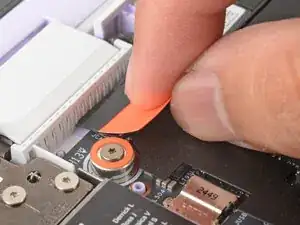
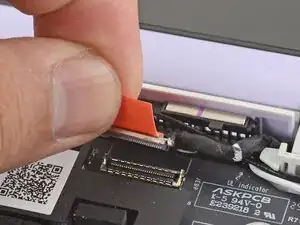
    • Greife die orangene Lasche, die sich neben dem linken Scharnier auf dem Webcamkabel befindet, mit deinen Fingern.

    • Hebe sie gerade nach oben, um das Kabel auszustecken.

  36. FGK5R44H33I2Xbxj
    FGK5R44H33I2Xbxj
    IjsIyVD56lsr3UpT
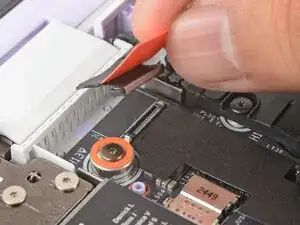
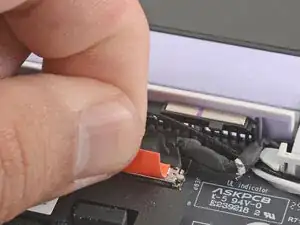
    • Greife die orangene Lasche, die sich neben dem rechten Scharnier auf dem Displaykabel befindet, mit deinen Fingern.

    • Hebe sie gerade nach oben, um das Kabel auszustecken.

  37. vuRL2iW2gokJqQQG
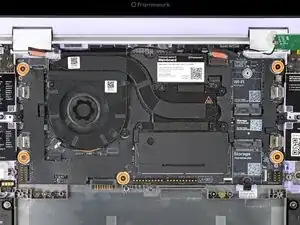
    • Verwende deinen Schraubendreher von Framework, um die fünf unverlierbaren T5-Torx-Schrauben zu lösen, die das Mainboard befestigen.

    • Diese Schrauben sind physisch, mit einem orangenen Ring auf dem Mainboard, markiert.

  38. 1IyJr5SnZVE1i1oO
    1IyJr5SnZVE1i1oO
    C54TvmcIgQlZ6ACF
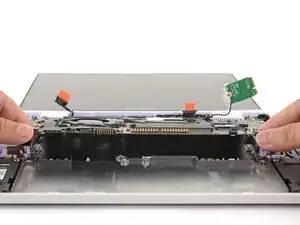
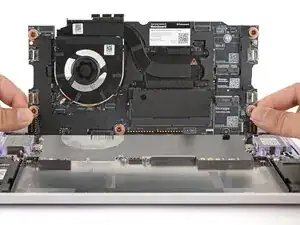
    • Achte darauf, dass du alle Erweiterungskarten entfernt hast. Eingebaute Erweiterungskarten werden das Mainboard an Ort und Stelle halten.

    • Greife das Mainboard mit deinen Fingern an seinen Kanten.

    • Hebe das Mainboard an und entferne es.

Arthur Shi

Mitglied seit: 03/01/18

327078 Reputation

0 Kommentare