Einleitung
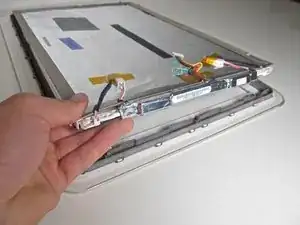
Diese Anleitung enthält Schritt-für-Schritt-Anweisungen, wie du an die inneren Teile des Bildschirms des iMac G4 kommst.


-
-
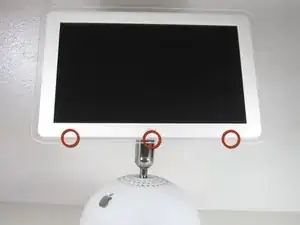
Stell den Computer so auf, dass du an alle drei Schrauben an der Unterseite des Bildschirms kommst. Du kannst ihn aufrecht hinstellen oder mit dem Bildschirm nach unten auf eine weiche Oberfläche legen.
-
-
-
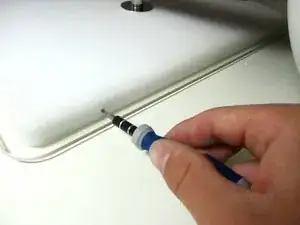
Löse die drei 1,5-mm-Sechskantschrauben an der Unterseite mit dem fest sitzenden Sechskantkopf.
-
-
-
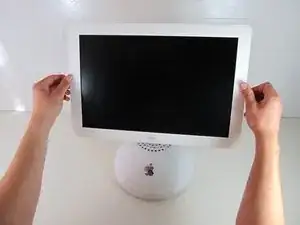
Zieh die Frontplatte des Displays von der Basis ab, indem du sie vorsichtig, aber fest nach oben drückst. Jetzt sollten sich die beiden Platten voneinander lösen.
-
-
-
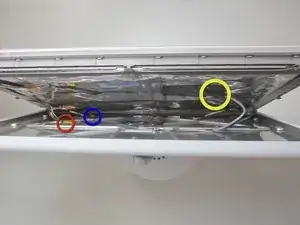
Mit noch angeschlossenen Kabeln kannst du von oben auf die Innenteile des Displays zugreifen.
-
Der rote Kreis markiert das LED-Kabel.
-
Der blaue Kreis steht für das Wechselrichterkabel.
-
Der gelbe Kreis kennzeichnet den TMDS-Anschluss.
-
-
-
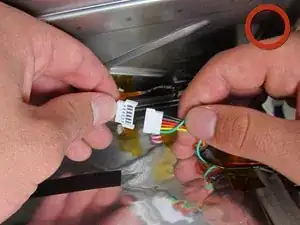
Zieh das Wechselrichterkabel ab, indem du die Kabel an beiden Seiten der weißen Verbindung festhältst und deine Hände vorsichtig auseinanderziehst.
-
-
-
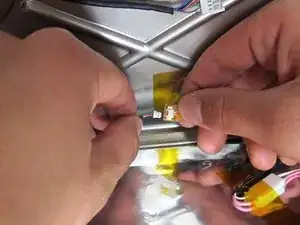
Das nächste Kabel, das du zwischen den beiden Display-Panels abziehen musst, ist das Wechselrichterkabel. Es liegt unter dem Wechselrichter, näher am unteren Rand des Bildschirms, und es hat nur zwei Kabel, die an einem kleineren weißen Anschluss angeschlossen sind.
-
Mach's wie beim Wechselrichterkabel: Halte beide Seiten der weißen Verbindung fest und zieh das Kabel vorsichtig auseinander.
-
-
-
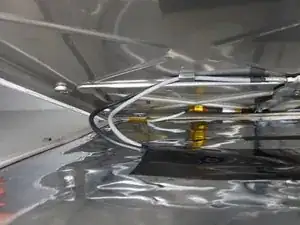
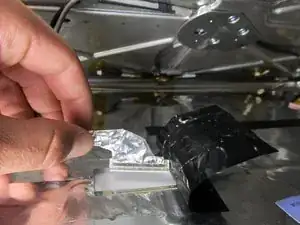
Das dritte und letzte Kabel, das du abziehen musst, ist der TMDS-Stecker. Er befindet sich unter einem rechteckigen Stück schwarzem Klebeband, aus dem an einem Ende ein grau-schwarzes Kabel ragt.
-
Zieh das schwarze Klebeband ab, fang auf der Seite mit den herausstehenden Kabeln an.
-
Unter dem schwarzen Klebeband siehst du die grauen und schwarzen Kabel, die in eine Verbindung führen, die aussieht, als wäre sie in Alufolie eingewickelt. Fasse diese Verbindung und ziehe sie vorsichtig nach unten in Richtung Displayunterkante.
-
-
-
Nachdem du alle Kabel abgezogen hast, kannst du die Frontplatte des Displays mit der Vorderseite nach unten auf eine weiche Oberfläche legen.
-
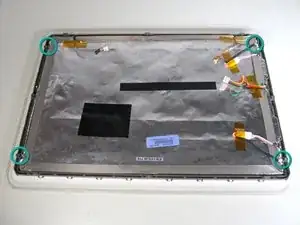
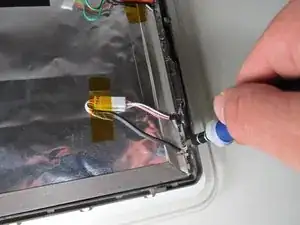
Als Nächstes löst du die vier 5-mm-T-10-Schrauben an den Ecken des Displays.
-
-
-
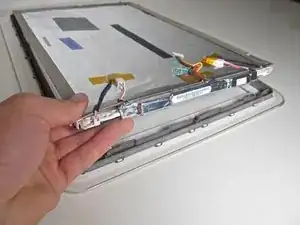
Sobald die vier Schrauben entfernt sind, kannst du das Display abnehmen und du hast Zugang zum Wechselrichter.
-
Um dein Gerät wieder zusammenzubauen, folge diesen Anweisungen in umgekehrter Reihenfolge.

3 Kommentare
For every step we need to have an action. Step 4 of dissasembling the screen does not have this.
In step 5 we remove the inverter cable, but in step 6 we say inverter cable... again . Is this true?
It should say Status LED, not inverter.
Very informative, just fished following this guide. my replacement LCD came with the bracket that is normally attached to the bezel, so i had one extra (no brainer) step
Note: on my IMac G4, remove ALL screws around the screen with the exception of the 2 side middle screws!!!
B Silver -