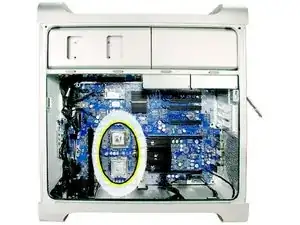
Einleitung
Du wirst sehen, dass das Austauschen oder Einbauen eines neuen Prozessors nicht ganz einfach ist. Wenn du das aber geschafft hast, dann hast du einen schnelleren Computer und weißt viel mehr über deinen Mac Pro.


-
-
Schalte den Computer aus.
-
Warte 5 bis 10 Minuten, damit die Teile im Computer abkühlen können.
-
Ziehe - außer dem Netzkabel - alle externen Kabel vom Computer ab.
-
Berühre die Metallabdeckungen der PCI-Steckplätze auf der Rückseite des Computers, um die statische Elektrizität aus deinem Körper abzuleiten.
-
Ziehe den Netzstecker ab.
-
Leg ein ESD-Armband an.
-
-
-
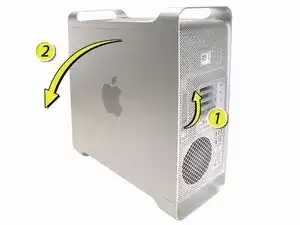
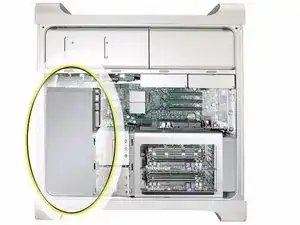
1) Halte die seitliche Abdeckung fest und zieh den Riegel auf der Rückseite vom Computer hoch.
-
2) Nimm die Abdeckung ab und leg sie auf eine flache Oberfläche, die mit einem weichen, sauberen Tuch bedeckt ist.
-
-
-
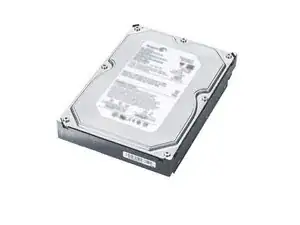
Typ: Serial Attached SCSI (SAS) oder Serial ATA (SATA) 3 Gb/s
-
Breite: 102 mm
-
Tiefe: 147 mm
-
Höhe: 26 mm
-
-
-
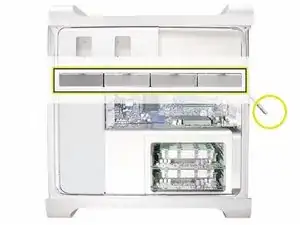
Öffne vor Reparaturbeginn den Computer und lege ihn mit der Zugangsseite nach oben auf die Arbeitsfläche.
-
-
-
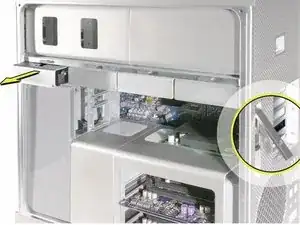
Hebe den Verriegelungshebel an der Rückseite in die "Oben" Position.
-
Ziehe die Festplatte aus dem Einschub heraus.
-
-
-
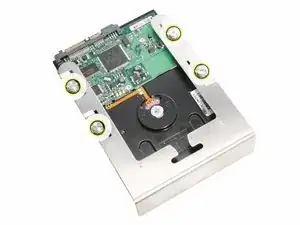
Wenn du die Festplatte durch eine neue ersetzen möchtest, dann drehe die vier Schrauben am dritten Einschub heraus und baue dort die neue Festplatte hinein.
-
-
-
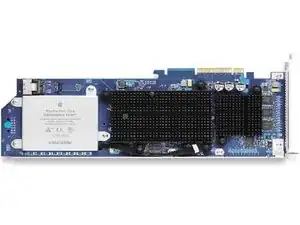
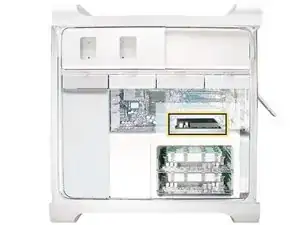
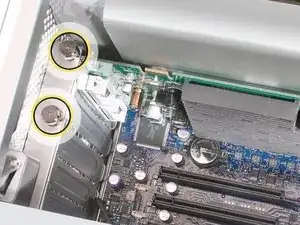
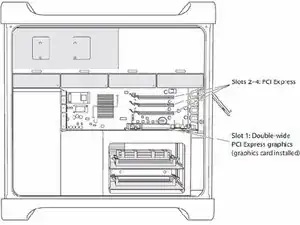
Diese Schritte zeigen, wie eine Standardkarte und eine Karte mit Boosterkabel ausgetauscht werden. Bevor du eine solche Karte auswechseln kannst, musst du erst die beiden unverlierbaren Schrauben am PCI-Halter herausdrehen und den Halter entfernen.
-
-
-
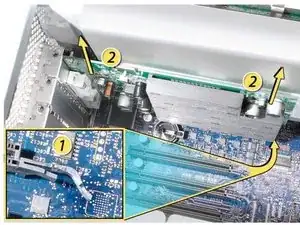
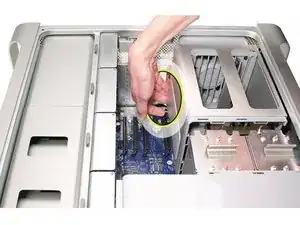
Drücke den kleinen Sicherungsclip vorne am Anschluss der Karte auf dem Logic Board und löse ihn.
-
Halte die Karte an den oberen Ecken und ziehe sie nach oben aus dem Erweiterungsschacht heraus.
-
-
-
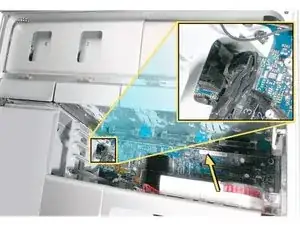
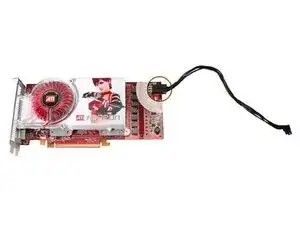
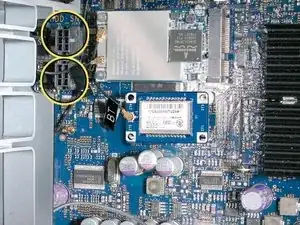
Trenne das/die Boosterkabel vom Logic Board ab.
-
Drücke den kleinen Sicherungsclip vorne am Anschluss der Karte am Logic Board auf.
-
Halte die Karte an den oberen Ecken und ziehe sie behutsam aus dem Erweiterungsschacht heraus.
-
-
-
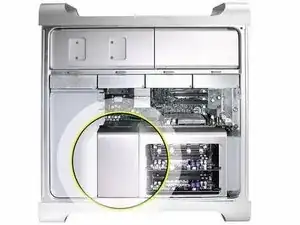
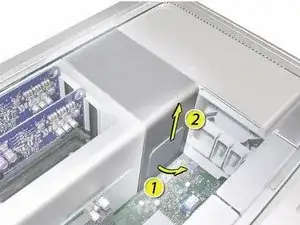
Lege die Finger einer Hand unter den Rand an der Abdeckung des Kühlkörpers nahe am Logic Board. Hebe den Rand leicht an, um die Rasten und Magnete vorne an der Abdeckung zu lösen.
-
Lasse die Finger weiter unter dem unteren Rand der Abdeckung und hebe die Abdeckung gerade nach oben, bis sich die restlichen Magnete und Rasten vorne an der Abdeckung geöffnet haben.
-
Entferne die Abdeckung.
-
-
-
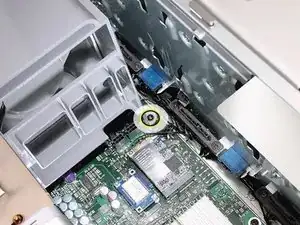
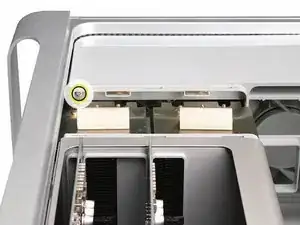
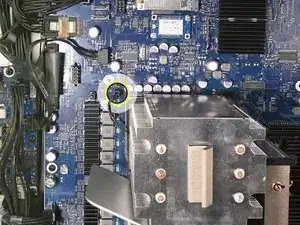
Nimm einen magnetisiert en Kreuzschlitz-Schraubendreher #1 mit langem Schaft und entferne die Schraube oben an der vorderen Lüftereinheit, mit dem sie am Logic Board befestigt ist.
-
-
-
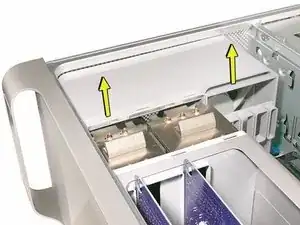
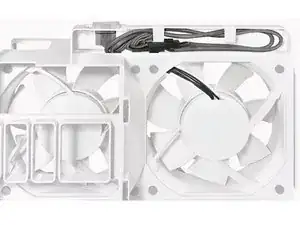
Greife die Einheit an beiden Händen mit den Händen, hebe sie gerade nach oben und entferne sie vom Gehäuse.
-
-
-
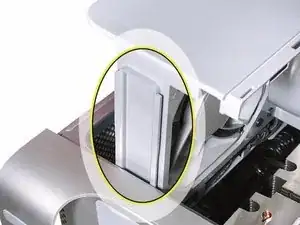
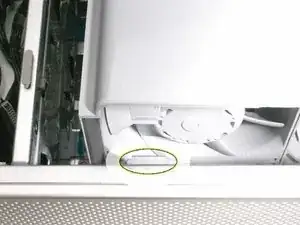
Hinweis zum Zusammenbau: achte auch darauf, dass die Lasche an der inneren linken Kante der Lüftereinheit in den Schlitz am inneren Gehäuserand eingreift.
-
-
-
800 MHz, DDR2, FB-DIMMS
-
72-bit, 240-pin Module
-
36 Speicher ICs maximal per DIMM
-
Error-correcting code (ECC)
-
-
-
Halte die Speichererweiterungskarte an den beiden Fingerlöchern fest, ziehe sie aus dem Speicherkäfig heraus und lege die Karte mit der DIMM-Seite nach oben auf ein weiches, sauberes Tuch
-
-
-
Drücke die Hebel für den Auswurf zu den Seiten und entferne das DIMM von der Speicherweiterungskarte.
-
-
-
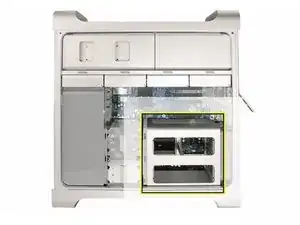
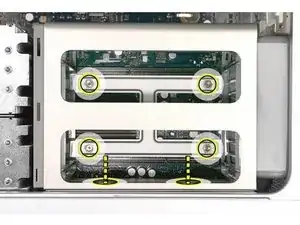
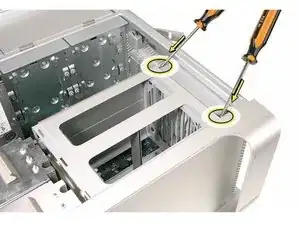
Nimm einen magnetisierten Kreuzschlitz-Schraubendreher #1 mit langem Schaft und löse die vier unverlierbaren Schrauben, mit denen der Speicherkäfig am Logic Board befestigt ist.
-
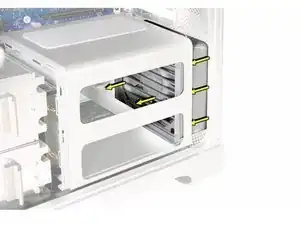
Drehe den Computer so, dass er senkrecht steht. Nimm einen magnetisierten kurzen Kreuzschlitz-Schraubendreher #1 (oder Winkelschraubendreher) und entferne vorsichtig die beiden kurzen Schrauben, mit denen der Speicherkäfig an der Bodenplatte befestigt ist.
-
-
-
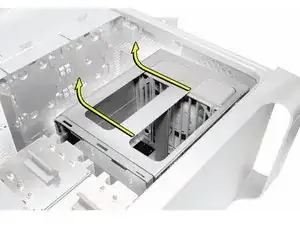
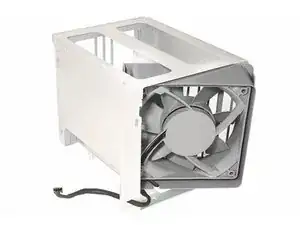
Schiebe den Speicherkäfig zusammen mit dem Lüfter so weit zur Stromversorgung hin, bis der Käfig aus der Unterkante des Gehäuses herauskommt. Hebe dann beide aus dem Gehäuse heraus.
-
-
-
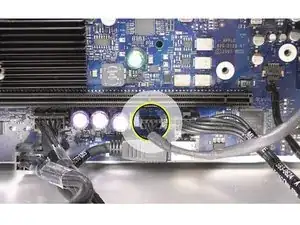
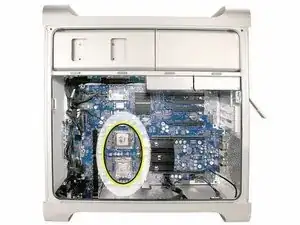
Zieh das 2-polige Kabel vom Kühlkörper des oberen Prozessors (CPU A) von der Hauptplatine ab.
-
-
-
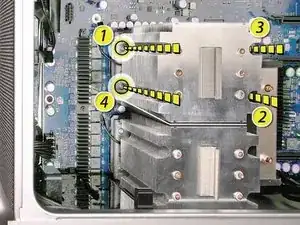
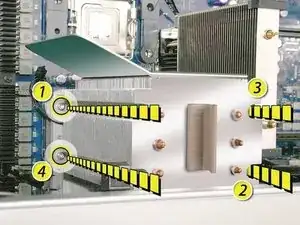
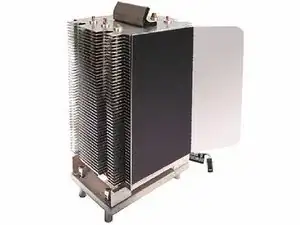
Nimm einen langen, magnetisierten Schraubendreher mit 3 mm Flachkopf und lockere die vier Befestigungsschrauben für den oberen Prozessorkühlkörper in der unten angegebenen Reihenfolge.
-
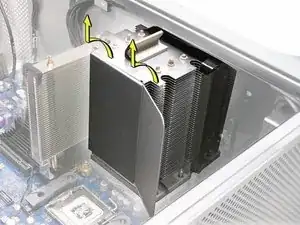
Hebe den Kühlkörper gerade nach oben und aus dem Gehäuse.
-
-
-
Nimm einen langen, magnetisierten Schraubendreher mit 3 mm Flachkopf und lockere die vier Befestigungsschrauben für den unteren Prozessorkühlkörper in der unten angegebenen Reihenfolge.
-
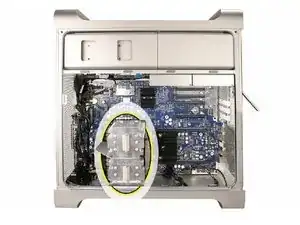
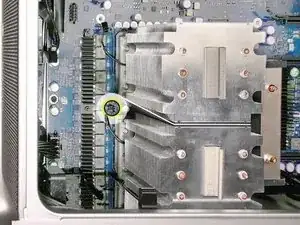
Kippe den Kühlkörper vorsichtig über die untere Kante des Gehäuses und ziehe ihn dann aus dem Computer.
-
-
-
Vorbereitung eines VORHANDENEN Kühlkörpers für die Neuinstallation. Wenn du einen neuen Kühlkörper hast, geh nach der Anleitung für NEUE Kühlkörper vor.
-
Nimm den mit dem Ersatzteil für die Hauptplatine oder den Prozessor mitgelieferten Alkoholtupfer und wisch damit die alte Wärmeleitpaste vom Prozessor und der Unterseite des Kühlkörpers ab.
-
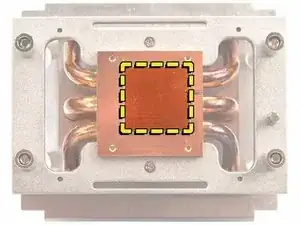
Nimm die Wärmeleitpaste, die mit dem Ersatzteil für die Hauptplatine oder den Prozessor mitgeliefert wurde, und gib einen Tropfen davon auf den erhöhten quadratischen Bereich auf der Unterseite des Kühlkörpers.
-
Verteile das Fett gleichmäßig auf dem Quadrat, bis es ungefähr 1 mm dick ist.
-
-
-
Vorbereitung eines neuen Kühlkörpers für den Wiedereinbau. Wenn du schon einen Kühlkörper hast, mach weiter wie bei VORHANDENER Kühlkörper beschrieben.
-
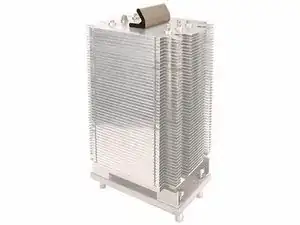
Setze die obere Dichtung aus der Teilebox oben auf den Kühlkörper.
-
Wenn du den unteren Prozessorkühlkörper durch einen neuen ersetzt, bringe den Stoßdämpfer aus der Teilebox an der Seite des Kühlkörpers an.
-
-
-
Beachte beim Umgang mit dem Prozessorkühlkörper und/oder dem Prozessor die folgenden Hinweise:
-
Zieh Einweghandschuhe aus Nitril oder Latex an.
-
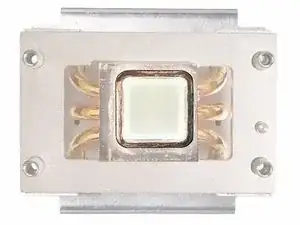
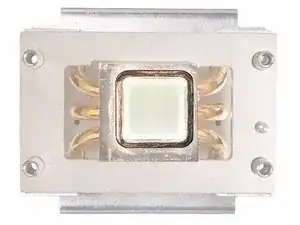
Vermeide es, die silberfarbene Beschichtung auf der Unterseite des Kühlkörpers und der Oberseite des Prozessors zu berühren.
-
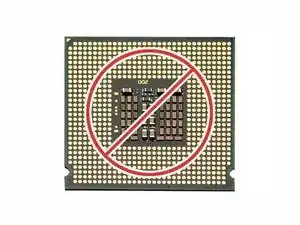
Schau dir neue oder vorhandene Kühlkörper und Prozessoren immer genau an, bevor du sie in den Computer einbaust.
-
Wenn du Kühlkörper und/oder Prozessor entfernst oder tauschst, lass die beiden Teile nicht mehr als 30 Minuten voneinander getrennt. Die besondere Beschichtung auf Kühlkörper und Prozessor wird durch Kontakt mit Luft beschädigt. Haben sie länger als 30 Minuten Kontakt, kann das zu Schäden am Computer und einer neuen, großen Reparatur führen.
-
-
-
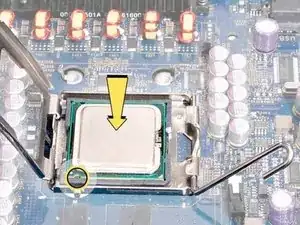
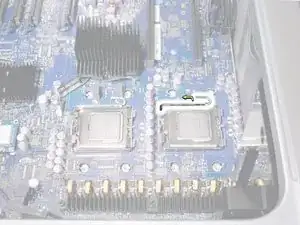
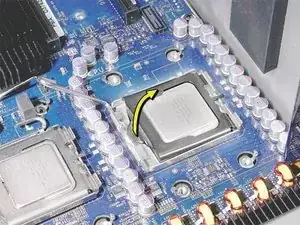
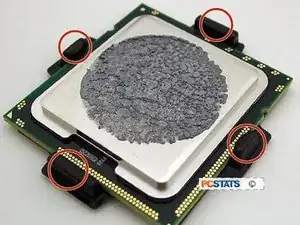
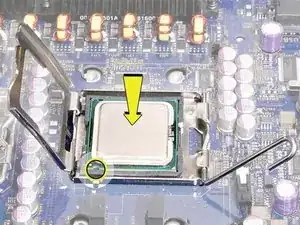
Dreh den oberen Teil des Halters in die "offen" Position.
-
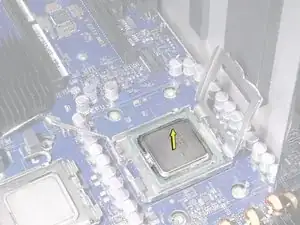
Nimm den Prozessor aus der Halterung.
-
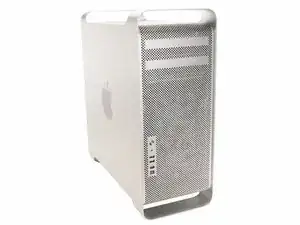
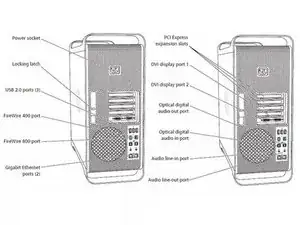
Um dein Gerät wieder zusammenzubauen, mach einfach alles in umgekehrter Reihenfolge.

9 Kommentare
Anyone know the specifications on the captive mounting screws for the heatsink? I'm doing an out-of-case build for a 2007 Mac Pro and need to know so that I can get the appropriate threading on my mounting board.
Hello -
Hi there! Can you recommend which processor best fit with my machine: QUAD CORE XEON 3.0 (intel) 2.1 (mid 2008) with LION (10.7.6). I wish to run El Captain (10.11) or Sierra (10.12)..
Hey, buddy, how you doing?
Has a problem with your Mac Pro 2008
After the device is turned on for a few seconds, it is stopped
Please, what's the problem?
Updated to reflect same procedure for all models in range
DavidM -