Einleitung
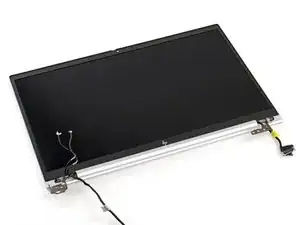
Benutze diese Anleitung, um die Display-Baugruppe deines HP EliteBook 845 G7 Laptops austauschen.
Die Display-Baugruppe besteht aus dem Display-Panel, das schon in einer Abdeckung (inklusive Rahmen und Scharnieren) vorinstalliert ist. Folge dieser Anleitung, um nur das Display-Panel an sich auszutauschen.
Wenn dein Display kaputt ist, Risse aufweist oder tote Pixel hat, ist es möglicherweise an der Zeit, die Display-Baugruppe auszutauschen.
Ist dein Gerät noch unter Garantie? Wende dich an HP, um deinen Garantiestatus zu erfahren, eine Reparatur im Rahmen der Garantie zu erhalten, falls du dazu berechtigt bist, oder um weitere Informationen zur Garantie zu erhalten.


-
-
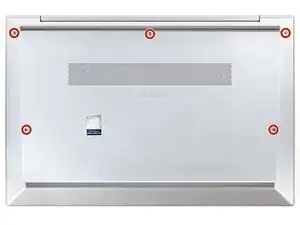
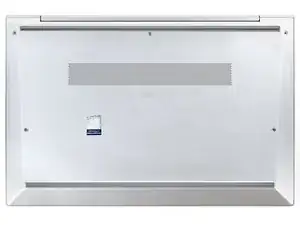
Verwende einen Kreuzschlitz Schraubendreher, um die fünf unverlierbaren Schrauben, mit denen die untere Abdeckung befestigt ist, vollständig zu lösen (noch nicht vollständig entfernen!).
-
-
-
Lege deinen Laptop so hin, dass die hintere Kante (mit dem Scharnier des Bildschirms) am nächsten zu dir ist.
-
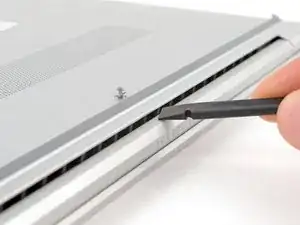
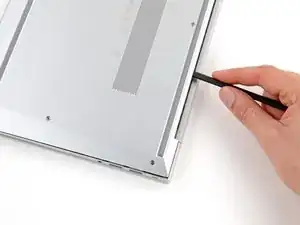
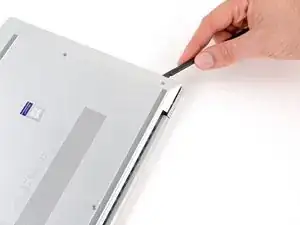
Führe das flache Ende eines Spudgers zwischen der hinteren Kante der unteren Abdeckung und dem Rahmen ein, in der Nähe der mittleren Schraube und des Textes „ELITEBOOK“.
-
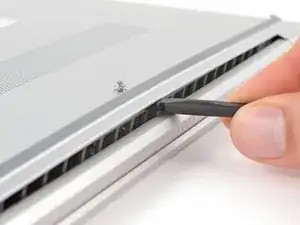
Du kannst deinen Spudger verwenden, um die Abdeckung aufzuhebeln und den Clip zu lösen, mit dem sie befestigt ist.
-
Lass den Spudger für den nächsten Schritt unter der unteren Abdeckung stecken.
-
-
-
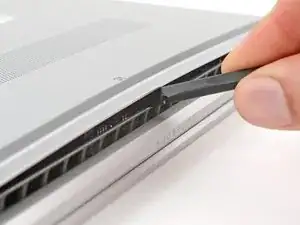
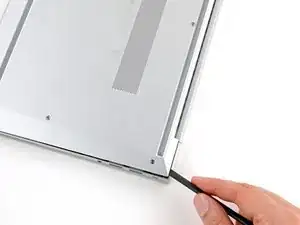
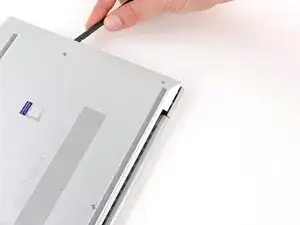
Schiebe deinen Spudger an der hinteren Kante entlang zu einer der Ecken, um die Clips an der hinteren Kante zu lösen.
-
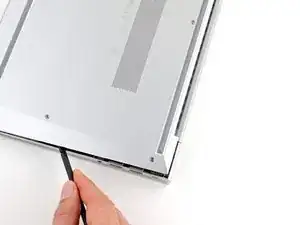
Führe deinen Spudger dann um die Ecke und an der Kante hoch, um die Clips zu lösen, die die kurze Kante der Abdeckung sichern.
-
-
-
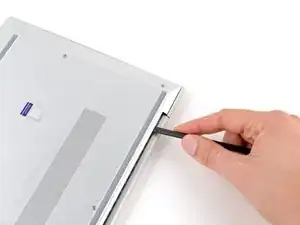
Setze das flache Ende eines Spudgers wieder in die Nähe des Textes „ELITEBOOK“ ein.
-
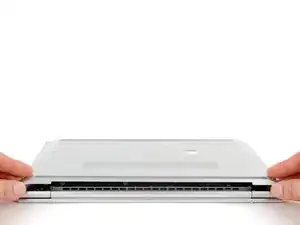
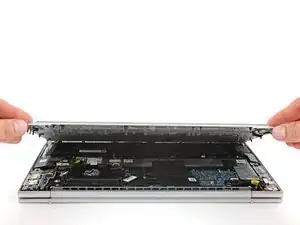
Wiederhole den vorherigen Schritt auf der anderen Seite der Abdeckung, um die restlichen Clips zu lösen.
-
-
-
Lege deinen Laptop so hin, dass die vordere Kante (gegenüber den Display-Scharnieren) am nächsten zu dir ist.
-
Verwende die Spitze eines Spudgers oder deinen Fingernagel um abwechselnd auf die Seiten des Schiebeverbinders des Akkus zu drücken, damit er vollständig aus seiner Buchse herauskommt.
-
-
-
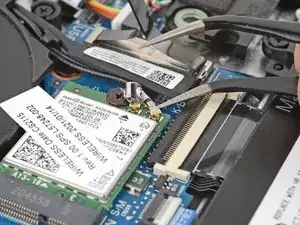
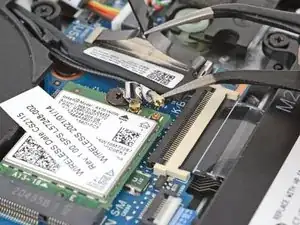
Schiebe einen Arm einer gebogenen Pinzette unter den Metallhals eines der Koaxialstecker auf dem WLAN-Modul (Wi-Fi-Modul), der sich direkt unterhalb des Lüfters befindet.
-
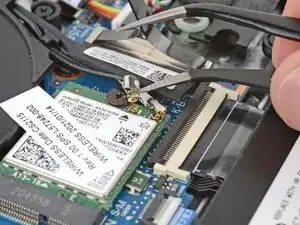
Hebe den Stecker gerade nach oben, um es zu trennen.
-
Wiederhole den Vorgang, um den zweiten Stecker zu trennen.
-
Halte den Stecker mit einer Pinzette über seinem Anschluss in Position und drücke ihn vorsichtig mit dem Finger oder einem Spudger nach unten – der Stecker sollte hörbar einrasten. Wenn es nicht gleich klappt, richte ihn neu aus und versuche es erneut. Übe dabei keinen übermäßigen Druck aus.
-
-
-
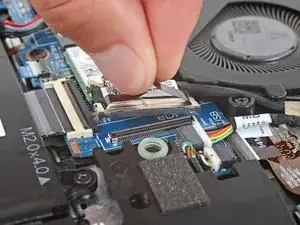
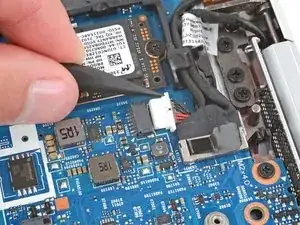
Greif mit deinen Fingern nach der Kunststoff-Zuglasche am rechten Display-Kabel Steckverbinder, die sich unterhalb des Lüfters befindet.
-
Ziehe gerade nach oben, um den Stecker zu trennen.
-
-
-
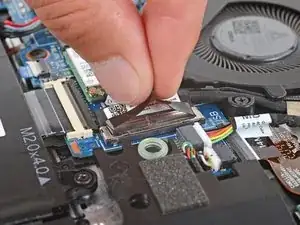
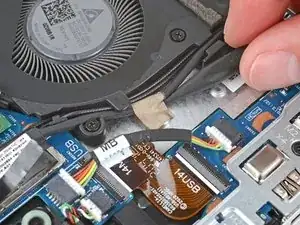
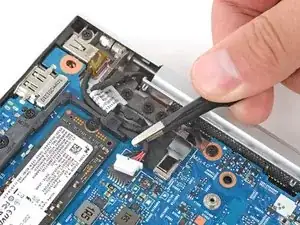
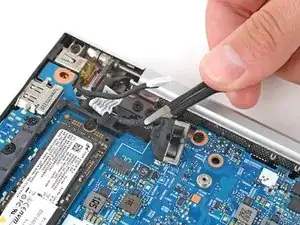
Verwende eine Pinzette oder deine Finger, um das Klebeband rechts neben dem Lüfter vorsichtig anzuheben.
-
-
-
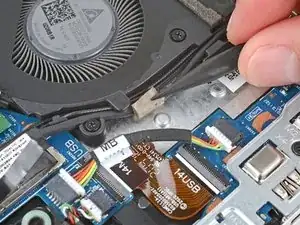
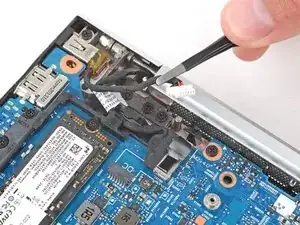
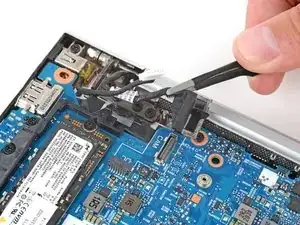
Du kannst das Display-Kabel und die zwei Koaxialkabel mit den Fingern aus den entsprechenden Clips auf der rechten Seite des Lüfters herausziehen.
-
-
-
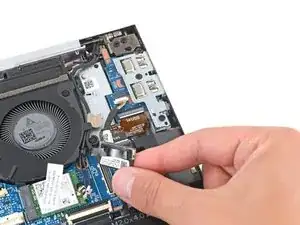
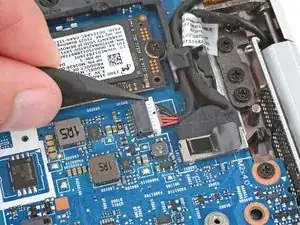
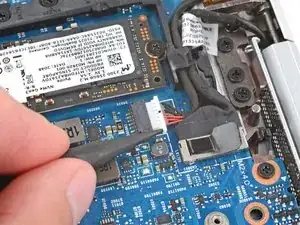
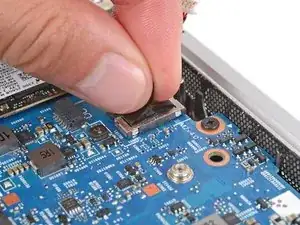
Benutze einen Spudger oder deine Fingernägel, um den Schiebeverbinder des Stromkabels in kleinen Schritten abwechselnd links und rechts zu schieben, bis er sich nahe dem linken Scharnier vollständig löst.
-
Mache vor dem Entfernen ein Foto vom Kabelverlauf, um den Zusammenbau zu erleichtern.
-
-
-
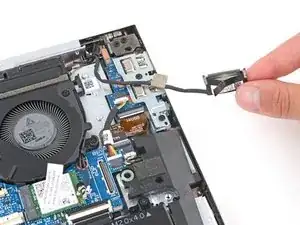
Ziehe das Stromkabel vorsichtig mit einer Pinzette oder deinen Fingern aus der Kabelhalterung.
-
-
-
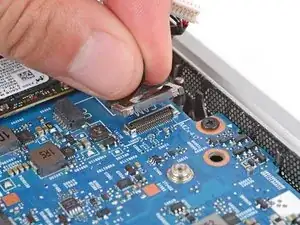
Fasse die Plastikzuglasche am linken Druckstecker des Displays in der Nähe des linken Scharniers mit den Fingern.
-
Ziehe senkrecht nach oben, um den Stecker zu trennen.
-
-
-
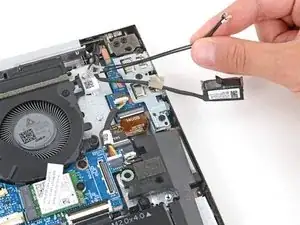
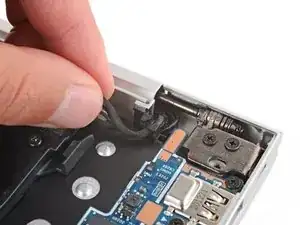
Ziehe das Displaykabel vorsichtig mit den Fingern oder einer Pinzette aus der Kabelhalterung.
-
-
-
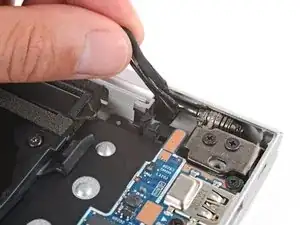
Hebe das Display- und das Antennenkabel mit den Fingern oder einer Pinzette aus der Kabelhalterung nahe dem rechten Scharnier.
-
-
-
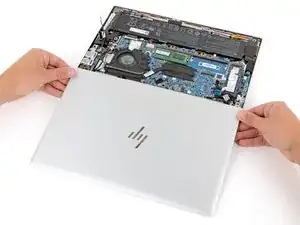
Öffne den Laptop komplett und lege ihn mit der Tastatur nach unten auf eine saubere, flache Arbeitsfläche, sodass das Display zu dir zeigt.
-
-
-
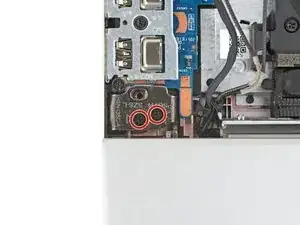
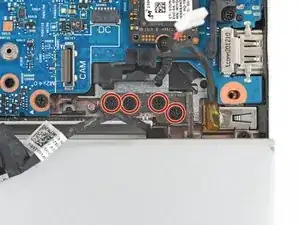
Entferne mit einem Phillips-Schraubendreher die sechs 4,6 mm langen Schrauben der Scharniere – vier auf der einen Seite, zwei auf der anderen.
-
Bevor du Schrauben eindrehen willst, überprüfe die Ausrichtung der Displayeinheit.
-
Ziehe die Scharnier-Schrauben anschließend in der nummerierten Reihenfolge fest, wie sie auf dem Gerät markiert ist (aufsteigend: 1, 2, 3 ...).
-
-
-
Fasse das Display in der Nähe der Scharniere und hebe es senkrecht nach oben ab, um es zu entfernen.
-
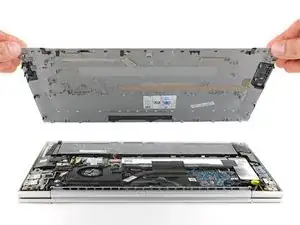
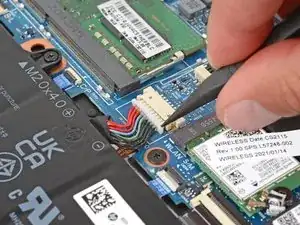
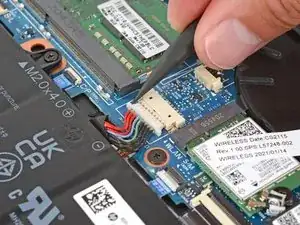
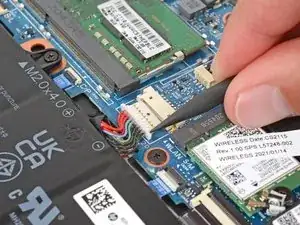
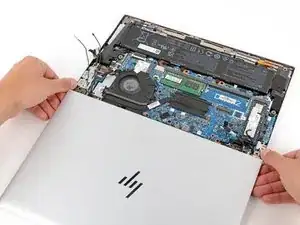
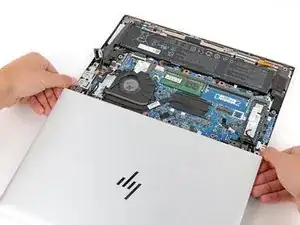
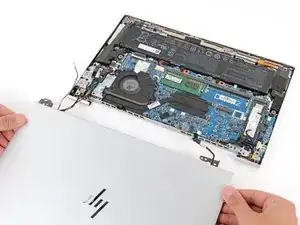
Vergleiche das Ersatzteil mit dem Originalteil. Es kann sein, dass du vor dem Einbau des Ersatzteils fehlende Komponenten übertragen oder Schutzfolien entfernen musst.
Um dein Gerät wieder zusammenzubauen, folge den Schritten dieser Anleitung in der umgekehrten Reihenfolge.
Entsorge deinen Elektromüll sachgerecht.
Je nach Region kannst du gebrauchte HP Geräte und Ersatzteile zur Wiederverwendung oder zum Recycling über das Programm HP Planet Partners zurücksenden.
Hat die Reparatur nicht ganz geklappt? Versuche es mit ein paar grundständigen Lösungen, ansonsten findest du in unserem Forum Hilfe bei der Fehlersuche.