Einleitung
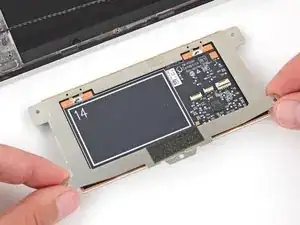
Benutze diese Anleitung, um das kaputte oder nicht reagierende Touchpad (Trackpad) deines HP EliteBook 845 G7 Laptops zu ersetzen.
Wenn das Touchpad nicht mehr richtig funktioniert, nicht mehr auf Eingaben reagiert oder den Cursor nicht mehr richtig bewegt, musst du es möglicherweise ersetzen.
Wenn du mit Akkus hantierst, benutze keine scharfen Werkzeuge oder Werkzeuge aus Metall, verbiege sie nicht und wende keine übermäßige Kraft an. Wenn dein Akku aufgebläht ist, musst du entsprechende Vorsichtsmaßnahmen ergreifen.
Ist dein Gerät noch unter Garantie? Wende dich an HP, um deinen Garantiestatus zu erfahren, eine Reparatur im Rahmen der Garantie zu erhalten, falls du dazu berechtigt bist, oder um weitere Informationen zur Garantie zu erhalten.


-
-
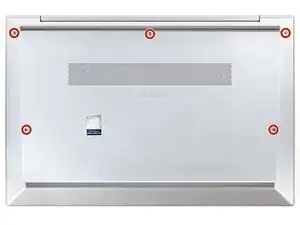
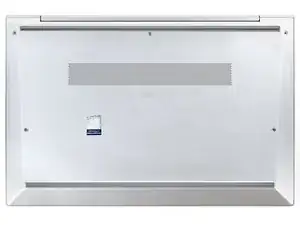
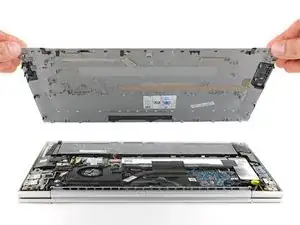
Verwende einen Kreuzschlitz Schraubendreher, um die fünf unverlierbaren Schrauben, mit denen die untere Abdeckung befestigt ist, vollständig zu lösen (noch nicht vollständig entfernen!).
-
-
-
Lege deinen Laptop so hin, dass die hintere Kante (mit dem Scharnier des Bildschirms) am nächsten zu dir ist.
-
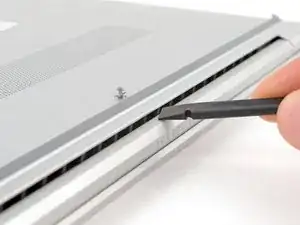
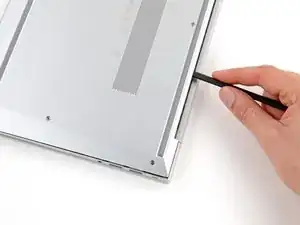
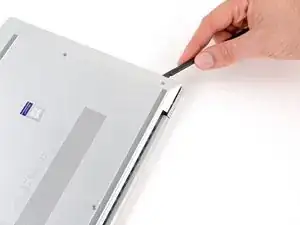
Führe das flache Ende eines Spudgers zwischen der hinteren Kante der unteren Abdeckung und dem Rahmen ein, in der Nähe der mittleren Schraube und des Textes „ELITEBOOK“.
-
Du kannst deinen Spudger verwenden, um die Abdeckung aufzuhebeln und den Clip zu lösen, mit dem sie befestigt ist.
-
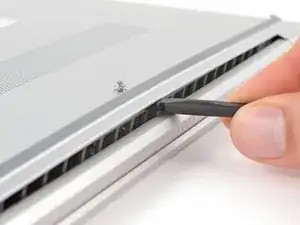
Lass den Spudger für den nächsten Schritt unter der unteren Abdeckung stecken.
-
-
-
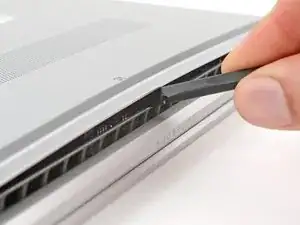
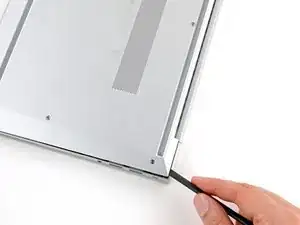
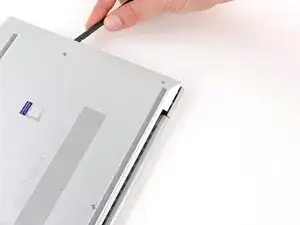
Schiebe deinen Spudger an der hinteren Kante entlang zu einer der Ecken, um die Clips an der hinteren Kante zu lösen.
-
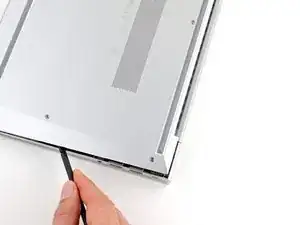
Führe deinen Spudger dann um die Ecke und an der Kante hoch, um die Clips zu lösen, die die kurze Kante der Abdeckung sichern.
-
-
-
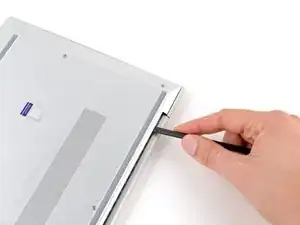
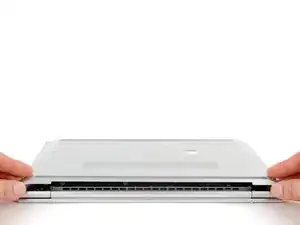
Setze das flache Ende eines Spudgers wieder in die Nähe des Textes „ELITEBOOK“ ein.
-
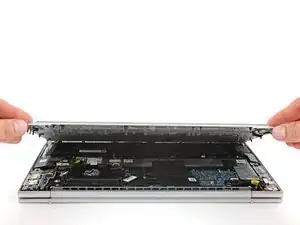
Wiederhole den vorherigen Schritt auf der anderen Seite der Abdeckung, um die restlichen Clips zu lösen.
-
-
-
Lege deinen Laptop so hin, dass die vordere Kante (gegenüber den Display-Scharnieren) am nächsten zu dir ist.
-
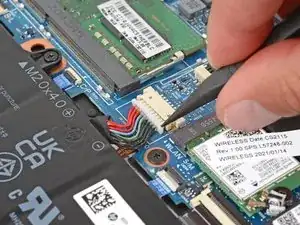
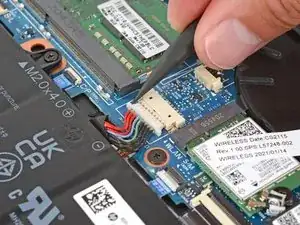
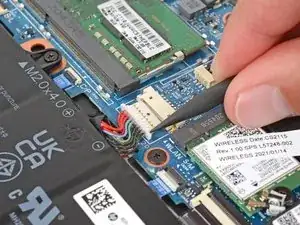
Verwende die Spitze eines Spudgers oder deinen Fingernagel um abwechselnd auf die Seiten des Schiebeverbinders des Akkus zu drücken, damit er vollständig aus seiner Buchse herauskommt.
-
-
-
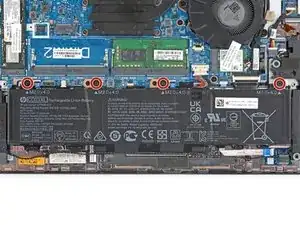
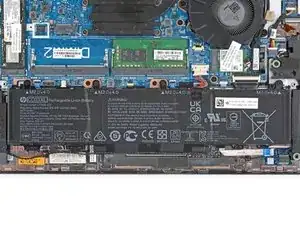
Benutze einen Kreuzschlitzschraubendreher, um die vier 4,5 mm langen Schrauben zu entfernen, mit denen der Akku befestigt ist.
-
-
-
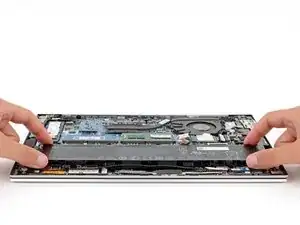
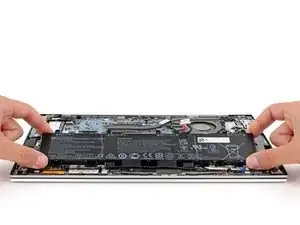
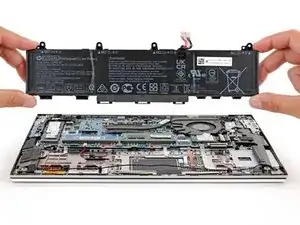
Hebe die Oberkante des Akkus an und schiebe die Laschen an der Unterkante aus ihren Schlitzen.
-
Entferne den Akku.
-
-
-
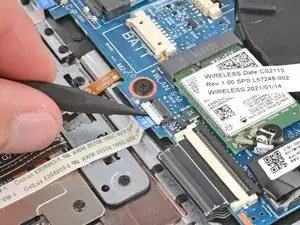
Benutze einen Spudger, um den Sicherungsbügel am ZIF-Stecker nahe an der unteren rechten Seite des Motherboards anzuheben.
-
Ziehe das Kabel mit einer Pinzette gerade aus seinem Anschluss.
-
-
-
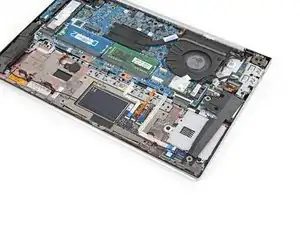
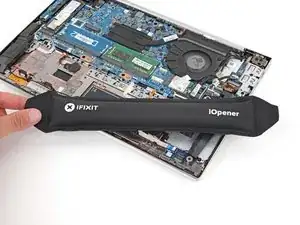
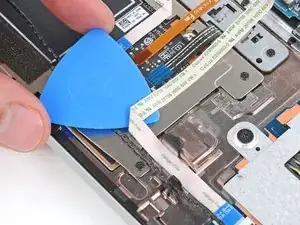
Erhitze einen iOpener und lege ihn eine Minute lang auf die vier Kabel rechts am Touchpad.
-
-
-
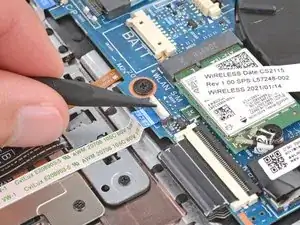
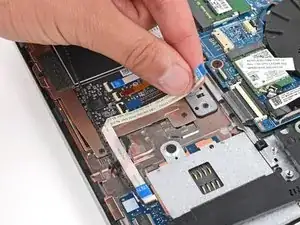
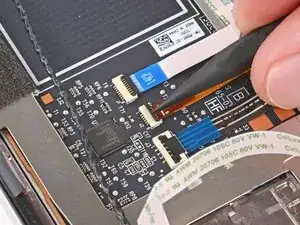
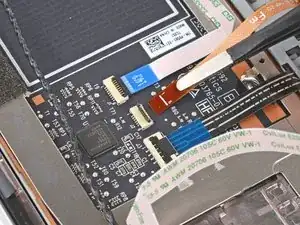
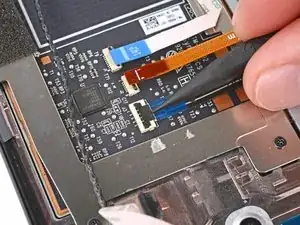
Benutze einen Spudger, um den Sicherungsbügel am mittleren ZIF Stecker rechts am Touchpad hochzuheben.
-
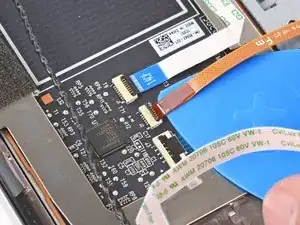
Schiebe vorsichtig ein Plektrum unter das mittlere Kabel (dicht am Stecker), um den Kleber abzutrennen.
-
-
-
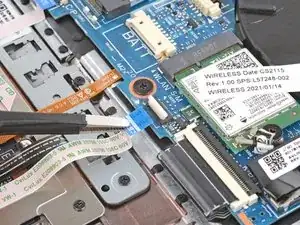
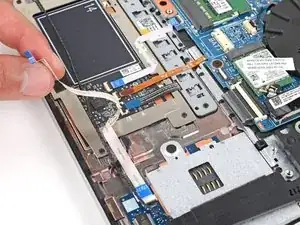
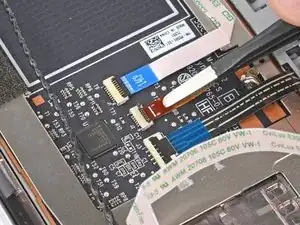
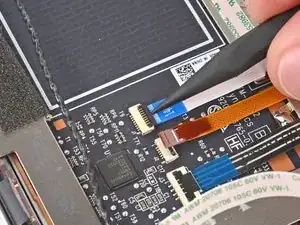
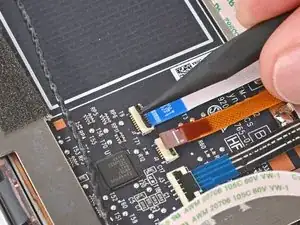
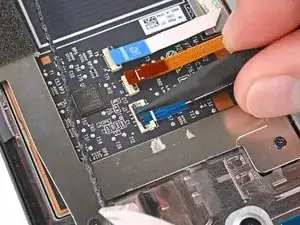
Hebe den Sicherungsbügel am linken ZIF Stecker mit einem Spudger hoch.
-
Ziehe das Kabel vorsichtig mit einer Pinzette gerade aus seinem Anschluss heraus.
-
-
-
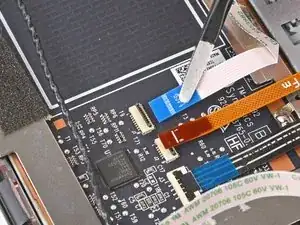
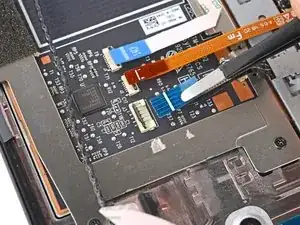
Hebe den Sicherungsbügel am rechten ZIF Stecker mit einem Spudger hoch.
-
Ziehe das Kabel vorsichtig mit einer Pinzette gerade aus seinem Anschluss heraus.
-
-
-
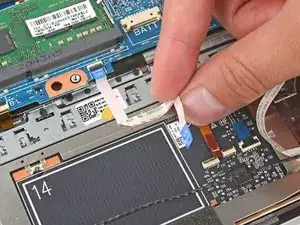
Hebe das gesamte Lautsprecherkabel mithilfe eines Spudgers oder deinen Fingern aus seinen Clips an der Unterkante.
-
-
-
Benutze einen Kreuzschlitzschraubendreher, um die fünf 2,2 mm langen Schrauben zu entfernen, mit denen das Touchpad befestigt ist.
-
-
-
Hebe die Unterkante des Touchpads mit einem Spudger an, bis du es mit deinen Finger fassen kannst.
-
Hebe die unteren Ecken des Touchpads mit deinen Finger an und schiebe die Oberkante unter dem Motherboard heraus.
-
Führe das Touchpad unter dem Lautsprecherkabel hindurch und entferne es.
-

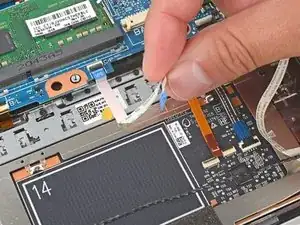
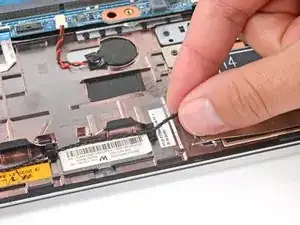
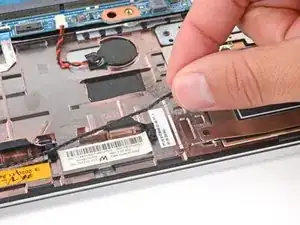
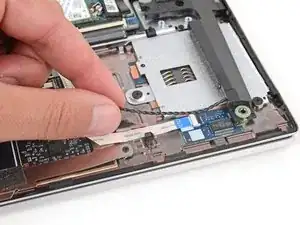
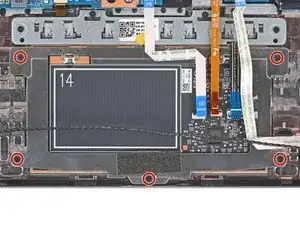
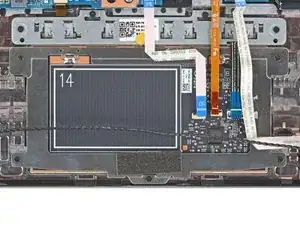
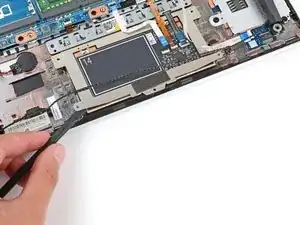
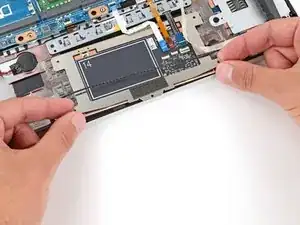
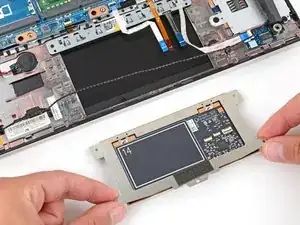
Vergleiche das Ersatzteil mit dem Originalteil. Es kann sein, dass du vor dem Einbau des Ersatzteils fehlende Komponenten übertragen oder Schutzfolien entfernen musst.
Um dein Gerät wieder zusammenzubauen, folge den Schritten dieser Anleitung in der umgekehrten Reihenfolge.
Entsorge deinen Elektromüll sachgerecht.
Je nach Region kannst du gebrauchte HP Geräte und Ersatzteile zur Wiederverwendung oder zum Recycling über das Programm HP Planet Partners zurücksenden.
Hat die Reparatur nicht ganz geklappt? Versuche es mit ein paar grundständigen Lösungen, ansonsten findest du in unserem Forum Hilfe bei der Fehlersuche.