Einleitung
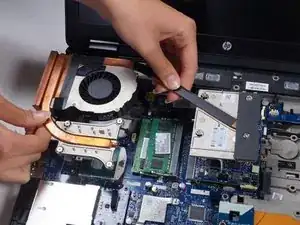
Wird dein Laptop heißer als sonst? Hier findest du einige mögliche Ursachen, warum das Gerät überhitzt. . Wenn dein Lüfter oder dein Kühlkörper ausgetauscht werden muss, folge dieser Anleitung.


-
-
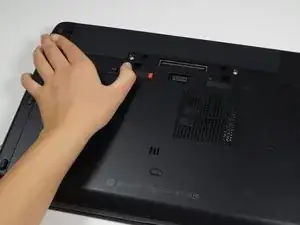
Drehe den Laptop um.
-
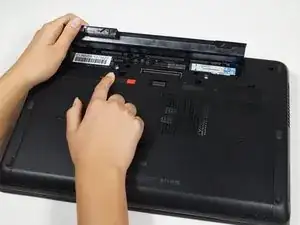
Schiebe den Hebel mit dem Akkusymbol daneben fest zur Seite bis der Akku herauskommt.
-
Entferne den Akku aus dem Gerät.
-
-
-
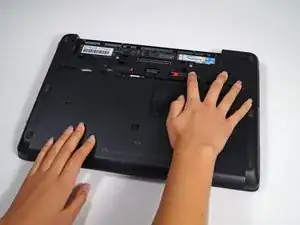
Schiebe den rechten Hebel fest nach rechts.
-
Ziehe die Abdeckung zu dir, um sie zu entfernen.
-
-
-
Drehe das Notebook so, dass die Tastatur sichtbar ist.
-
Setze den Spudger unter die linke Seite der Tastatur.
-
Hebe die Seite der Tastatur vorsichtig an, und ziehe kräftig an der linken Ecke der Tastatur, bis sie sich herauslöst.
-
Fahre jetzt mit den Fingern unter die Kanten der Tastatur von links nach rechts an der Oberkante entlang , um die restlichen Rasten zu lösen.
-
Schiebe die Taster vorsichtig nach oben in Richtung Bildschirm und entferne sie aus dem Gehäuse.
-
-
-
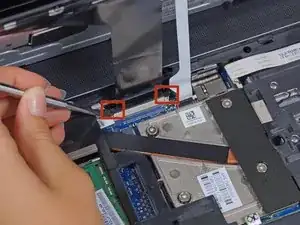
Hebe die beiden Laschen auf jeder Seite des schwarzen Flachbandkabels vorsichtig mit einem Spudger an, bis sich das Kabel löst.
-
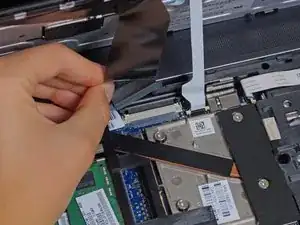
Trenne das schwarze Flachbandkabel, indem du an der blauen Lasche ziehst, die daran hängt.
-
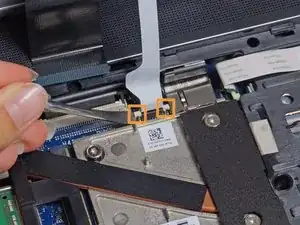
Wiederhole diesen Vorgang bei dem weißen Kabel.
-
-
-
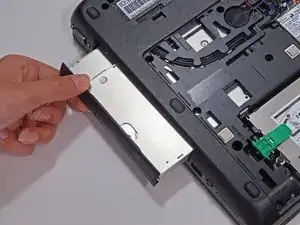
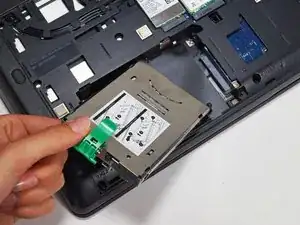
Drücke die Metalllasche am optischen Laufwerk mit einem geeigneten Werkzeug, z.B. einem Spatel nach außen, bis das Laufwerk entsperrt ist.
-
Wenn das Laufwerk an der Seite des Computers ein kleines Stück weit herausschaut, fasse es und ziehe es ganz heraus.
-
-
-
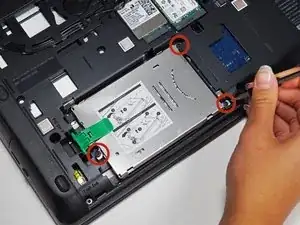
Löse die drei unverlierbaren Kreuzschlitzschrauben #0, mit denen das Laufwerk befestigt ist.
-
-
-
Drehe den Laptop so, dass das Akkufach zu dir zeigt.
-
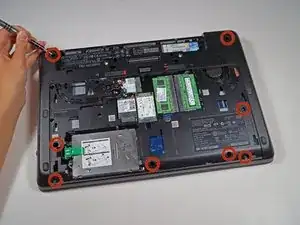
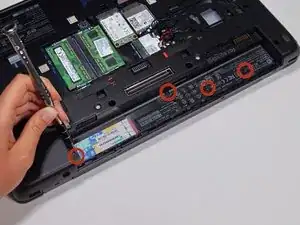
Entferne die vier 4 mm langen Torx T8-Schrauben unterhalb des Akkus.
-
-
-
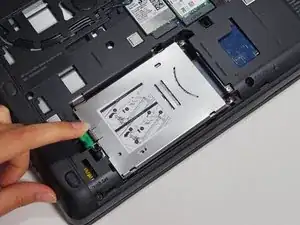
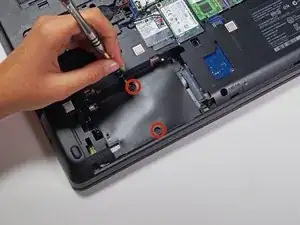
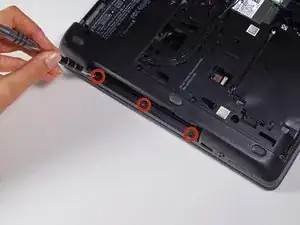
Entferne drei weitere 4 mm lange Torx T8-Schrauben aus dem Fach für das optische Laufwerk.
-
-
-
Lege das Gerät mit der Tastatur nach oben auf die Arbeitsfläche.
-
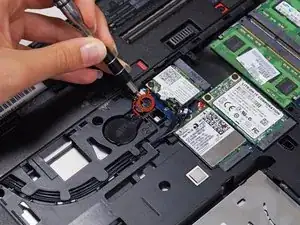
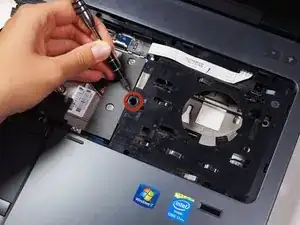
Entferne die 6 mm lange Torx T8-Schraube.
-
-
-
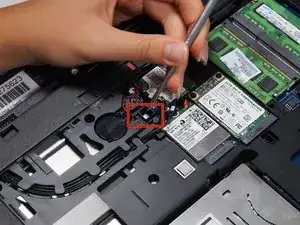
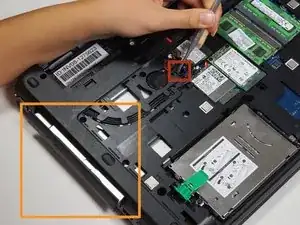
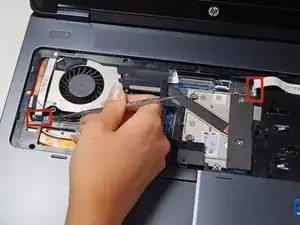
Hebe die Kanten an den beiden Verbindern mit einem Spudger nach oben, damit die die Flachbandkabel herauskommen können.
-
Fasse die blauen Laschen an jedem Verbinder an und ziehe die Flachbandkabel heraus.
-
-
-
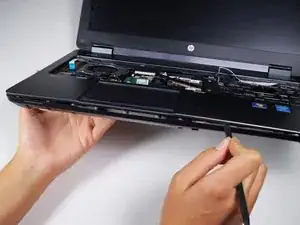
Setze einen Spudger vorne am Laptop zwischen die obere Abdeckung und das Gehäuse. Lasse den Spudger rundherum laufen, um die Clips zu lösen.
-
-
-
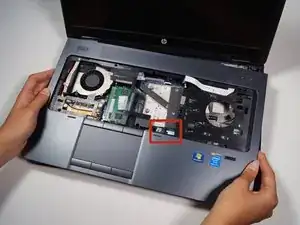
Halte die obere Abdeckung schräg, bis du die im Bild gezeigten weißen Flachbandkabel sehen kannst.
-
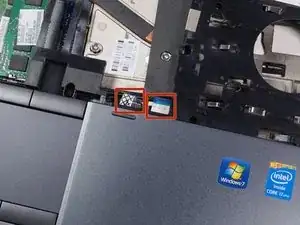
Schiebe die Abdeckung vorsichtig zu dir hin, bis die Verbinder an den weißen Flachbandkabeln sichtbar werden.
-
Hebe die Verbinder mit dem Spudger nach oben und schiebe die beiden Flachbandkabel heraus.
-
-
-
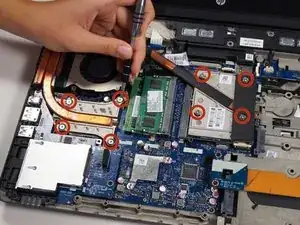
Hebe die Lüfter/Kühlkörper-Einheit behutsam nach oben heraus. Achte darauf, dass die Wärmeleitpaste nicht verschmiert wird.
-
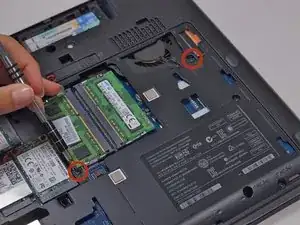
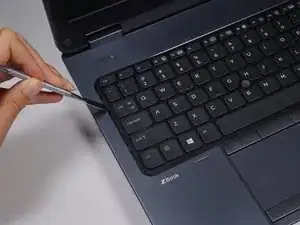
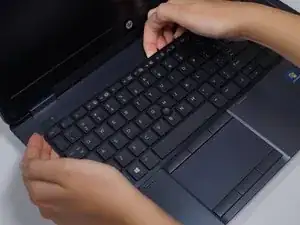
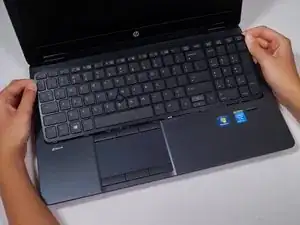
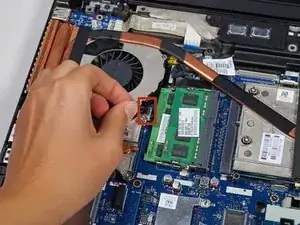
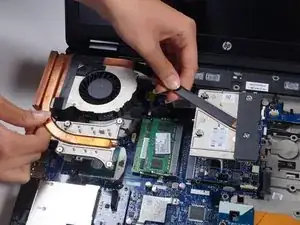
Um dein Gerät wieder zusammenzubauen, folge den Schritten in umgekehrter Reihenfolge.
7 Kommentare
Wow, looks like that graphics card is actually user replaceable? That’s really awesome to see, with both the CPU being socketed and GPU being on a slot, that makes this system super upgradable and (hopefully) long lasting. If you manage to burn your GPU out, you don’t have to replace the entire motherboard.
I performed this procedure to replace the fan/heatsink assembly, and used the HP maintenance and service guide for this machine which can be found at http://h10032.www1.hp.com/ctg/Manual/c03... - it differs from these instructions (an improvement) is two ways - first, the optical drive should be removed before the keyboard, and then the keyboard can be pushed up from below to get it started, which is much better than forcing the whole thing from above. Secondly, removal of the top cover does not start with separating the front edge as these instructions show, but by lifting the back edge and then sliding the cover forward, which takes very little force. The Ifixit instructions were a good start, but I was glad I had the real stuff from HP.
What about electrostatic discharge though? How does it fit into the picture, and how does one protect against it?