Einleitung
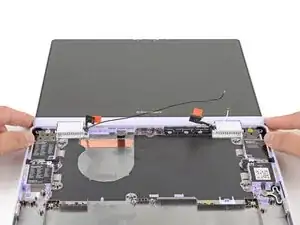
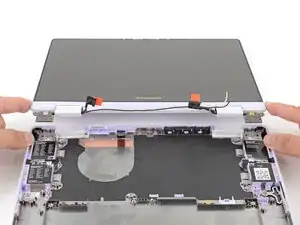
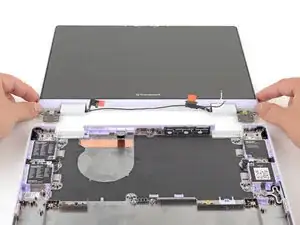
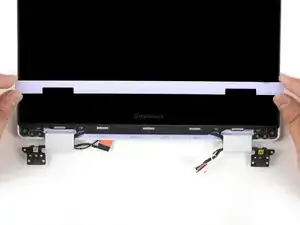
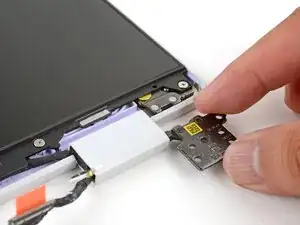
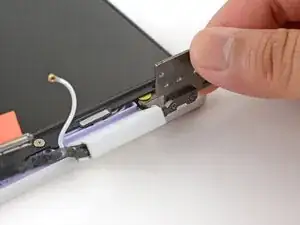
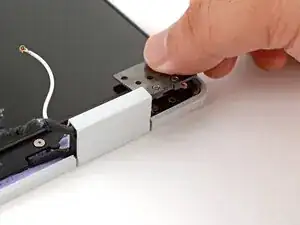
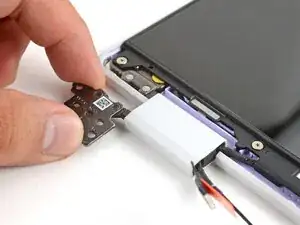
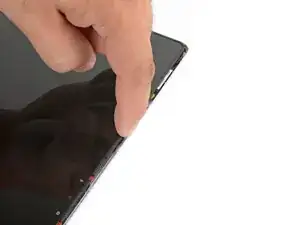
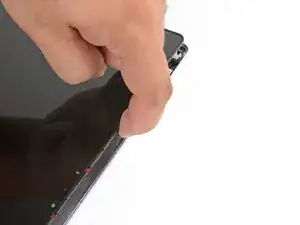
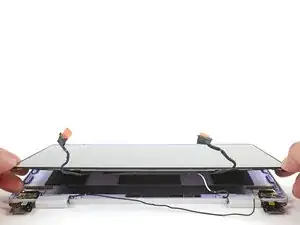
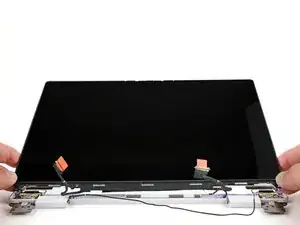
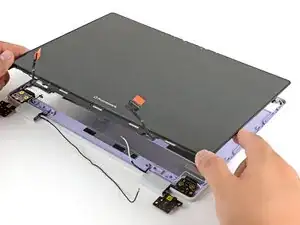
Eine Reihe an Schritten zum Entfernen des Displays, nachdem die gesamte obere Abdeckung abgetrennt wurde.
Dies ist die Ausbau-Version von der Anleitung Einbau des Bildschirmes (getrennt).
Werkzeuge


-
-
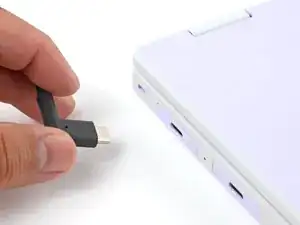
Stecke dein Laptop aus und fahre das Betriebssystem herunter, bevor du mit Reparaturen beginnst. Dies stellt sicher, dass sich das Laptop nicht im Standby/Ruhemodus befindet.
-
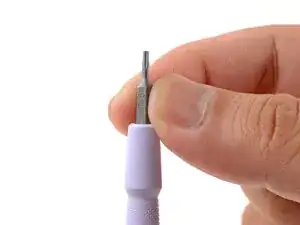
Achte darauf, dass das T5-Torx-Bit (beschriftet mit T-5) deines Framework-Schraubendrehers nach außen zeigt. Ziehe das Bit heraus und drehe es um, falls dem nicht so ist.
-
-
-
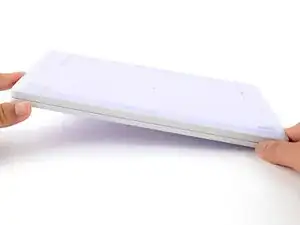
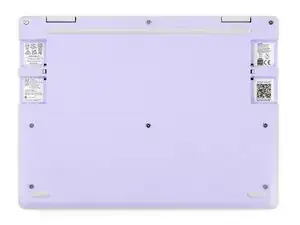
Lege dein Framework Laptop, mit der Oberseite nach unten, auf eine saubere Arbeitsoberfläche.
-
-
-
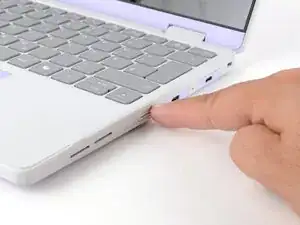
Schiebe die beiden Laschen der Erweiterungskarte (eine auf jeder Seite) in die geöffnete Position.
-
-
-
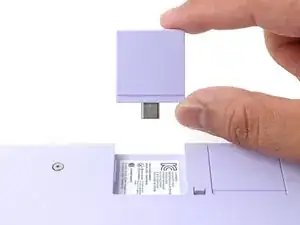
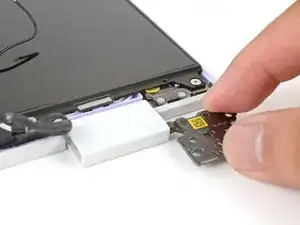
Greife die Erweiterungskarte mit deinen Fingern.
-
Ziehe die Erweiterungskarte aus ihrem Anschluss und entferne sie.
-
Wiederhole den Vorgang, um alle weiteren Erweiterungskarten, zu entfernen.
-
-
-
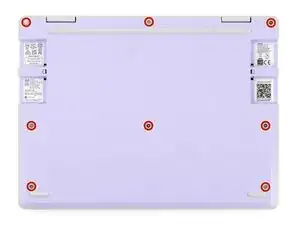
Verwende deinen Schraubendreher von Framework, um die acht unverlierbaren T5-Schrauben auf der Unterseite des Laptops vollständig zu lösen.
-
-
-
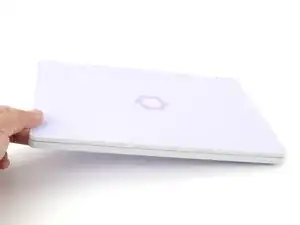
Drehe dein Laptop so um, dass es mit der Oberseite nach oben auf deiner Arbeitsfläche steht.
-
-
-
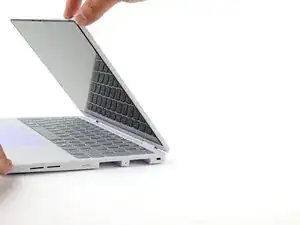
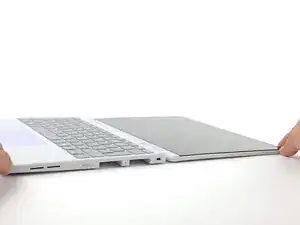
Öffne den Deckel des Laptops so, dass sowohl der Bildschirm, als auch die Basis flach auf der Arbeitsfläche liegen.
-
-
-
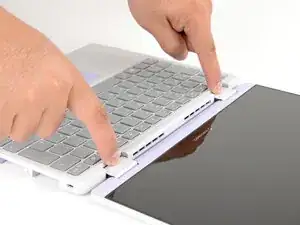
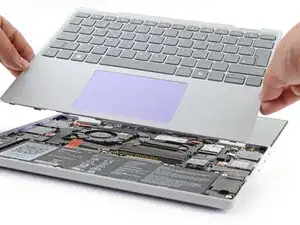
Greife die Eingabeabdeckung an den Einkerbungen der Scharniere mit den Fingern.
-
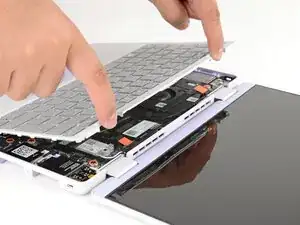
Hebe sie an, um die Eingabeabdeckung von der Basis des Laptops wegzuklappen.
-
Entferne die Eingabeabdeckung.
-
-
-
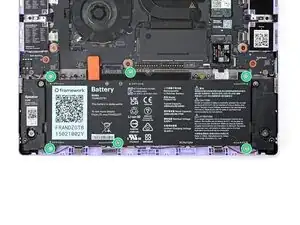
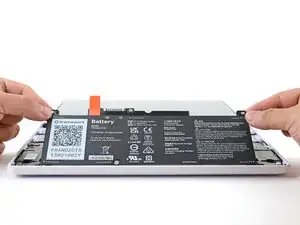
Verwende deinen Schraubendreher von Framework, um die sechs unverlierbaren T5-Torx-Schrauben zu lösen, die den Akku halten.
-
-
-
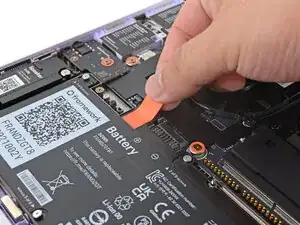
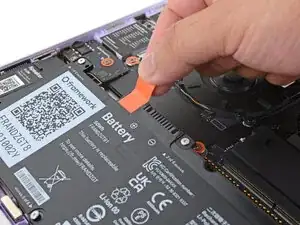
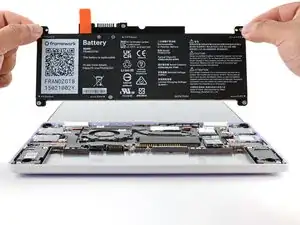
Greife die orangene Lasche des Akkus mit deinen Fingern und ziehe sie gerade nach oben, um den Akku abzutrennen.
-
-
-
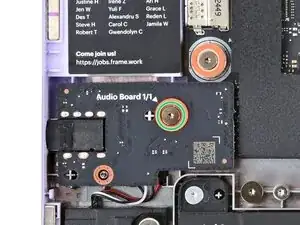
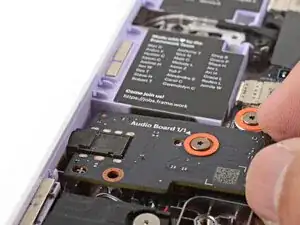
Verwende deinen Schraubendreher von Framework, um die unverlierbare T5-Torx-Schraube zu lösen, die die Audioplatine an der linken Kante des Laptops befestigt.
-
-
-
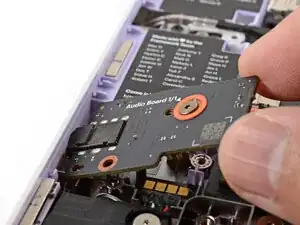
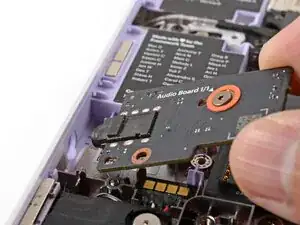
Hebe die rechte Kante der Audioplatine mit deinen Fingern an und ziehe sie aus ihrer Aussparung.
-
Entferne die Audioplatine.
-
-
-
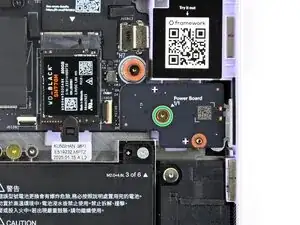
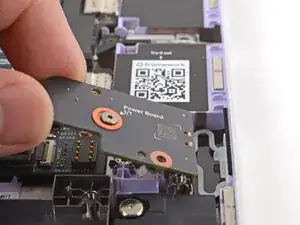
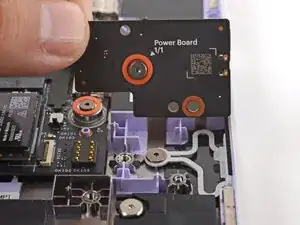
Verwende deinen Schraubendreher von Framework, um die unverlierbare T5-Torx-Schraube zu lösen, die die Platine der Einschalttaste (beschriftet mit "Power Board") befestigt.
-
-
-
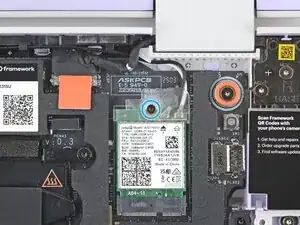
Verwende deinen Schraubendreher von Framework, um die unverlierbare T5-Torx-Schraube zu lösen, die die Halterung der WiFi-Karte befestigt.
-
-
-
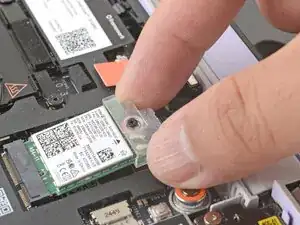
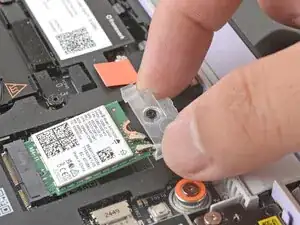
Greife die Halterung der WiFi-Karte mit deinen Fingern und schiebe sie von der Oberseite der WiFi-Karte herunter.
-
Entferne die Halterung und bewahre sie für den Zusammenbau an einem sicheren Ort auf.
-
-
-
Drücke die WiFi-Karte mit deinen Fingern herunter und halte sie in dieser Position.
-
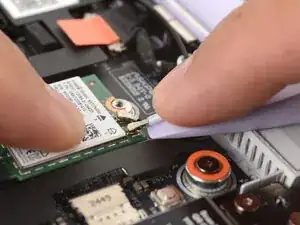
Schiebe die flache Kante deines Schraubendrehers von Framework so weit unter das weiße Antennenkabel, wie es der Metallkopf ermöglicht.
-
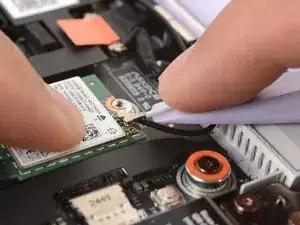
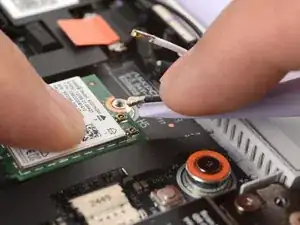
Hebe den Anschluss sachte nach oben, um das weiße Antennenkabel auszustecken.
-
Wiederhole den Prozess mit dem schwarzen Antennenkabel.
-
-
-
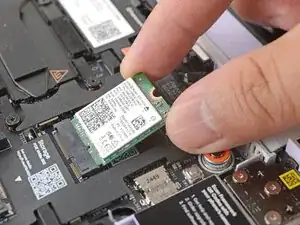
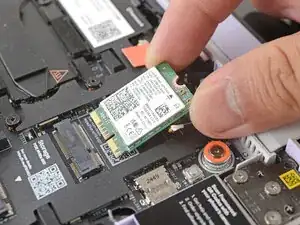
Greife die WiFi-Karte an den Kanten und ziehe sie aus ihrem Anschluss heraus.
-
Entferne die WiFi-Karte.
-
-
-
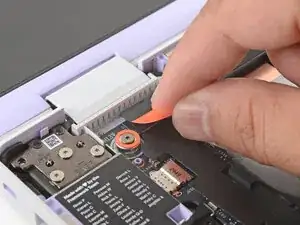
Neben dem linken Scharnier findest du die orangene Lasche des Webcamkabels. Greife sie mit deinen Fingern.
-
Hebe sie gerade nach oben, um das Kabel abzutrennen.
-
-
-
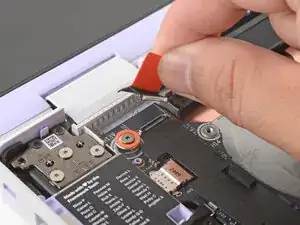
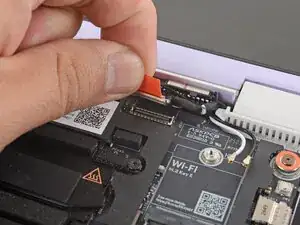
Greife die orangene Lasche des Displaykabels neben dem rechten Scharnier mit deinern Fingern .
-
Hebe sie gerade nach oben, um das Kabel abzutrennen.
-
-
-
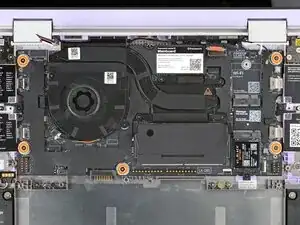
Verwende deinen Schraubendreher von Framework, um die fünf unverlierbaren T5-Torx-Schrauben zu lösen, mit denen die Hauptplatine befestigt ist.
-
-
-
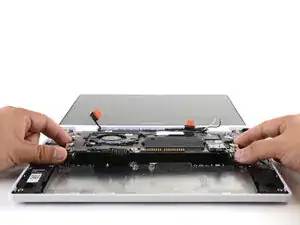
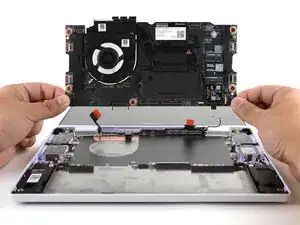
Greife die Hauptplatine mit deinen Fingern an ihren Kanten.
-
Hebe die Hauptplatine an und entferne sie.
-
-
-
Hebe die schwarze Plastikschleife mit deinen Fingern an, die das Antennenkabel in der Nähe der Lüftungsschlitze beim linken Scharnier befestigt.
-
-
-
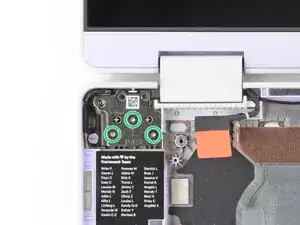
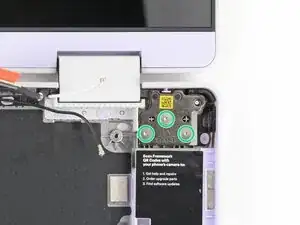
Verwende deinen Schraubendreher von Framework, um die sechs (drei pro Scharnier) 4,5 mm langen T5-Torx-Schrauben zu lösen, die die beiden Scharniere befestigen.
-
-
-
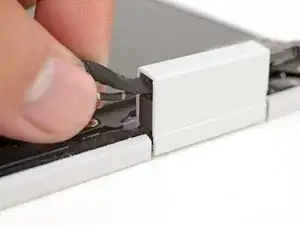
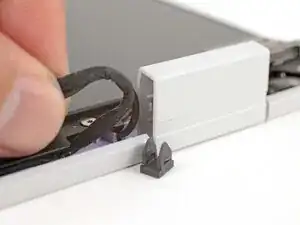
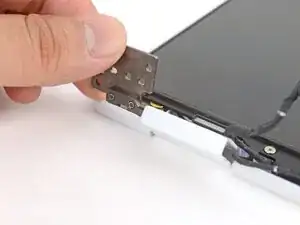
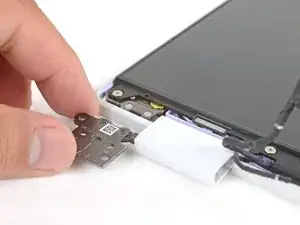
Hebe die Scharniere mit deinen Fingern über die Lippe der unteren Abdeckung.
-
Trenne die obere Abdeckung von der unteren Abdeckung.
-
-
-
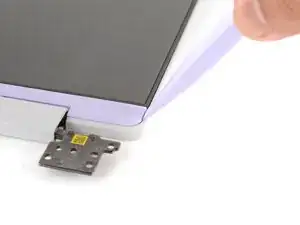
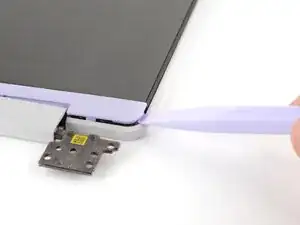
Verwende das flache Ende deines Schraubendrehers von Framework, um die rechte Kante der Displayabdeckung nach oben zu hebeln.
-
-
-
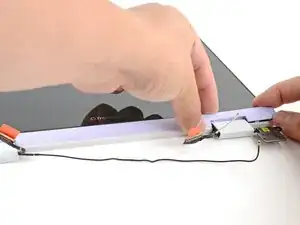
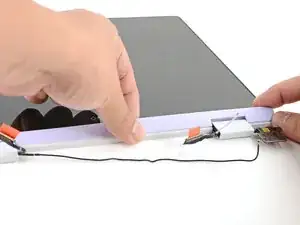
Schiebe deine Finger unter die obere Kante der Displayabdeckung, um sie vom Laptop zu lösen.
-
-
-
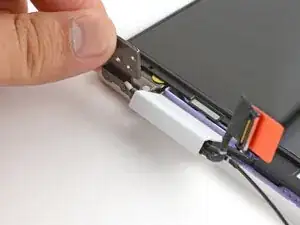
Klappe die Platte des rechten Scharniers mit deinen Fingern so weit um, bis sie auf dem Display liegt.
-
-
-
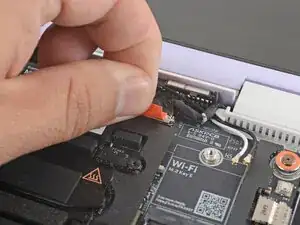
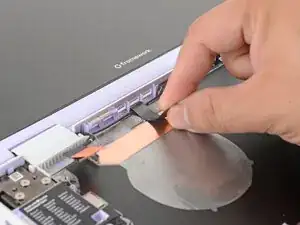
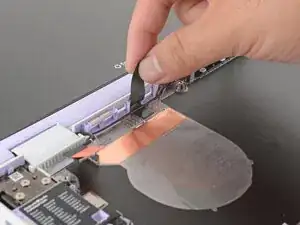
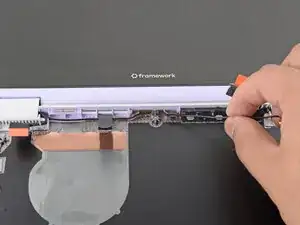
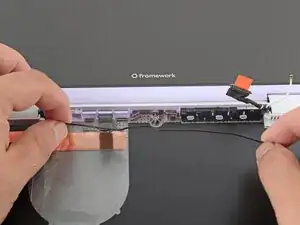
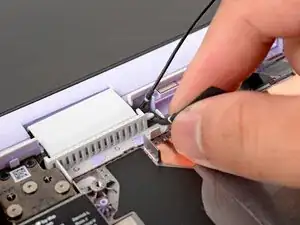
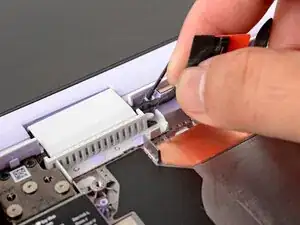
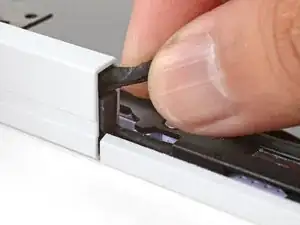
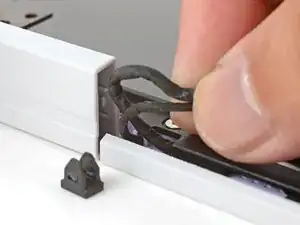
Greife mit deinen Fingern die beiden Kabel, die aus dem linken Scharnier kommen.
-
Ziehe sachte, um den schwarzen Kabelclip zu öffnen und löse die Kabel.
-
-
-
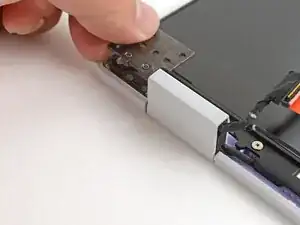
Klappe die Platten der Scharniere mit deinen Fingern so nach unten, dass sie flach auf deiner Arbeitsfläche liegen.
-
-
-
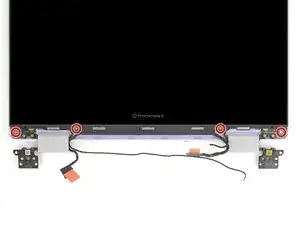
Verwende deinen Schraubendreher von Framework, um die vier 3,3mm langen T5-Torx-Schrauben zu lösen, die das Display an der oberen Abdeckung befestigen.
-
-
-
Greife die untere Kante der oberen Abdeckung mit deinen Fingern.
-
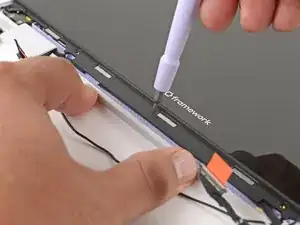
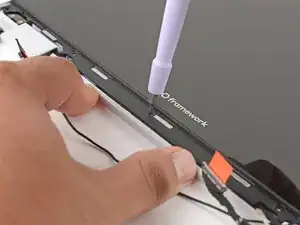
Schiebe das Bit-Ende deines Schraubendrehers von Framework in das kleine Loch auf dem Display unter dem Framework Logo.
-
Schiebe das Display in Richtung der Kante mit den Scharnieren, um die Clips zu lösen, die die obere Kante des Bildschirmes an Ort und Stelle halten.
-