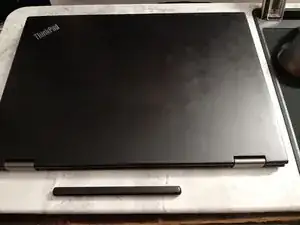
Einleitung


Ersatzteile

-
-
Das Gerät benötigt eine M.2 NVMe SSD.
-
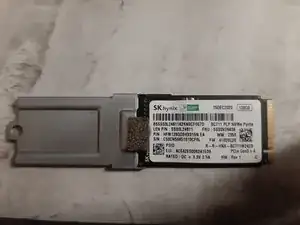
Es passen nicht alle Größen in das Gerät. Mein Laptop war mit einem 2242 ausgestattet, der mit Hilfe eines Adapters befestigt war (siehe Foto ). Die längste die noch passt ist eine 2280.
-
Alles zwischen diesen Größen benötigt einen Adapter. also ist eine 2280 die beste Wahl.
-
Wie oben erwähnt, kannst das ThinkPad zuerst öffnen und dann überprüfen was für eine Größe du bereits hast und anschließend eine passende Größe kaufen. Du solltest dich zuerst mit SSD Größen und Typen vertraut machen.
-
-
-
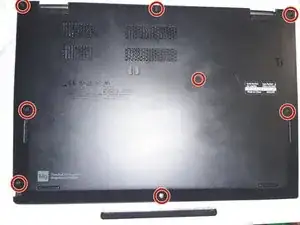
Löse die rot markierten Kreuzschlitzschrauben. Alle Schrauben in dieser Anleitung benötigen einn Kreuzschlitz-Schraubendreher #1.
-
Die Schrauben bleiben in ihren Schraubenlöchern hängen. Die Unterlegscheiben, von denen sie festgehalten werden, können allerdings kaputt gehen, verliere keine Schraube.
-
Es sind sehr kleine Schrauben, du musst nur wenig drehen, um sich zu lösen.
-
Hinweis: Du solltest die Garantie für das Gerät überprüfen. Jeder Schaden könnte sie beenden, aber du solltest sicher sein, wenn du meiner Anleitung folgst.
-
-
-
Wenn du die Schrauben gelöst hast, musst du die Bodenplatte entfernen. Versuche NICHT die Platte mit den Händen zu lösen. Sie wird durch Plastikclips gehalten welche leicht beschädigt werden können.
-
Ich empfehle eine iFixit Öffnungswerkzeug aus Kunststoff oder so etwas ähnliches. Nimm KEIN Werkzeug aus Metall.
-
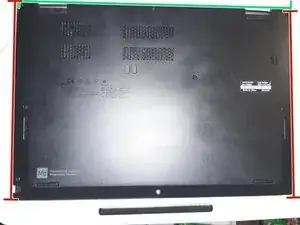
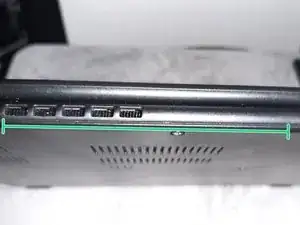
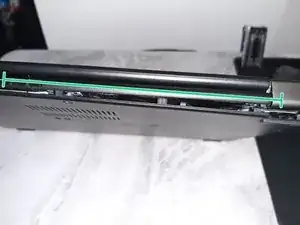
Starte an der hinteren Seite des Geräts (auf dem Bild grün) und stecke das Werkzeug in die Lücke zwischen der Rückseite und der Bodenplatte. Es ist ein wenig Kraft nötig. Du hörst es, wenn sich ein Clip löst. Wiederhole, bis alle Clips frei sind.
-
Heble auch an den rot markierten Stellen, auch hier merkst du, wenn sich die Clips lösen.
-
Wenn du alle Clips gelöst hast sollte sich die Bodenplatte lösen lassen. Sie hat einige biegsame Metallteile an sich, also sei vorsichtig.
-
-
-
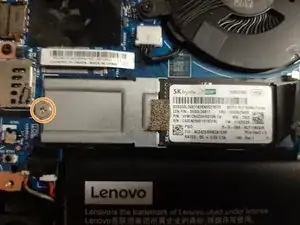
Wenn du die Rückseite entfernt hast, schaue auf die in Bild 1 gezeige Stelle. Bei dir wird es vielleicht etwas anders aussehen, je nach deiner SSD.
-
Ich empfehle Handschuhe (ignoriere meine Hand ohne Handschuhe!). Nitril oder Latex ist gut, aber ungepudert. Achte darauf, dass sie nicht an einer scharfen Metallkante reißen.
-
Nun musst du noch eine Schraube lösen (die im orangenen Kreis) bevor du die SSD entfernen kannst. Die Schraube wird vorhanden sein ,egal was für einen SSD-Typ du hast.
-
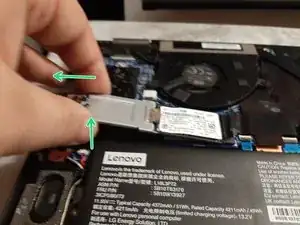
Sobald du die Schraube entfernt hast, kannst du die SSD entfernen. Ziehe sie zuerst an der Stelle, wo die Schraube war nach oben und dann in die Richtung weg, so wie es im Bild mit den grünen Pfeile gezeigt wird. Setze nicht zu viel Kraft ein.
-
-
-
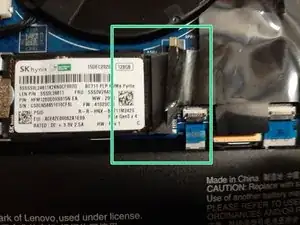
Setze die SSD sorgfältig ein. Am Anschluss ist ein Schlitz vorhanden, der genau passen muss. Drücke dann die SSD vorsichtig hinein und dann das freie Ende herunter. Achte darauf, dass das Schraubenloch passt.
-
Wenn du sie korrekt installiert hast, sollte es so aussehen wie im grünen Rechteck auf dem Bild. Es darf kein Kupfer sichtbar sein und das Schraubenloch sollte genau passen.
-
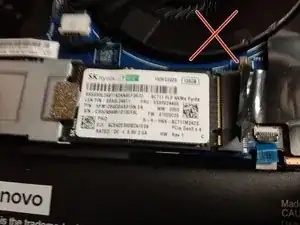
Wenn die Kupferkontakte sichtbar sind wie auf dem Bild mit dem roten X, musst du die SSD nur weiter hineinschieben. Vielleicht hast du sie mit der Unterseite nach oben eingesetzt, dann passt der Schlitz nicht richtig und du musst sie umdrehen.
-
Nun schraube die silberne Schraube zurück in das Loch. Sie sollte sich bis nach ganz unten schrauben lassen, aber ziehe sie nicht zu fest an.
-
-
-
Jetzt kannst du die Bodenplatte wieder am Gerät anbringen.
-
Drücke sie mit den Händen zunächst an der Vorderseite fest, bis die Clips einrasten und arbeiten dich dann an den Seiten nach oben und nach hinten vor.
-
Wenn alle Clips eingerastet sind, ziehe auch noch die acht Schrauben fest.
-
Ich hoffe alles lief gut und ich konnte helfen!