Einleitung
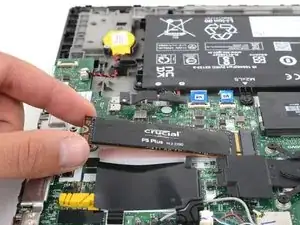
Diese Anleitung zeigt, wie die SSD im Lenovo ThinkPad T15 2.Generation ausgetauscht wird.
Wenn noch möglich, führe vor Reparaturbeginn ein Backup der bisherigen SSD durch. Wenn sich auf der alten SSD das Betriebssystem befindet, mache dich mit einem Programm zum Klonen vertraut, um später alle Daten auf die neue SSD zu übertragen.
Schalte deinen Computer komplett aus und trenne ihn vom Netzadapter. Achte darauf, dass sich das Laptop nicht im Ruhemodus befindet.


-
-
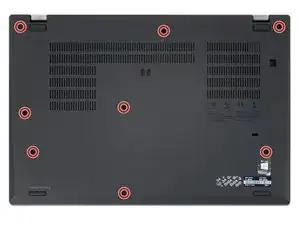
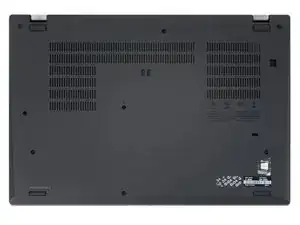
Entferne die acht Kreuzschlitzschrauben #1, mit denen das Gehäuseunterteil befestigt ist. Die Schrauben bleiben im Gehäuse hängen.
-
-
-
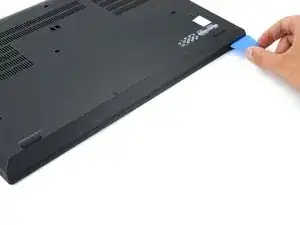
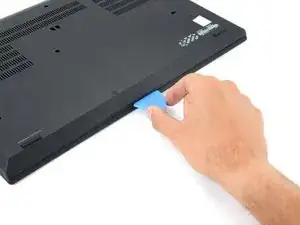
Setze ein Plektrum an der vorderen rechten Kante zwischen das Gehäuseunterteil und den Rahmen ein.
-
-
-
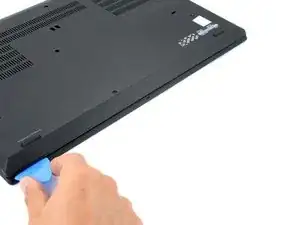
Kippe das Plektrum etwas 30° nach unten.
-
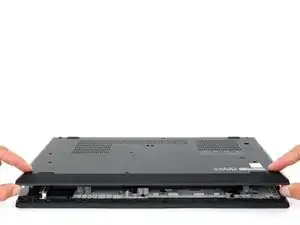
Schiebe das Plektrum an der Vorderkante entlang, um die Clips zu lösen, mit denen das untere Gehäuseteil befestigt ist.
-
-
-
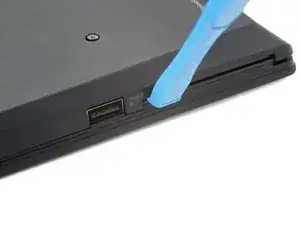
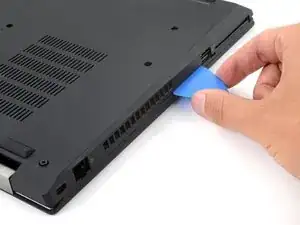
Setze ein Öffnungswerkzeug direkt rechts vom USB-Anschluss an der linken Seitenkante zwischen das Gehäuseunterteil und dem Rahmen ein.
-
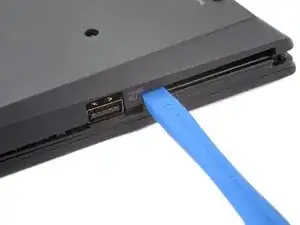
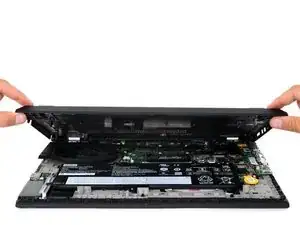
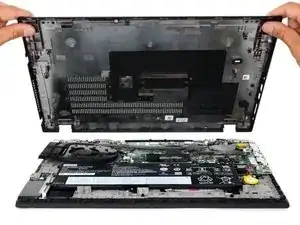
Heble das Gehäuse hoch, um den Clip beim USB-Anschluss zu lösen.
-
-
-
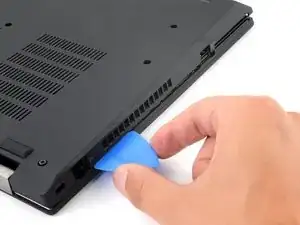
Setze ein Plektrum an der linken Seitenkante über den USB-Anschluss ein. Schiebe das Plektrum bis zur Ethernet- Buchse, um die Clips zu lösen.
-
-
-
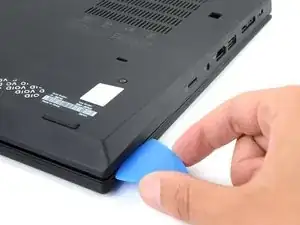
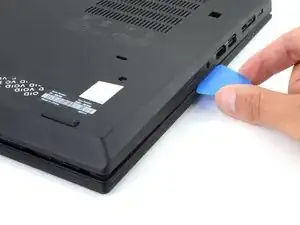
Setze ein Plektrum nahe an der Ecke in die rechten Seitenkante ein.
-
Schiebe das Plektrum an der rechten Seitenkante bis zur HDMI-Buchse, um die restlichen Clips zu lösen.
-
-
-
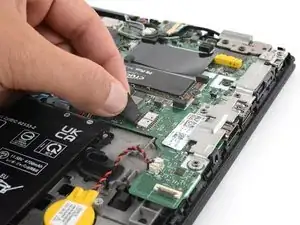
Fasse die Zuglasche am Akkustecker mit den Fingern und ziehe ihn vorsichtig aus dem Anschluss heraus.
-
-
-
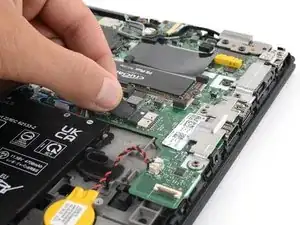
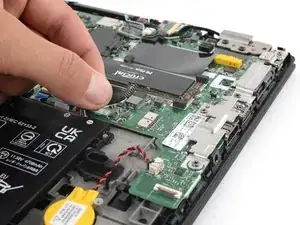
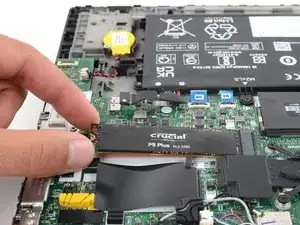
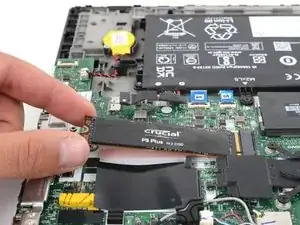
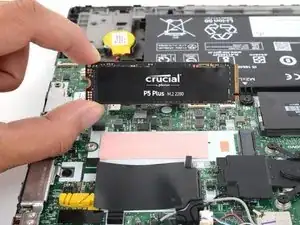
Ziehe die SSD aus dem Anschluss heraus und entferne sie. Halte die SSD dabei so gut wie möglich so parallel zur Hauptplatine.
-


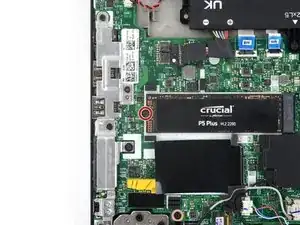
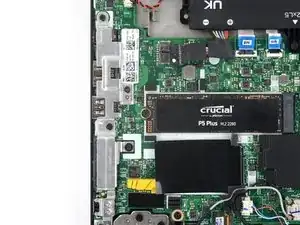
Um dein Gerät wieder zusammenzubauen, folge den Schritten in umgekehrter Reihenfolge.
Entsorge deinen Elektroabfall fachgerecht.
Hat die Reparatur nicht den gewünschten Erfolg gebracht? Versuche einige grundsätzliche Lösungen oder frage in unserem Lenovo ThinkPad T Serie Forum um Hilfe.