Einleitung

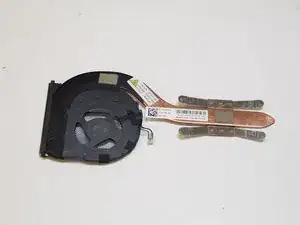
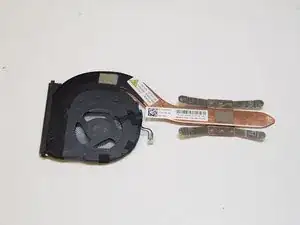
Diese Anleitung zeigt, wie die Lüftereinheit im Lenovo ThinkPad X1 Carbon 7. Generation ausgetauscht wird.

Ein Defekt am Computer kann dazu führen, dass der Lüfter stehen bleibt. Der Computer kann überhitzen, was zu Schäden an anderen Bauteilen führt.

Schalte vor Reparaturbeginn den Computer aus und trenne alle Kabel ab.

  1. xjUTndxP5QoSGLm1
    xjUTndxP5QoSGLm1
    xQlcma2edcb4NRgB
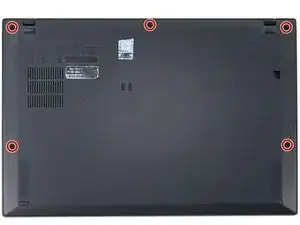
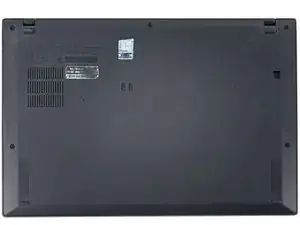
    • Löse die 5 unverlierbaren Schrauben, die die Bodenplatte halten, mit einem #1 Kreuzschlitzschraubendreher.

  2. dNJZNyWIerbt5ycp
    dNJZNyWIerbt5ycp
    IS2TTkcFxt1PAVtE
    k6MWeuOQ1ZgPfvZf
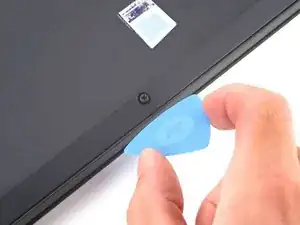
    • Setze ein Plektrum in einem 45° Winkel zwischen die Bodenplatte und den Rahmen ein, nahe der mittleren Schraube.

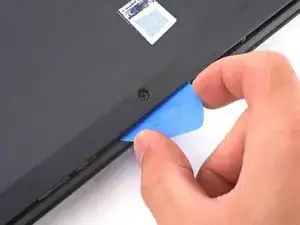
    • Heble das Plektrum nach unten, damit sich die Clips lösen, die die Bodenplatte halten.

    • Du wirst mehrere Clips hören, die sich lösen.

  3. W5K1uGLZ1U5RUdPk
    W5K1uGLZ1U5RUdPk
    DTNWxxJF4lEpZsWY
    GnFK6P6bhrixKaSV
    • Hebe die Bodenplatte vom Gerät weg und entferne es.

    • Auch dabei wirst du mehrere Klicks hören.

    • Beim Zusammenbau nach deiner Reparatur ist jetzt ein guter Zeitpunkt, deinen Rechner hochzufahren und alles zu testen, bevor du ihn wieder zusammenschraubst. Schalte deinen Rechner wieder ab, bevor du weitermachst.

  4. wWPvhNd4DwQAmmDD
    wWPvhNd4DwQAmmDD
    pp4OGoNbnPOgVATc
    jKALbWmdWxYYvdtE
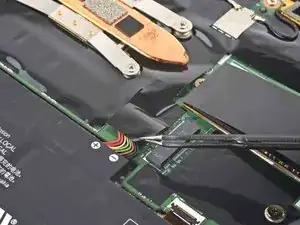
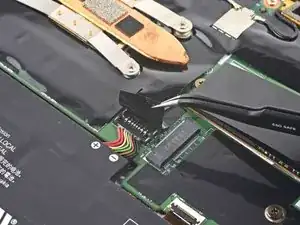
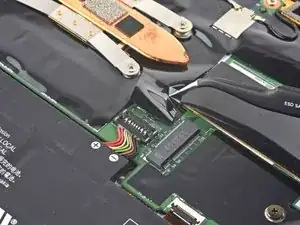
    • Ziehe die Kunststoffabschirmung über dem Akkustecker mit einer Pinzette oder deinen Fingern ab.

  5. LTRRXCXUeqbc3bAR
    LTRRXCXUeqbc3bAR
    pGZgvU1cnLCYJnLU
    ghVHpXcuiGICLsKA
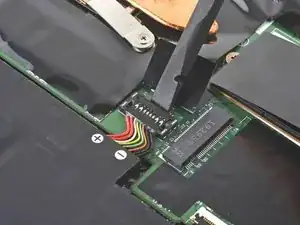
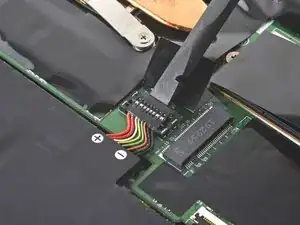
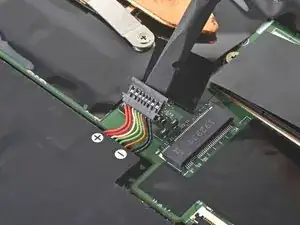
    • Verwende das flache Ende eines Spudgers, um das Akkukabel hochzuhebeln und abzutrennen.

  6. xveaRVlk2SdumDXA
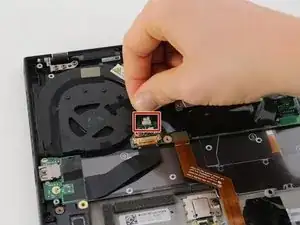
    • Fasse den Lüfterstecker mit deinen Fingern und ziehe ihn vorsichtig nach oben, bis er sich von der Hauptplatine löst.

    The connector had a black dot on the top from the assembly and so did the replacement so you know you are trying to plug it in correctly.

    Jonathan Mergy -

  7. 4audVMHPQGDaO6DT
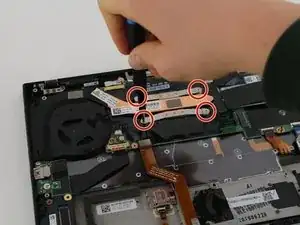
    • Entferne die vier 3 mm langen Kreuzschlitzschrauben #0 am Kühlkörper. Beachte die auf dem Kühlkörper aufgedruckte Reihenfolge.

  8. LZ5LsNAZ2sYqTkDb
    LZ5LsNAZ2sYqTkDb
    Y4OLEfrEVhhKKWqg
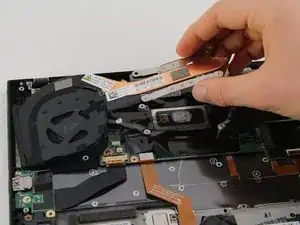
    • Fasse die Halterungen des Kühlkörpers, hebe sie nach oben und entferne den Kühlkörper.

    • Wenn du das Gerät vorher noch benutzt hast, kann der Kühlkörper noch heiß sein.

    • Nach dem Ausbau des Kühlkörpers solltest du eine neue Schicht von Wärmeleitpaste anbringen, damit die Wärme wieder gut von der CPU abgeleitet wird.

    Not an old laptop, but this assembly did get loud quickly. Replacement has really improved the sound again.

    Jonathan Mergy -

    What is the other die next to the bigger cpu die? - are we supposed to put thermal paste on this as well?

    Antony Santiago - 2 minutes ago

    Antony Santiago -

    I answered my own question - You Do NOT put thermal paste on the smaller die (PCH). Looks like this would damage the PCH since thermal energy from the CPU would then be directed towards the PCH if paste is applied on the PCH.

    references:

    https://www.reddit.com/r/thinkpad/commen...

    https://www.dell.com/support/kbdoc/en-lc...

    Antony Santiago -

    My old Thinkpad immediately dropped about 30° C after I replaced the thermal paste. The old paste had apparently gotten too hard to be effective and the laptop had shut down a few times because of the heat. Thankfully, there doesn't seem to be any permanent damage. I confirmed that the fan was working before reassembly.

    This is an easy maintenance item. The instructions and the photos are excellent. I used Arctic Silver 5, which appears to be the the same paste that was used by Lenovo.

    James McAllister -

    Use Honeywell PTM7950 an industrial grade paste in a form of a pad. Mx-5 doesn’t exist and the ptm7950 is what Lenovo uses.

    Michael Krieger -

Abschluss

Um dein Gerät wieder zusammenzubauen, folge den Schritten in umgekehrter Reihenfolge.

Jaxon Haws

Mitglied seit: 23/01/20

625 Reputation

0 Kommentare