Einleitung
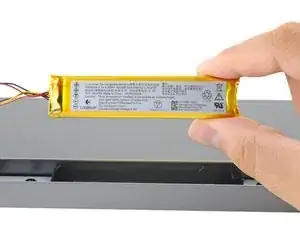
Diese Anleitung zeigt, wie ein abgenutzter Akku deiner Logitech Craft Tastatur sicher ausgebaut und durch einen neuen ersetzt wird.
Akkus haben eine begrenzte Lebensdauer. Wenn sich deine Tastatur schnell ausschaltet und ihre Ladung nicht lange hält, muss wahrscheinlich der Akku ersetzt werden.
Führe die Reparatur erst durch, wenn der Akkustand auf unter 15% gefallen ist. Jeder Lithium-Ionen-Akku kann gefährlich werden, wenn er während der Reparatur verbogen oder beschädigt wird.
Falls dein Akku aufgebläht oder aufgedunsen aussieht, triff zusätzliche Sicherheitsmaßnahmen.


-
-
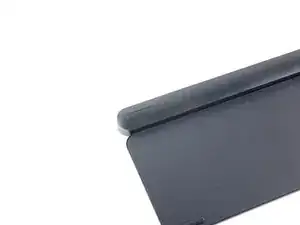
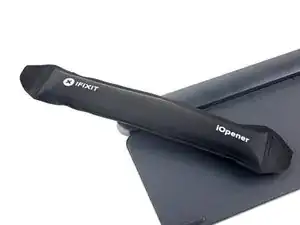
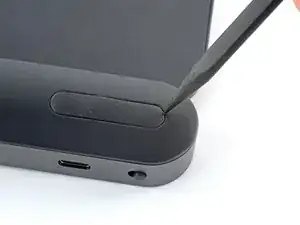
Setze das spitze Ende eines Spudgers unter ein Ende des Fußes ein.
-
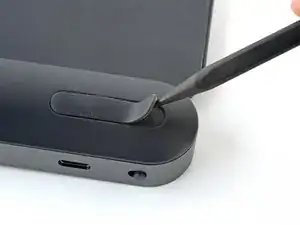
Drücke den Spudger unter den Fuß und heble nach oben, bis du ihn mit den Fingern fassen kannst.
-
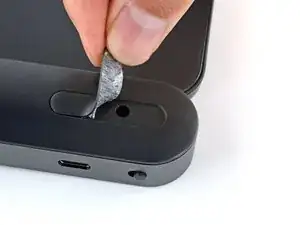
Ziehe den Fuß nach oben und entferne ihn.
-
-
-
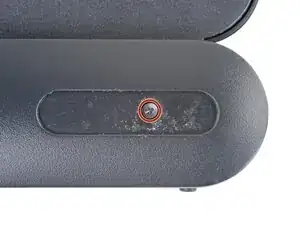
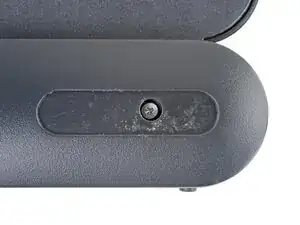
Löse mit einem Kreuzschlitzschraubendreher die 4,7 mm Schraube, mit der die untere Abdeckung befestigt ist.
-
-
-
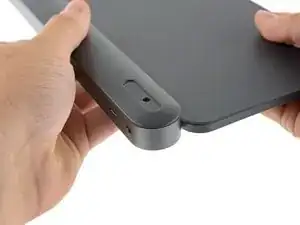
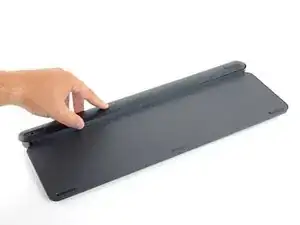
Halte die Tastatur mit der Unterseite nach oben über deine Arbeitsfläche.
-
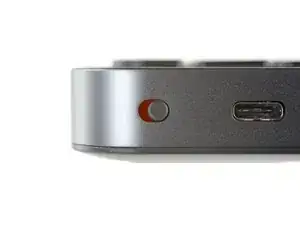
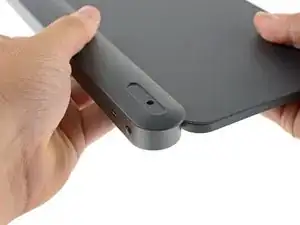
Greife die untere Abdeckung und schiebe sie in Richtung des An- und Ausschalters, um sie vom Rest der Tastatur zu entriegeln.
-
-
-
Lege die Tastatur wieder auf deine Arbeitsoberfläche.
-
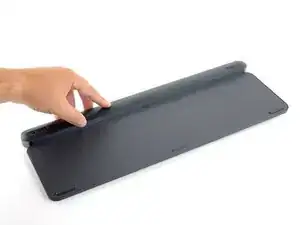
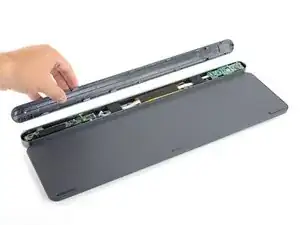
Drücke leicht auf die untere Abdeckung und schiebe sie weiter in Richtung des An- und Ausschalters.
-
Entferne die untere Abdeckung.
-
-
-
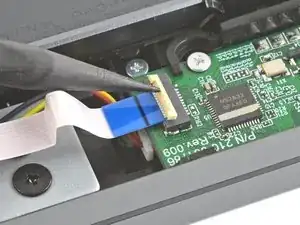
Klappe den scharnierartigen Sicherungsbügel am ZIF-Anschluss des Verbindungskabels mit der Spudgerspitze behutsam vom Kabel weg hoch.
-
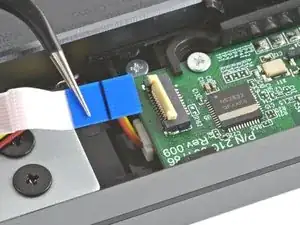
Verwende eine Pinzette, um das Verbindungskabel aus dem Anschluss herauszuziehen.
-
-
-
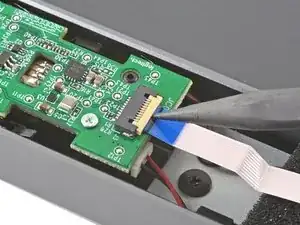
Klappe den Sicherungsbügel am anderen Ende des Verbindungskabels mit der Spudgerspitze hoch.
-
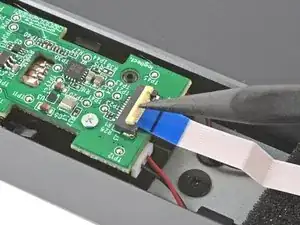
Verwende eine Pinzette, um das Verbindungskabel aus dem Anschluss herauszuziehen.
-
Entferne das Verbindungskabel.
-
-
-
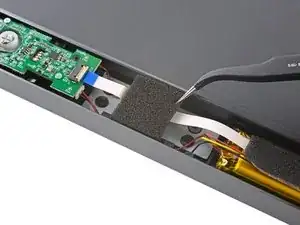
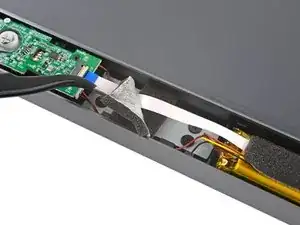
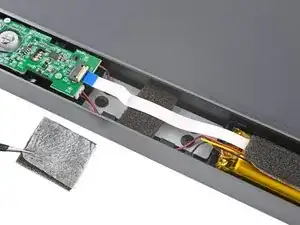
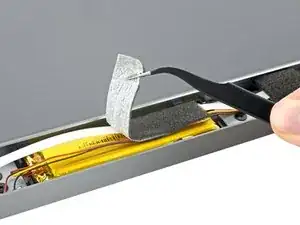
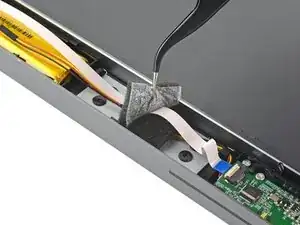
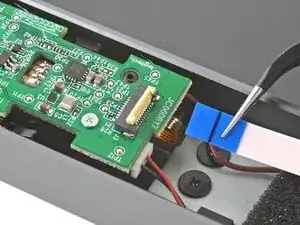
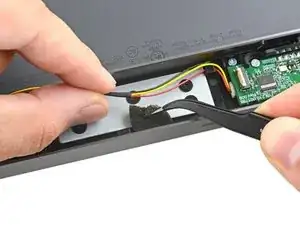
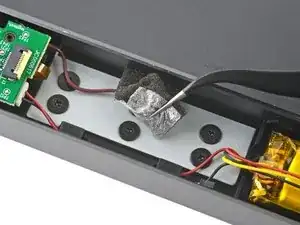
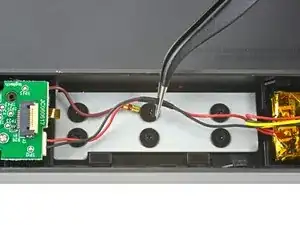
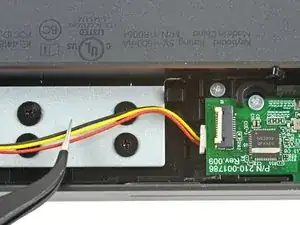
Verwende eine Pinzette, um die letzten beiden Stücke Schaumstoff zu entfernen, die die Akkukabel befestigen.
-
-
-
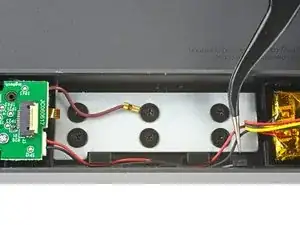
Verwende ein Pinzette, um die Akkukabel aus ihren Kunststoff-Halteclips auf beiden Seiten des Akkus herauszuholen.
-
-
-
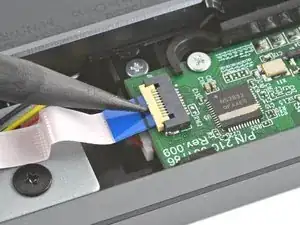
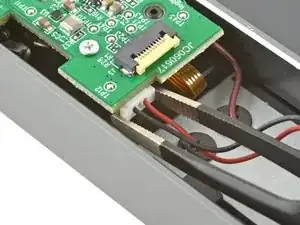
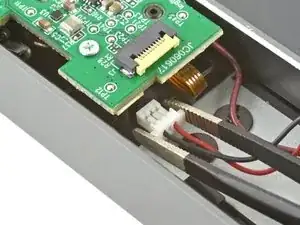
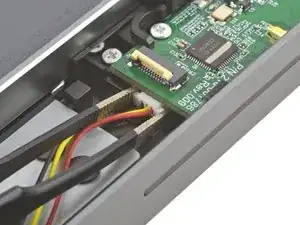
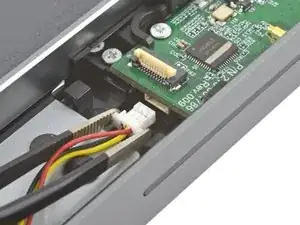
Greife den linken Akkustecker fest mit einer Pinzette.
-
Ziehe den Stecker von der Tochterplatine weg, um ihn auszustecken.
-
Wackle vorsichtig seitlich hin und her und ziehe den Stecker gerade aus dem Anschluss heraus.
-
-
-
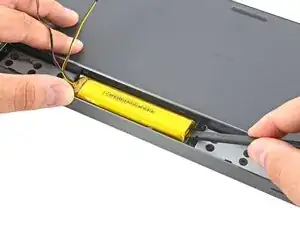
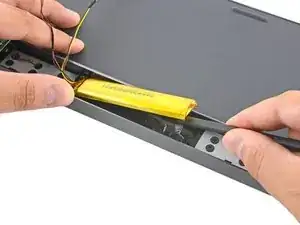
Fahre mit der flachen Seite des Spudgers unter eine der kurzen Kanten des Akkus.
-
Fahre mit dem Spudger unter den Akku, um diesen von dem Kleber zu lösen, welcher ihn an der Tastatur hält.
-
Wenn sich der Akku nicht löst, dann tröpfle etwas hochkonzentrierten Isopropylalkohol (mindestens 90%ig) an seine Kante und halte die Tastatur leicht schräg. Warte eine Minute, bis der Kleber weich ist und versuche es nochmals.
-
Entferne den Akku.
-
Entferne den übrig gebliebenen Kleber aus dem Akkufach.
-
Verwende doppelseitiges Klebeband oder eine vorgestanzte Klebefolie, um den Akku an Ort und Stelle zu halten. Achte auf die richtige Orientierung: der Stecker der rechten Platine hat drei und der der linken Platine zwei Akkukabel.
-
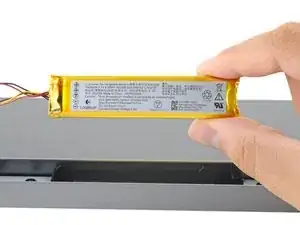
Vergleiche das Ersatzteil mit dem Original. Möglicherweise musst du Schutzfolien abziehen oder Bauteile übertragen, bevor du es einbauen kannst.
Um dein Gerät wieder zusammenzubauen, folge den Schritten in umgekehrter Reihenfolge.
Hat die Reparatur nicht ganz geklappt? Versuche es mit ein paar grundständigen Lösungen, ansonsten findest du in unserem Forum Hilfe bei der Fehlersuche.
Wiederverwenden oder Recyceln—Entsorge Elektronikteile nicht über den normalen Hausmüll. Schaue nach bei Logitech Recycling, hier erhältst du Hinweise zum Recyceln. Wenn es keine bequeme Lösung gibt, nimmt Logitech die Teile eventuell zurück. Erkundige dich, wie in deinem Land, die Entsorgung von Elektroschrott geregelt ist. Lasse noch gute Teile und Geräte nicht in der Schublade verrotten. Gib sie jemanden, der sie gut brauchen kann.
Teile deine Erfahrungen—Schreibe hier einen Kommentar oder gibt dein Feedback direkt an Logitech: repair@logitech.com. Du hilfst damit, diese Anleitungen und das Produkt selbst zu verbessern.

Ein Kommentar
fantastic instructions, where can I get a replacement battery?