Einleitung
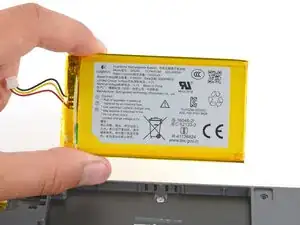
Folge dieser Anleitung, um einen schwachen oder defekten Akku in deiner kabellosen Logitech G515 Lightspeed TKL Tastatur auszutauschen.
Es ist normal, dass Akkus mit zunehmendem Alter an Kapazität verlieren. Wenn sich deine Tastatur schnell entlädt oder der Akku nicht mehr richtig funktioniert, ist es möglicherweise Zeit, den Akku auszutauschen.
Führe diese Reparatur aus Sicherheitsgründen durch, wenn der Akku zu weniger als 15 % geladen ist. Jeder geladene Lithium-Ionen-Akku kann gefährlich sein, wenn er durchstochen oder beschädigt wird. Falls dein Akku aufgebläht oder geschwollen aussieht, triff entsprechende Vorsichtsmaßnahmen.


-
-
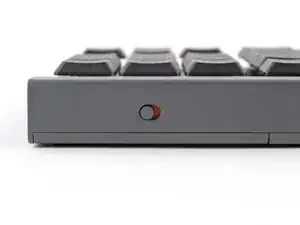
Schiebe den Ein-/Aus-Schalter an der Oberkante der Tastatur auf die Position AUS.
-
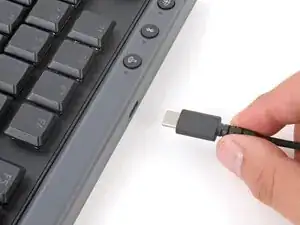
Trenne alle Kabel von deiner Tastatur.
-
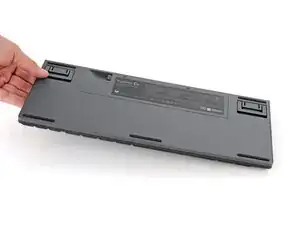
Lege die Tastatur mit den Füßen nach oben auf eine saubere Arbeitsfläche.
-
-
-
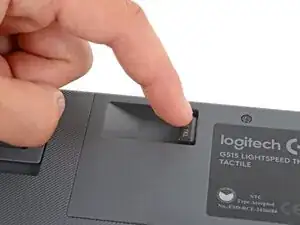
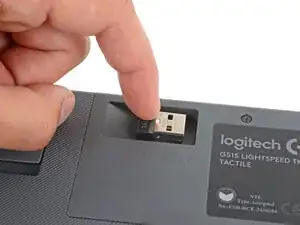
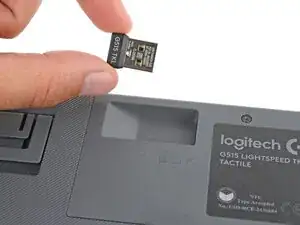
Wenn du einen USB-Empfänger im Akkufach hast, schiebe ihn mit dem Finger heraus und entferne ihn.
-
-
-
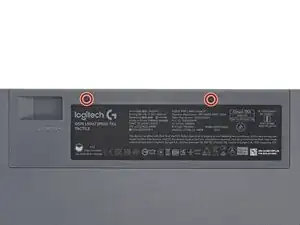
Benutze einen Kreuzschlitzschraubendreher, um die beiden 6,7 mm langen Schrauben zu entfernen, mit denen die Akkuabdeckung befestigt ist.
-
-
-
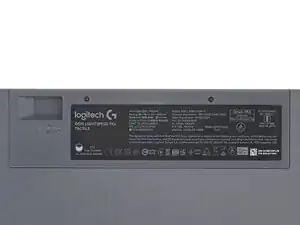
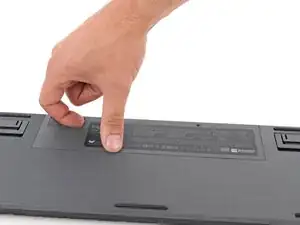
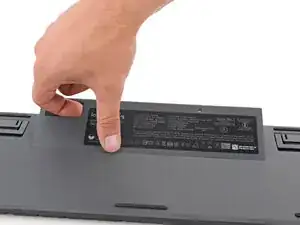
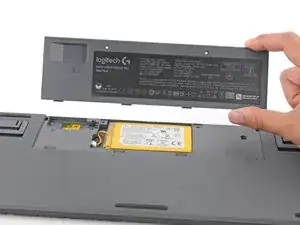
Stecke deinen Finger in das Fach für den USB-Empfänger auf der Akkuabdeckung und hebe sie an, um sie zu entfernen.
-
-
-
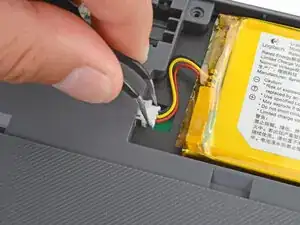
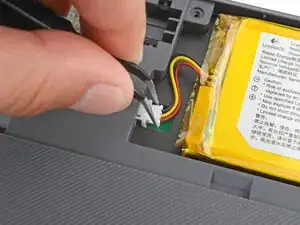
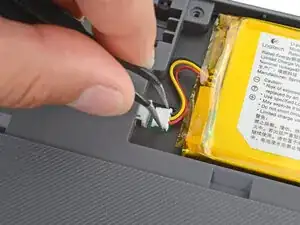
Halte den Akkustecker mit einer gebogenen Pinzette fest.
-
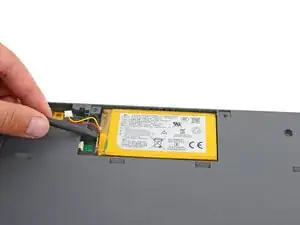
Bewege den Stecker vorsichtig hin und her und schiebe ihn gerade aus der Buchse.
-
-
-
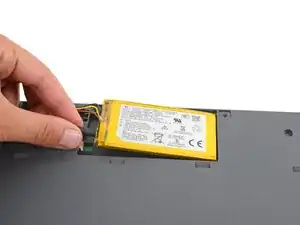
Schiebe das flache Ende eines Spudgers unter die linke Seite des Akkus und hebe ihn vorsichtig an, um den Klebstoff zu lösen, mit dem er an der Tastatur befestigt ist.
-
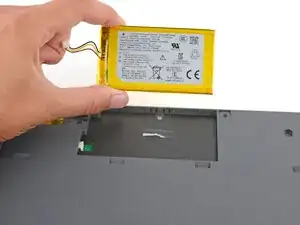
Entferne den Akku.
-
Entferne den alten Klebstoff aus der Akku-Aussparung.
-
Bringe einen Streifen dünnes, doppelseitiges Klebeband in der Akku-Aussparung an, wo der alte Klebstoff war.
-
Lege den Akku in seine Aussparung, sodass das Kabel auf der Seite des Steckers liegt, und drücke den Akku fest.
-
Vergleiche dein neues Ersatzteil mit dem Originalteil – eventuell musst du restliche Komponenten übertragen oder Klebefolien vom neuen Teil entfernen, bevor du es einsetzt.
Befolge diese Anweisungen in umgekehrter Reihenfolge, um dein Gerät wieder zusammenzusetzen.
Hat die Reparatur nicht ganz geklappt? Versuche es mit ein paar grundständigen Lösungen, oder bitte im Forum um Hilfe.
Wiederverwenden oder Recyceln—Entsorge ausrangierte Elektronik niemals im Hausmüll. Bei Logitech Recycling findest du die nächstgelegenen Recyclingstellen, einschließlich der Möglichkeit, alte Geräte kostenlos an Logitech zurückzusenden, falls es in deiner Nähe keine bequeme Lösung gibt. Du findest die Annahmestellen für Elektroschrott auch im Müllkalender. Wenn dein Gerät noch funktioniert, lass es nicht in der Schublade versauern, sondern gib es an jemanden weiter, der es gebrauchen kann.
Teile deine Erfahrungen — Hinterlasse hier einen Kommentar oder sende dein Feedback direkt an Logitech unter repair@logitech.com, um zukünftige Reparaturanleitungen und Produktdesigns mitzugestalten.