Einleitung

Diese Anleitung zeigt dir, wie du die kabellose Logitech G703 Maus zum Reinigen oder für eine Reparatur öffnen kannst.

  1. oaIATUKtcSJMNWCX
    oaIATUKtcSJMNWCX
    DFqKNNs4iitnlSxo
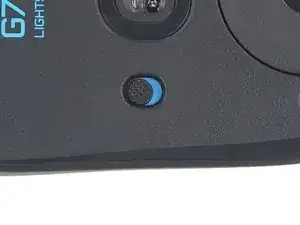
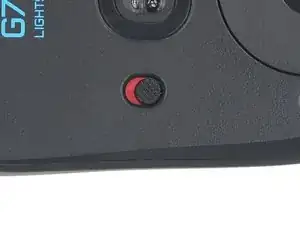
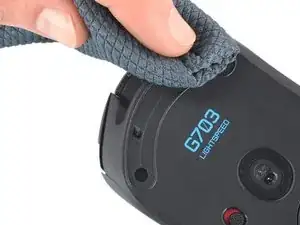
    • Bevor du loslegst, stelle den Schalter an der Unterseite in die OFF Position, um die Maus auszuschalten.

    • Eine rote Markierung wird am Schalter sichtbar.

    • Ziehe alle Kabel von der Maus ab.

    • Du kannst die Maus während der Reparatur auf ein weiches Tuch legen. Sie liegt dann stabil und wird nicht so leicht beschädigt.

  2. hkKvH4P3BUeSVrf1
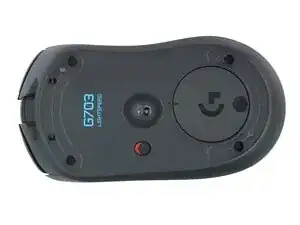
    • Die Mausfüße sind mit starkem Kleber auf der Unterseite befestigt. Du musst sie gut erwärmen, um den Kleber rückstandsfrei zu entfernen.

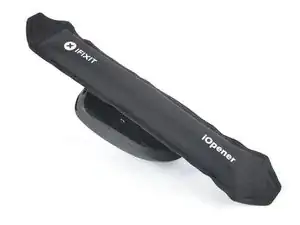
    • Lege einen erwärmten iOpener eine Minuten lang auf einen der Mausfüße.

    • Du kannst den Kleber auch mit einem Haartrockner bei niedriger Temperatur aufweichen.

    • Wenn du einen Haartrockner verwendest, dann halte den Warmluftstrom nur wenige Sekunden lang auf die Füße. Das Kunststoffgehäuse könnte sich sonst verformen.

  3. 4QARSZ52xeqdjUBG
    4QARSZ52xeqdjUBG
    VV2uEYiHTQroGoog
    hcUWBtvVJOmW6qFT
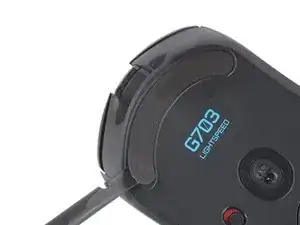
    • Die Füße bestehen aus zwei Schichten, eine elastische und eine Klebeschicht darunter.

    • Wenn du die Füße wiederverwenden möchtest, dann achte darauf, dass die Schichten nicht getrennt werden und dass sie nicht beschädigt werden.

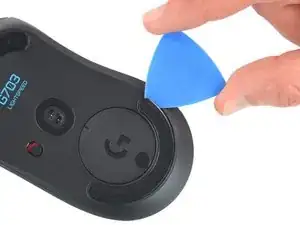
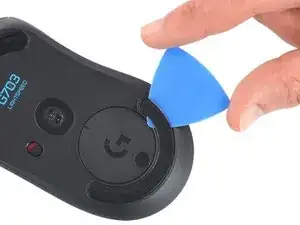
    • Schiebe ein Plektrum mit der Spitze unter die Kante des unteren Mausfußes. Achte darauf, dass er unter den Fuß und die Klebeschicht geht.

    • Wenn der Mausfuß noch festhängt, dann erwärme ihn nochmals, bevor du weiterarbeitest.

    • Schiebe das Plektrum vorsichtig soweit unter den Mausfuß, bis du ihn mit den Fingern fassen kannst.

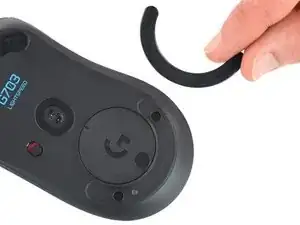
    • Ziehe den Mausfuß mit den Fingern hoch und löse ihn ab.

    • Wiederhole das Verfahren für den oberen Mausfuß.

  4. SbvJIjZkHgFYsYRo
    SbvJIjZkHgFYsYRo
    jYyb3bNQ1WMKJIfe
    yGJ3rYKuTNkKgfLC
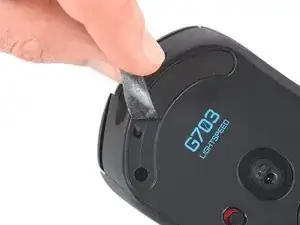
    • Wenn sich die Klebeschicht vom Mausfuß abgelöst hat:

    • Schiebe einen Spudger mit dem flachen Ende unter eine Kante der Klebeschicht. Wenn der Kleber zäh geworden ist, musst du ihn nochmals erwärmen.

    • Löse die Klebeschicht ab.

    • So wird ein neuer Fuß eingebaut:

    • Wenn einer der Füße beim Ausbau beschädigt oder der Kleber abgelöst wurde, musst du ihn erneuern.

    • Schabe alle Kleberreste sorgfältig mit einem Spudger ab.

    • Reinige die Klebeflächen gut mit hochkonzentriertem Isopropylalkohol (mindestens 90%ig) und einem Mikrofasertuch. Lasse den Alkohol gut abtrocknen.

    • Ziehe den Mausfuß von der Schutzfolie ab und drücke ihn gut fest.

  5. AXBpUkIeNfIYeoCY
    AXBpUkIeNfIYeoCY
    4PmRZWc4JSueFreG
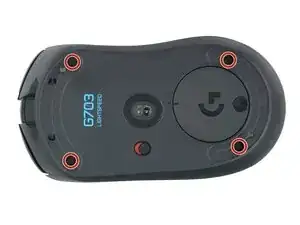
    • Entferne die vier 5,4 mm langen Kreuzschlitzschrauben, mit denen die beiden Gehäusehälften miteinander verbunden sind.

  6. KCFvXRa2bgYN6bji
    KCFvXRa2bgYN6bji
    NOATTqfaTwgkehUr
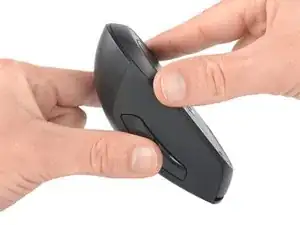
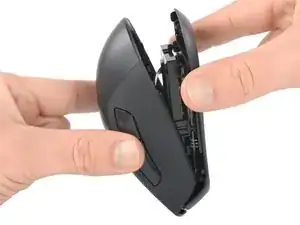
    • Vor dem Mausrad befinden sich Klammern, die die beiden Hälften zusammenhalten. Am einfachsten ist es, die Hälften auf der Rückseite der Maus auseinander zu ziehen und anschließend die Klammern auf der Vorderseite zu öffnen, um sie zu trennen.

    • Trenne die beiden Hälften noch nicht komplett voneinander - sie sind noch über ein empfindliches Kabel miteinander verbunden!

    • Ziehe die beiden Gehäusehälften hinten leicht auseinander, so dass sich ein schmaler Spalt ergibt.

  7. wqCbh3QBWn1lgDGr
    wqCbh3QBWn1lgDGr
    UcTRcsxV4LcErbCZ
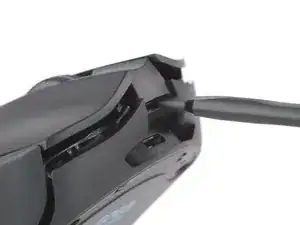
    • Die Klammern an der Vorderseite der Maus können besonders fest sein und lassen sich nur mit einigem Kraftaufwand auseinanderziehen. Übe gleichmäßigen, langsam zunehmenden Druck aus, um die Hälften voneinander zu lösen.

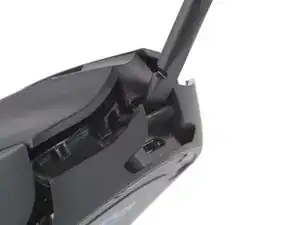
    • Setze einen Spudger in den kleinen Spalt zwischen dem Ober- und dem Unterteil der Maus direkt über der Ladebuchse ein.

    • Heble das Gehäuseoberteil mit dem Spudger nach oben, um den Clip zu lösen.

    • Heble nicht zu kräftig, sonst könnte das Gehäuse brechen. Wenn es nicht leicht geht, setze den Spudger neu ein und versuche es nochmals.

    • Denke dran: die beiden Hälften der Maus sind immer noch durch ein empfindliches Kabel verbunden!

  8. WX15OAEMNitNp6qA
    WX15OAEMNitNp6qA
    otgq3VxqyxJuPtBm
    FUgZpgk12eWRNiAI
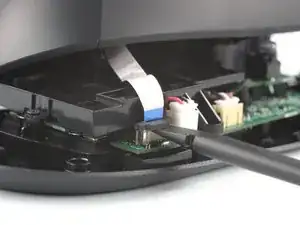
    • Lege die Maus so ab, dass du das Verbindungskabel an der rechten Seite des oberen Gehäuseteils erreichen kannst.

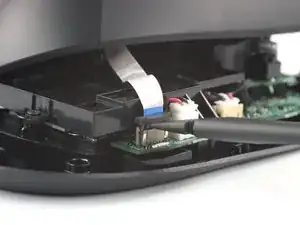
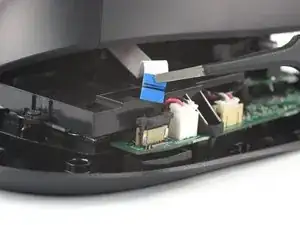
    • Benutze das flache Ende eines Spudgers, um die schwarze Schiebeverriegelung am Anschluss des Verbindungskabels vorsichtig soweit anzuheben, bis das Kabel nicht mehr verriegelt ist.

    • Du solltest spüren, wenn sich die Verriegelung öffnet. Drücke sie nicht zu stark, sonst geht die Verriegelung ganz vom Anschluss ab.

    • Ziehe das Kabel nach oben aus dem Anschluss heraus.

  9. SZxevtHuiImR1RH4
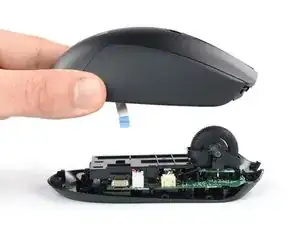
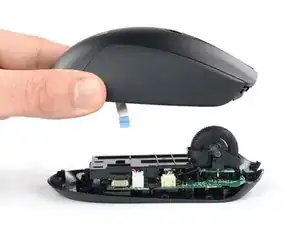
    • Entferne nun die obere Hälfte der Maus.

Abschluss

Vergleiche das Ersatzteil mit dem Originalteil. Es kann sein, dass du vor dem Einbau des Ersatzteils fehlende Komponenten übertragen oder Schutzfolien entfernen musst.

Um dein Gerät wieder zusammenzubauen, folge den Schritten in umgekehrter Reihenfolge.

Hat die Reparatur nicht ganz geklappt? In unserem Forum findest du Hilfe bei der Fehlersuche.

Wiederverwenden oder Recyceln—Entsorge Elektronikteile nicht über den normalen Hausmüll. Schaue nach bei Logitech Recycling, hier erhältst du Hinweise zum Recyceln. Wenn es keine bequeme Lösung gibt, nimmt Logitech die Teile eventuell zurück. Erkundige dich, wie in deinem Land, die Entsorgung von Elektroschrott geregelt ist. Lasse noch gute Teile und Geräte nicht in der Schublade verrotten. Gib sie jemanden, der sie gut brauchen kann.

Teile deine Erfahrungen—Schreibe hier einen Kommentar oder gibt dein Feedback direkt an Logitech: repair@logitech.com. Du hilfst damit, diese Anleitungen und das Produkt selbst zu verbessern.

Dominik Schnabelrauch

Mitglied seit: 23/11/16

253821 Reputation

6 Kommentare

Thanks for this guide :)

It helped me diagnose the issue in my mouse and order the correct replacement parts.

One thing that I did find helpful is removing the ribbon cable before trying to unclip the top half

Duncan Sterken -

How do you glue back the old adhesive feet?

Javi Alarcia -

Where can I buy a replacement ribbon cable?

Emanuel Ibarra -

worthless mouse. I tried every instruction out there and nothingg worked. I threw mine in the garbage and tot a new mouse.

William Proveaux -

Simple disassembly guide that helped me out! I've had good luck with Logitech mice in the recent past with the adhesive pads on the bottom. I just set them aside sticky side up and had no problem sticking them back on. The clip in the front did give me some issue though.

Joe Willis -

Excellent and straight to the point guide. It helped me clean out the wheel completely and now the scrolling works perfectly again. Thanks for the instructions and photos, keep up the good work!

Peter Dzugas -