Einleitung
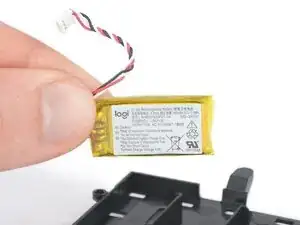
Diese Anleitung zeigt, wie der Akku in der Logitech G703 Drahtlosmaus ausgetauscht werden kann.
Lithium-Ionen-Akkus haben eine begrenzte Lebensdauer. Wenn sich deine Maus schnell ausschaltet und sich nicht mehr laden lässt, muss wahrscheinlich der Akku getauscht werden.
Wenn möglich, lasse denn Akkustand vor Reparaturbeginn auf unter 15% fallen, ein geladener Lithium-Ionen-Akku kann gefährlich werden, wenn er angestochen oder beschädigt wird.
Wenn der Akku aufgebläht ist, musst du geeignete Vorsichtsmaßnahmen treffen.


-
-
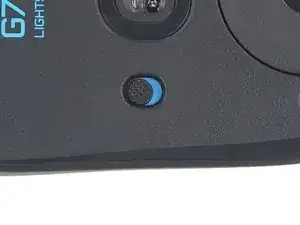
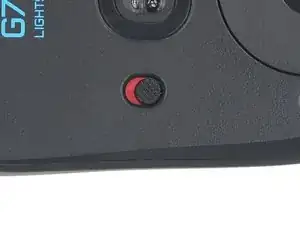
Bevor du loslegst, stelle den Schalter an der Unterseite in die OFF Position, um die Maus auszuschalten.
-
Ziehe alle Kabel von der Maus ab.
-
-
-
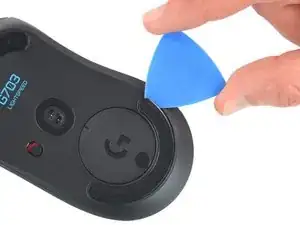
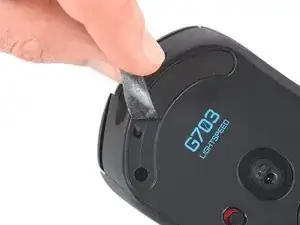
Schiebe ein Plektrum mit der Spitze unter die Kante des unteren Mausfußes. Achte darauf, dass er unter den Fuß und die Klebeschicht geht.
-
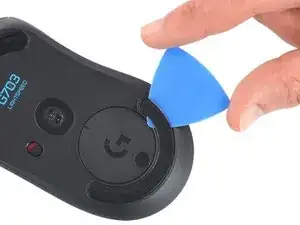
Schiebe das Plektrum vorsichtig soweit unter den Mausfuß, bis du ihn mit den Fingern fassen kannst.
-
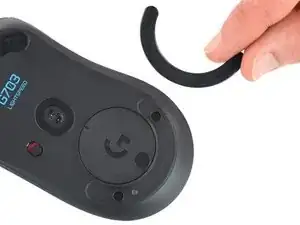
Ziehe den Mausfuß mit den Fingern hoch und löse ihn ab.
-
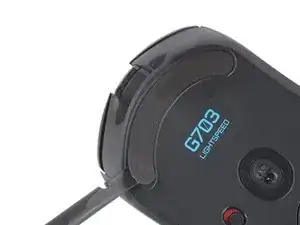
Wiederhole das Verfahren für den oberen Mausfuß.
-
-
-
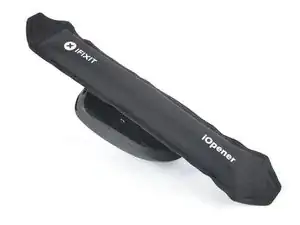
Schiebe einen Spudger mit dem flachen Ende unter eine Kante der Klebeschicht. Wenn der Kleber zäh geworden ist, musst du ihn nochmals erwärmen.
-
Löse die Klebeschicht ab.
-
Schabe alle Kleberreste sorgfältig mit einem Spudger ab.
-
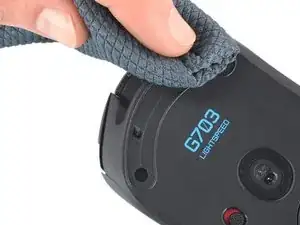
Reinige die Klebeflächen gut mit hochkonzentriertem Isopropylalkohol (mindestens 90%ig) und einem Mikrofasertuch. Lasse den Alkohol gut abtrocknen.
-
Ziehe den Mausfuß von der Schutzfolie ab und drücke ihn gut fest.
-
-
-
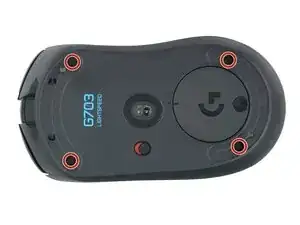
Entferne die vier 5,4 mm langen Kreuzschlitzschrauben, mit denen die beiden Gehäusehälften miteinander verbunden sind.
-
-
-
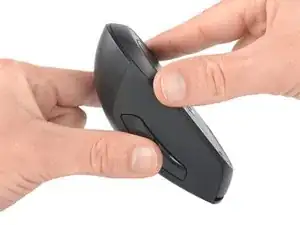
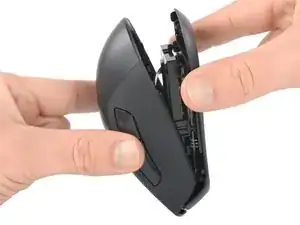
Ziehe die beiden Gehäusehälften hinten leicht auseinander, so dass sich ein schmaler Spalt ergibt.
-
-
-
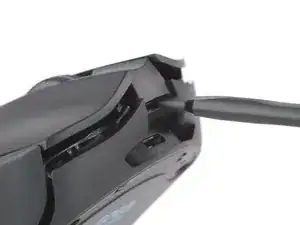
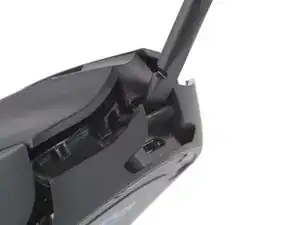
Setze einen Spudger in den kleinen Spalt zwischen dem Ober- und dem Unterteil der Maus direkt über der Ladebuchse ein.
-
Heble das Gehäuseoberteil mit dem Spudger nach oben, um den Clip zu lösen.
-
-
-
Lege die Maus so ab, dass du das Verbindungskabel an der rechten Seite des oberen Gehäuseteils erreichen kannst.
-
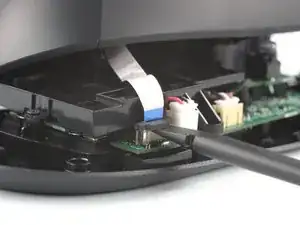
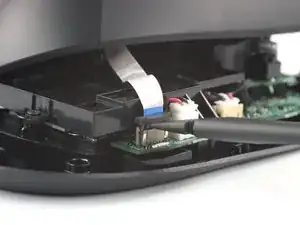
Benutze das flache Ende eines Spudgers, um die schwarze Schiebeverriegelung am Anschluss des Verbindungskabels vorsichtig soweit anzuheben, bis das Kabel nicht mehr verriegelt ist.
-
Ziehe das Kabel nach oben aus dem Anschluss heraus.
-
-
-
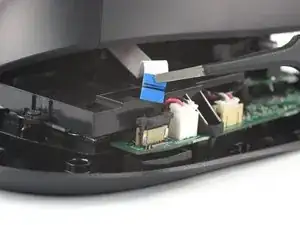
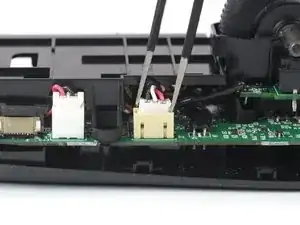
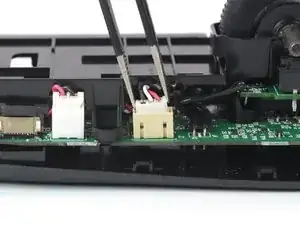
Fasse den Akkustecker an den Seiten mit fest mit einer Pinzette an.
-
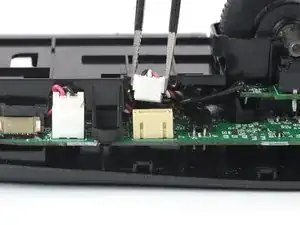
Ziehe den Stecker gerade nach oben aus dem Anschluss heraus. Wackle dabei vorsichtig hin und her.
-
Achte beim Zusammenbau darauf, dass der Stecker richtig sitzt, er sollte ziemlich leicht in seinen Anschluss hineingehen.
-
-
-
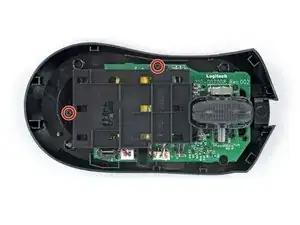
Entferne die beiden 3,4 mm langen Kreuzschlitzschrauben, mit denen das Akkufach am unteren Gehäuseteil der Maus befestigt ist.
-
-
-
-
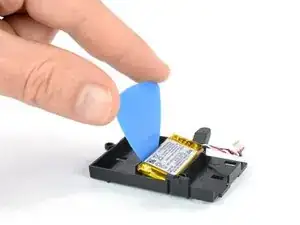
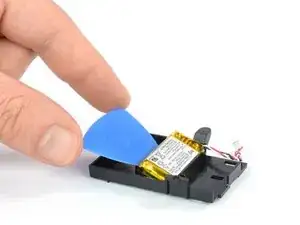
Setze ein Plektrum zwischen die lange Seite des Akkus und dem Akkufach ein.
-
Schiebe das Plektrum unter den Akku und heble den Akku aus dem Akkufach hoch.
-
-
-
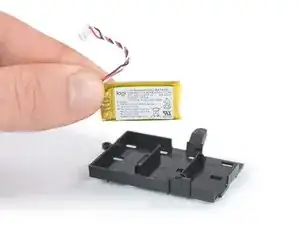
Entferne den Akku.
-
Wenn der Kleber am Akku noch gut haftet, kannst du ihn verwenden. Anderenfalls entferne den alten Kleber mit hochkonzentriertem Isopropylalkohol (mindestens 90%ig) und einem fusselfreien (Mikrofaser-) Tuch.
-
Wenn an deinem Ersatzakku schon Klebestreifen angebracht sind, dann ziehe die Schutzfolien ab, um die Klebeflächen freizulegen. Wenn nicht , dann bringe dünnes doppelseitiges Klebeband im Akkufach (nicht direkt auf dem Akku) an den Stellen an, wo der alte Kleber war.
-
Drücke den Akku gut fest. Achte darauf, dass die Kabel nahe bei der großen Lasche sind, die aus dem Gehäuse herausragt.
-
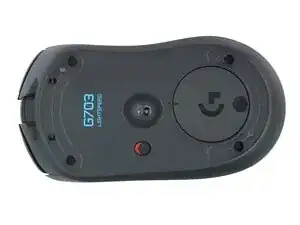
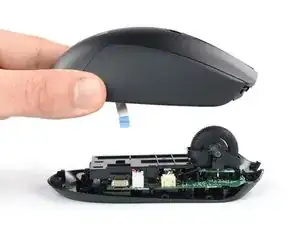
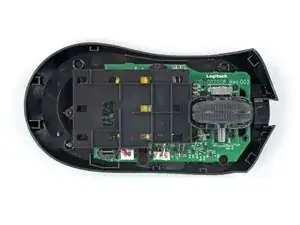
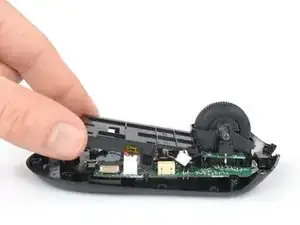
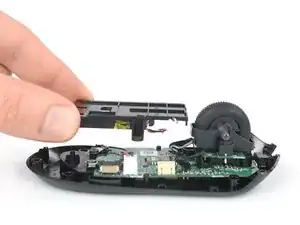
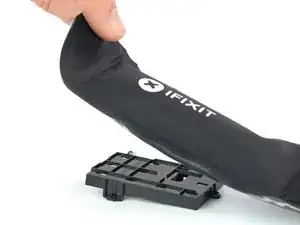
Vergleiche das Ersatzteil mit dem Original. Möglicherweise musst du Schutzfolien abziehen oder Bauteile übertragen, bevor du es einbauen kannst.
Um dein Gerät wieder zusammenzubauen, folge den Schritten in umgekehrter Reihenfolge.
Hat die Reparatur nicht ganz geklappt? Versuche es mit ein paar grundständigen Lösungen, ansonsten findest du in unserem Forum Hilfe bei der Fehlersuche.
Wiederverwenden oder Recyceln—Entsorge Elektronikteile nicht über den normalen Hausmüll. Schaue nach bei Logitech Recycling, hier erhältst du Hinweise zum Recyceln. Wenn es keine bequeme Lösung gibt, nimmt Logitech die Teile eventuell zurück. Erkundige dich, wie in deinem Land, die Entsorgung von Elektroschrott geregelt ist. Lasse noch gute Teile und Geräte nicht in der Schublade verrotten. Gib sie jemanden, der sie gut brauchen kann.
Teile deine Erfahrungen—Schreibe hier einen Kommentar oder gibt dein Feedback direkt an Logitech: repair@logitech.com. Du hilfst damit, diese Anleitungen und das Produkt selbst zu verbessern.

3 Kommentare
What's the reason for not being able to use the old battery again? I don't understand why plugging the stock back into the mouse would be a fire hazard?
Ryan Lee -
Hi Ryan,
the warning applies more in relation to a removed battery than to one which was only disconnected. A removed one could be bent or have other damages that are not immediately visible and could cause damage to the mouse, fire or a thermal event or may leak dangerous chemicals. However, this is not necessarily the case, but there is always the possibility. That is why we warn and point this out within the repair guide.
Good day,
This is a brilliant tutorial thank you! Where would you recommend buying a new battery?
Mari -