Einleitung

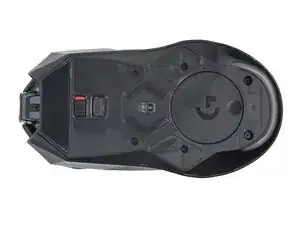
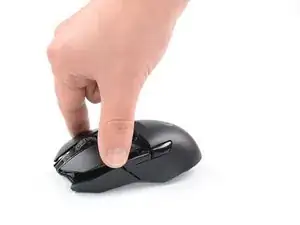
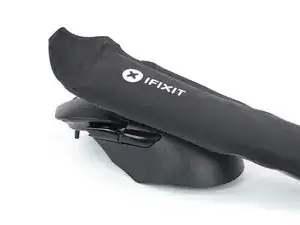
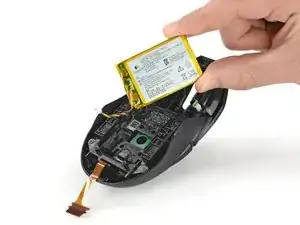
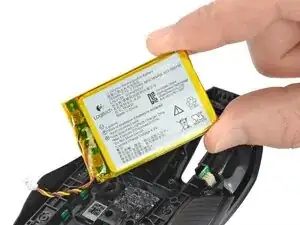
Diese Anleitung zeigt, wie der Akku in der Logitech G903 Drahtlosmaus getauscht werden kann.

Lithium-Ionen-Akkus haben eine begrenzte Lebensdauer. Wenn der Akku schnell leer wird und seine Ladung nicht mehr lange hält, muss wahrscheinlich der Akku ausgetauscht werden.

Lasse zur Sicherheit den Akkustand auf unter 15% fallen. Jeder geladene Lithium-Ionen-Akku kann gefährlich sein, wenn er versehentlich angestochen oder verformt wird. Wenn der Akku aufgebläht ist, musst du geeignete Vorsichtsmaßnahmen treffen.

  1. EDUOnJgnFZB3Ki5u
    EDUOnJgnFZB3Ki5u
    YxEKdC63rNDqPYgH
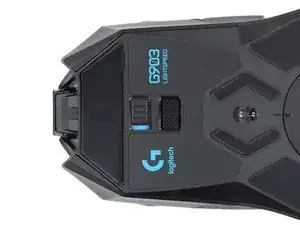
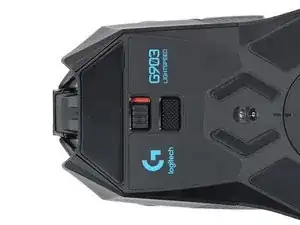
    • Bevor du beginnst, stelle den Schalter auf die OFF Position.

    • Eine rote Anzeige wird beim Schalter sichtbar.

    • Ziehe alle Kabel von der Maus ab.

    • Es geht wahrscheinlich besser, wenn du die Maus während der Reparatur auf ein weiches Tuch legst, damit sie sicheren Halt hat.

  2. dpwfmyVuYhp3AA2t
    • Wenn du beabsichtigst, deine vorhandenen Mausfüße wiederzuverwenden, beachte, dass der Klebstoff gründlich erhitzt werden muss, um sie sauber zu entfernen.

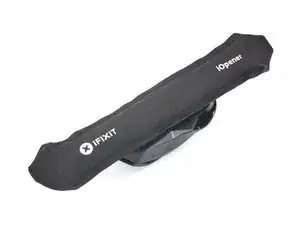
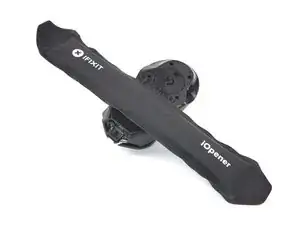
    • Erhitze einen iOpener und lege ihn für zwei Minuten auf den unteren Mausfuß.

    • Das Erhitzen mit einem Haartrockner oder einer Heißluftpistole ist ebenfalls möglich, aber Vorsicht: Überhitze die Maus nicht - der interne Akku ist anfällig für Hitzeschäden.

  3. Yy6DLWPtFyDf1hsw
    Yy6DLWPtFyDf1hsw
    IuPQTLKVJxWHbgDa
    PuWRTyRlAjTQxCvJ
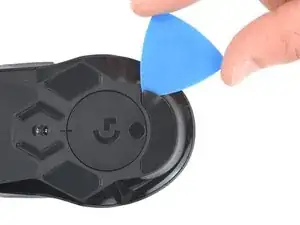
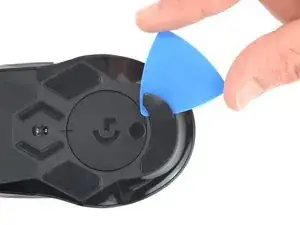
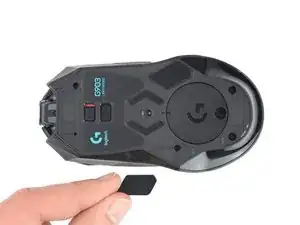
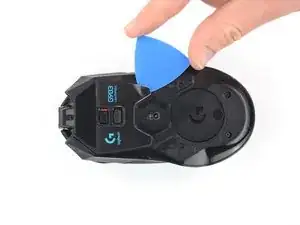
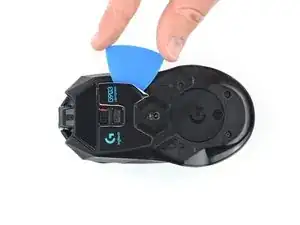
    • Schiebe ein Plektrum unter eine Kante des unteren Mausfußes.

    • Schiebe das Plektrum langsam unter eine Kante des unteren Mausfußes und stelle sicher, dass das Plektrum sowohl unter dem Fuß als auch unter seiner Klebstoffschicht liegt, wenn du den Fuß wiederverwenden möchtest. Es ist einfach, den Fuß vom Klebstoff zu trennen.

    • Falls der Fuß festklebt, erhitze ihn noch mehr, bevor du fortfährst.

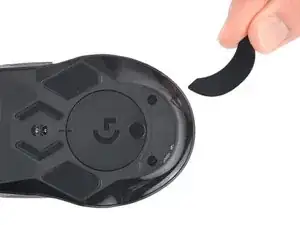
    • Schiebe das Plektrum vorsichtig unter den restlichen Teil des Fußes, bis du ihn von der Maus abheben kannst.

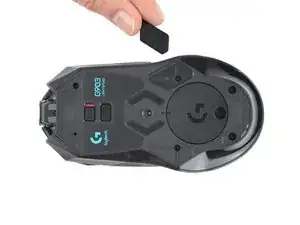
    • Entferne den Fuß.

  4. slgxho4yF5HYNjtA
    slgxho4yF5HYNjtA
    BMHejkNLEXeNmRIk
    6Djfu46upT3YNSHC
    • Falls sich die elastische Schicht von der Klebeschicht gelöst hat:

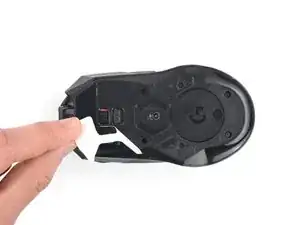
    • Schiebe das flache Ende eines Spudgers unter eine Kante des Klebstoffs. Wenn der Klebstoff festklebt, musst du ihn möglicherweise weiter erhitzen.

    • Ziehe den Klebstoff ab.

    • So werden die Füße wieder eingebaut:

    • Wenn einer der Füße beschädigt ist oder die Klebeschicht von der elastischen Schicht getrennt worden ist, dann ersetze ihn durch einen neuen.

    • Schabe alle Kleberreste mit dem flachen Ende des Spudgers sorgfältig ab und entferne sie.

    • Reinige die Klebeflächen gründlich mit Isopropylalkohol und einem Mikrofasertuch. Lasse den Alkohol gut abtrocknen (etwa 1 - 2 Minuten).

    • Löse den Fuß von der Schutzfolie ab und drücke ihn gut fest.

  5. c6f4XAfbGExFBZWO
    c6f4XAfbGExFBZWO
    MdMwQbxIl5UUyqw1
    • Wiederhole das vorherige Verfahren und entferne die beiden fünfeckigen Mausfüße auf der linken und rechten Seite.

  6. xeUfHTxiOOMXow4h
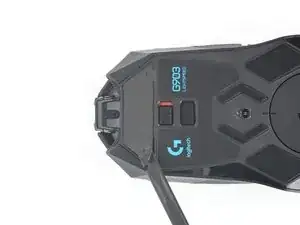
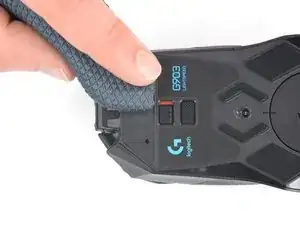
    • Der Logitech-Aufkleber auf der Unterseite der Maus ist sehr hitzeempfindlich und bröckelt leicht. Falls du diesen Aufkleber intakt halten möchtest, solltest du so wenig Hitze wie möglich anwenden und den Aufkleber vorsichtig entfernen.

    • Wenn du den Aufkleber nicht vollständig entfernen möchtest, kannst du ihn mit einem Schraubendreher an der Stelle durchstechen, an der sich die beiden Schrauben befinden.

    • Erhitze einen iOpener und lege ihn eine Minute lang auf den Logitech-Aufkleber, um den Klebstoff aufzuweichen.

    • Du kannst auch einen Haartrockner benutzen, stelle die niedrigste Temperatur ein.

    • Wenn du einen Haartrockner verwendest, dann halte den Luftstrom nur ein paar Sekunden lang auf den Aufkleber, der Kunststoff könnte sich sonst verformen.

  7. oRoIpYRkmvpDXSJu
    oRoIpYRkmvpDXSJu
    UNIjDsw6hngAxLZj
    yAVBngpckhkCma5n
    • Wenn du den Aufkleber wiederverwenden möchtest, gehe langsam und vorsichtig vor.

    • Schiebe ein Plektrum mit der Spitze unter eine Kante des Logitech-Aufklebers.

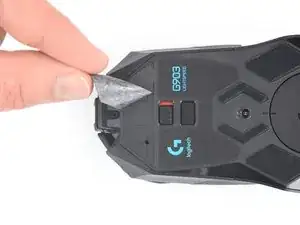
    • Schiebe das Plektrum vorsichtig weiter unter den Aufkleber und hebe ihn soweit hoch, bis du ihn mit den Fingern greifen kannst.

    • Wenn sich der Aufkleber nicht leicht lösen lässt, dann erwärme ihn nochmals und versuche es erneut.

    • Ziehe den Aufkleber mit den Fingern hoch und entferne ihn.

    You don't need to fully remove this sticker, all you need to do is flip the thinnest part (like till you reach the part like in the photo above), put the screwdriver in, unscrew the screw, take the screw out and stick the sticker back on. Do the same with the other screw and during the assembly.

    Adam “Mavi” Kroupa -

  8. 1ULRroONs2i2KRFQ
    1ULRroONs2i2KRFQ
    yOSiYPpFF2CEVhGg
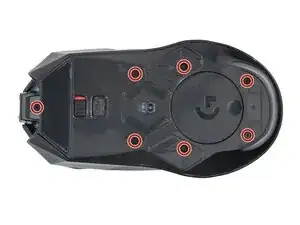
    • Entferne die sieben 4,5 mm langen Kreuzschlitzschrauben, mit denen die beiden Hälften der Maus zusammengehalten werden.

    • Bei älteren Modellen kann die obere mittlere Schraube eine Torx T5 sein.

    You'll need a T5 bit to remove the seventh top screw.

    Olivier Charbonneau -

    It used to be that on the older models, but on the newer one I just opened it had a Philips for that last one too, just like the guide shows.

    Remy Monsen -

  9. oUoN1uISv4BtISuS
    oUoN1uISv4BtISuS
    fZHxr3mGggG2aPZy
    TFUswKsFBafbeSnf
    • Trenne die beiden Hälften noch nicht vollständig voneinander - sie sind immer noch durch ein empfindliches Kabel miteinander verbunden.

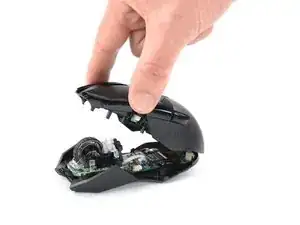
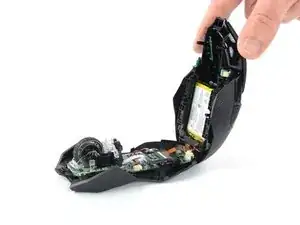
    • Klappe das Gehäuseoberteil zur Rückseite der Maus hin, um an die inneren Bauteile heranzukommen.

    • Halte das Gehäuseoberteil während der Arbeit hoch oder stütze es an einem schweren Gegenstand ab.

    • Achte e darauf, dass das Kabel zwischen den Gehäuseteilen nicht zu stark angespannt wird.

  10. U3Mc4OEmIQQWNHHF
    U3Mc4OEmIQQWNHHF
    ryoji2P3ExJGWeH1
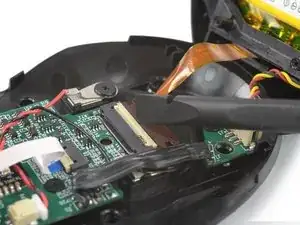
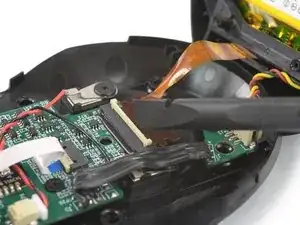
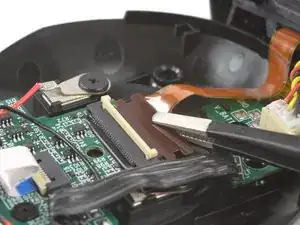
    • Klappe vorsichtig den kleinen, scharnierartigen Verriegelungsbügel auf dem ZIF-Anschluss des Verbindungskabels mit dem Spudger oder deinem Fingernagel zur Vorderseite der Maus hoch.

  11. UMGdcHYYwBoUYNx3
    UMGdcHYYwBoUYNx3
    Bf12Iq4qfQkiGxpS
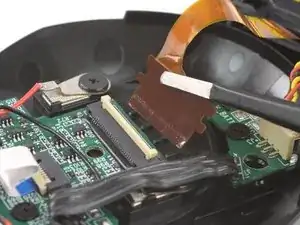
    • Fasse die Zuglasche am Verbindungskabel mit deinen Fingern oder einer Pinzette und ziehe es aus seinem Anschluss heraus.

  12. OxJqSSZgcrA2yfSu
    OxJqSSZgcrA2yfSu
    uaWKTNCtVBeyfmVH
    tBoBesyHGHq2jtmY
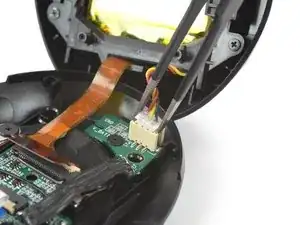
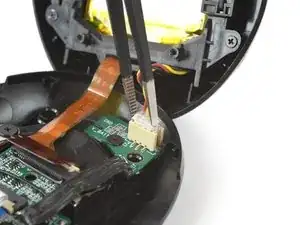
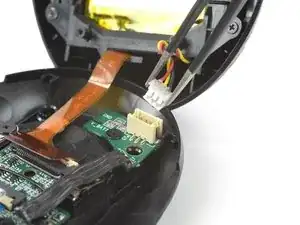
    • Fasse den Akkustecker an den Seiten fest mit einer Pinzette an.

    • Halte die Pinzette mit deinen Fingern so nahe wie möglich am Stecker, damit du ihn gut greifen kannst.

    • Ziehe den Stecker nach oben aus seinem Anschluss heraus, indem du ihn vorsichtig hin und her bewegst.

    • Achte beim Zusammenbau darauf, dass der Stecker richtig orientiert ist, er sollte sich leicht einschieben lassen.

  13. rFPNrmjleMqYE5TF
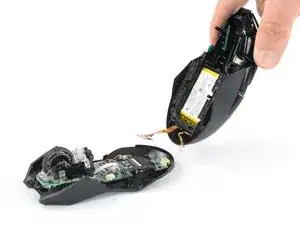
    • Entferne die obere Hälfte der Maus.

  14. MOLJ3tQbHKTQpkSq
    • Das Akkufach hat keinen direkten Kontakt zum äußeren Gehäuse, die Wärme wird deswegen schlecht übertragen. Du musst es deswegen wahrscheinlich mehrfach erwärmen, bis der Kleber weich genug ist, um den Akku entfernen zu können.

    • Lege einen erwärmten iOpener zwei Minuten lang auf das obere Gehäuseteil der Maus.

    • Du kannst auch einen Haartrockner benutzen. Stelle ihn aber auf niedrigste Temperatur ein und erwärme in kurzen Schüben, um eine Überhitzung zu vermeiden. Das Kunststoffgehäuse und die inneren Bauteile sind hitzeempfindlich.

  15. Cl2jquRvvbx2si1P
    Cl2jquRvvbx2si1P
    uuSoZi3UbQHBgtjU
    oNOWRIpkcmWYKmD2
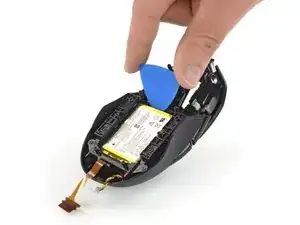
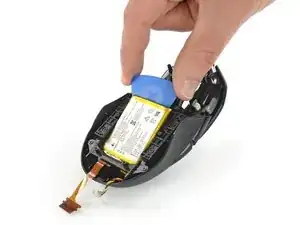
    • Setze ein Plektrum mit der Spitze gegenüber vom Akkukabel unter den Akku ein.

    • Schiebe das Plektrum unter den Akku und heble ihn nach oben, um den Kleber zu lösen.

    • Achte daruf, dass du das Plektrum unter den Akku schiebst und nicht in den Akku hinein. Der Akku darf nicht angestochen oder verformt werden.

    • Wenn sich der Akku nicht leicht lösen lässt, dann halte an und erwärme das Gehäuse nochmals.

    • Wenn sich der Akku nicht leicht lösen lässt, dann halte an und erwärme den Kleber nochmals.

  16. JvW61AeDH3oeV4LN
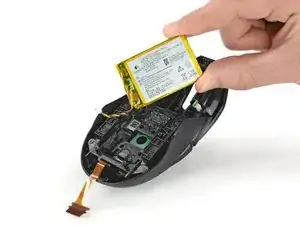
    • Entferne den Akku.

    • Beim Zusammenbau:

    • Baue einen verformten oder beschädigten Akku nicht wieder ein, das wäre ein Sicherheitsrisiko. Ersetze ihn durch einen neuen Akku.

    • Wenn der Kleber am Akku noch hält, kannst du ihn wiederverwenden. Anderenfalls beseitige alle Kleberreste mit hochkonzentriertem Isopropylalkohol (mindestens 90%ig) und einem fusselfreien (Mikrofaser-) Tuch.

    • Wenn der Akku Klebestreifen hat, dann ziehe die Schutzfolien ab, um die Klebeschicht freizulegen. Wenn der Ersatzakku nicht mit Klebestreifen ausgestattet ist, dann bringe dünnes doppelseitiges Klebeband im Akkufach an den bisherigen Klebestellen an (nicht auf dem Akku selbst).

    • Achte darauf, dass das Kabel an der Seite nahe an der Gehäuserückseite ist und drücke den Akku gut fest.

Abschluss

Vergleiche dein neues Ersatzteil mit dem Originalteil - möglicherweise musst du verbleibende Komponenten übertragen oder Schutzfoliebn von dem neuen Teil entfernen, bevor du es einbauen kannst.

Um dein Gerät wieder zusammenzubauen, folge den Schritten in umgekehrter Reihenfolge.

Hat die Reparatur nicht ganz geklappt? In unserem Forum findest du Hilfe bei der Fehlersuche.

Wiederverwenden oder Recyceln—Entsorge Elektronikteile nicht über den normalen Hausmüll. Schaue nach bei Logitech Recycling, hier erhältst du Hinweise zum Recyceln. Wenn es keine bequeme Lösung gibt, nimmt Logitech die Teile eventuell zurück. Erkundige dich, wie in deinem Land, die Entsorgung von Elektroschrott geregelt ist. Lasse noch gute Teile und Geräte nicht in der Schublade verrotten. Gib sie jemanden, der sie gut brauchen kann.

Teile deine Erfahrungen—Schreibe hier einen Kommentar oder gibt dein Feedback direkt an Logitech: repair@logitech.com. Du hilfst damit, diese Anleitungen und das Produkt selbst zu verbessern.

Dominik Schnabelrauch

Mitglied seit: 23/11/16

253821 Reputation

2 Kommentare

This guide helped me on my G900's battery. Thank you!

Travis Moore -

G903: Easy peasy. Took longer to clean the glue residues up than to open, replace the battery and close it back up.

NowhereFast -