Einleitung

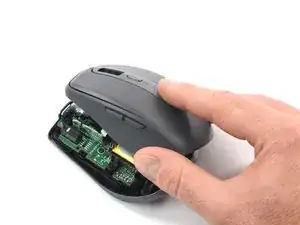
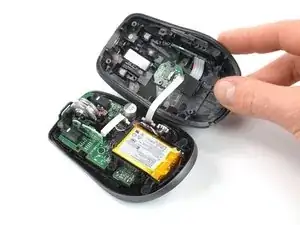
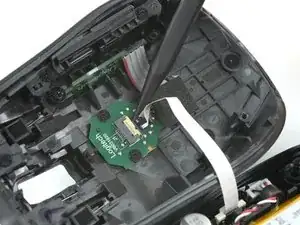
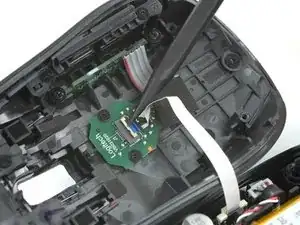
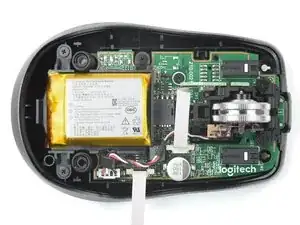
Verwende diese Anleitung, um den Akku in deiner Logitech MX Anywhere 3 for Mac Maus auszutauschen.

Lithium-Ionen-Akkus haben eine begrenzte Lebensdauer. Wenn deine Maus schnell leer ist, kann es an der Zeit sein, den Akku auszutauschen.

Wenn möglich, befolge diese Anleitung, nachdem der Akku unter 25 % Ladung liegt. Obwohl deine MX Anywhere 3 über einen relativ kleinen Akku verfügt, stellt jeder geladene Akku ein potenzielles Sicherheitsrisiko dar.

  1. ibXKHNbiHOMFhbFs
    ibXKHNbiHOMFhbFs
    jUsBXeFx6SWgXKbA
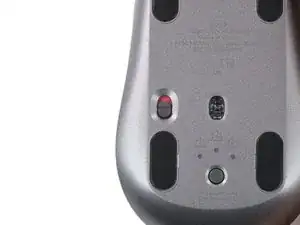
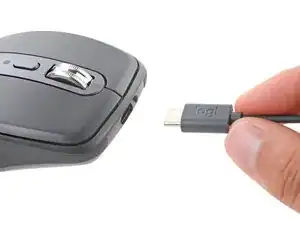
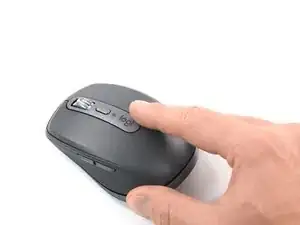
    • Schiebe den Ein-/Ausschalter der Maus in die OFF-Position und ziehe alle Kabel ab.

    • Drehe die Maus so, dass die Unterseite nach oben zeigt.

    • Manche Mäuse sind so geformt, dass sie nicht flach liegen. Wenn das nötig sein sollte, dann lege sie auf ein weiches Tuch, damit sie nicht wackelt.

  2. RyUFDDkl3MVRCXKC
    • Wenn du die Mausfüße weiterverwenden willst, musst du sie gut erwärmen, um den Kleber rückstandsfrei zu entfernen.

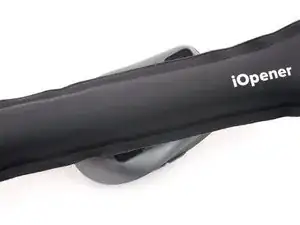
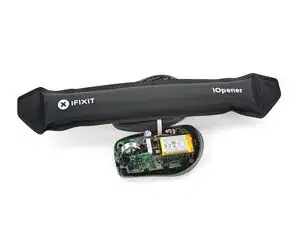
    • Lege einen erwärmten iOpener etwa zwei Minuten lang auf die Mausfüße.

    • Du kannst den Kleber auch mit einem Haartrockner aufweichen.

    • Wenn du einen Haartrockner verwendest, richte den warmen Luftstrom jeweils nur wenige Sekunden lang auf eine Stelle. Sie darf nur warm werden, nicht heiß, andernfalls kann der Kunststoff schmelzen oder sich verformen.

  3. UAYxW4VMNHwsHtxo
    UAYxW4VMNHwsHtxo
    BykwlMZGBaun3VOW
    LlCwZeQAewKIs41n
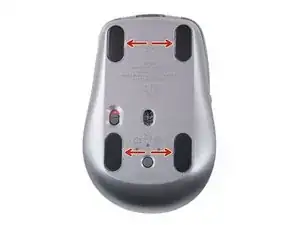
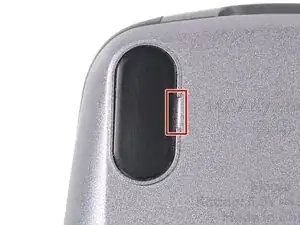
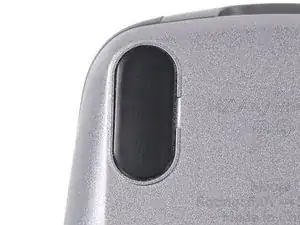
    • Während du wartest, bis der Kleber weich wird, schaue dir Folgendes an:

    • In den Rillen um jeden Mausfuß gibt es kleine Spalten. In diese musst du das Werkzeug im nächsten Schritt einsetzen.

  4. ScBiFTZdTAXiLrxP
    ScBiFTZdTAXiLrxP
    ERZDn6aI2XlU5aSV
    oGFMAv461mbmsdgI
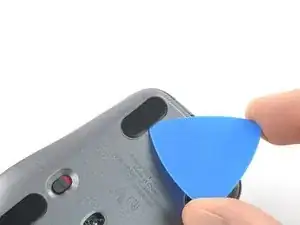
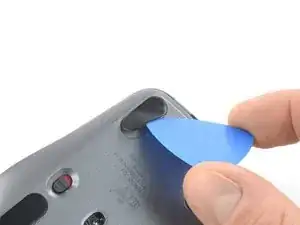
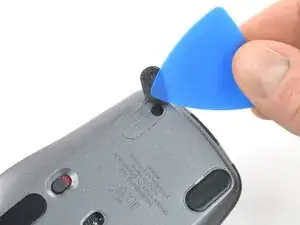
    • Setze ein Plektrum (oder einen Spudger) mit der Spitze in den Spalt in der Rille unter den Mausfuß ein.

    • Arbeite langsam und passe auf, dass das Plektrum unter den Mausfuß und den Kleber gleitet. Diese beiden Schichten lösen sich leicht voneinander ab.

    • Wenn du den Mausfuß weiter verwenden willst, dann achte darauf, dass du ihn nicht knickst oder von der Klebeschicht ablöst.

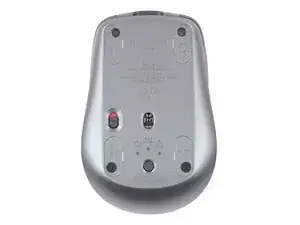
    • Schiebe das Plektrum unter den Mausfuß, hebe nach oben und entferne ihn. .

    • Wiederhole das Ganze für die anderen drei Mausfüße. Wenn es nicht leicht geht, erwärme den betreffenden Mausfuß nochmals.

    • So werden neue oder die alten Mausfüße wieder befestigt:

    • Beseitige alle größeren Kleberreste mit einer Pinzette oder einem Spudger. Reinige die Unterseite der Maus gründlich mit Alkohol und einem fusselfreien Mikrofasertuch. Lasse die Oberfläche gut trocknen.

    • Ziehe die neuen Mausfüße von ihrer Schutzfolie ab und drücke sie an den vorgesehenen Stellen fest.

    I would also suggest Tesa 61395 Tape as a replacement for the adhesive for the feet. It is extremely strong when applied.

    I use it on the back of a metal plate adhered to my phone for a magnet mount in my car. And is on a silicone case.

    Amazing tape and extremely thin.

    Paolo Alberto -

  5. fC2ugTfQ2kduQBGL
    fC2ugTfQ2kduQBGL
    YAiqfDIjQZhw3l5d
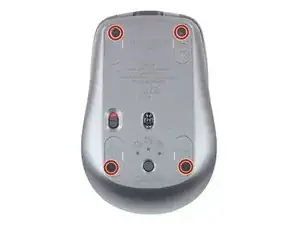
    • Entferne die vier 4,3 mm langen Kreuzschlitzschrauben, mit denen die beiden Gehäuseteile zusammengehalten werden.

  6. wO4ibQaTZKLTSDP4
    wO4ibQaTZKLTSDP4
    ZKIXYOHD1pHTcytE
    WdcNtSP4IXeVFcE3
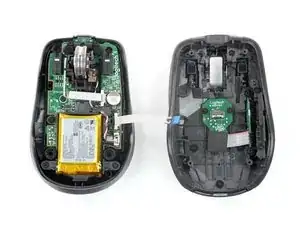
    • Hebe das Gehäuseoberteil der Maus vorsichtig hoch und klappe es über die rechte Kante.

    • Entferne das Gehäuseoberteil noch nicht ganz, es ist noch durch ein Kabel mit dem Gehäuseunterteil verbunden.

    Ok I'm standing

    Gd Fs -

  7. CYKBoIvUiL4AFxEu
    CYKBoIvUiL4AFxEu
    1KoQaOpwAPSyY4oI
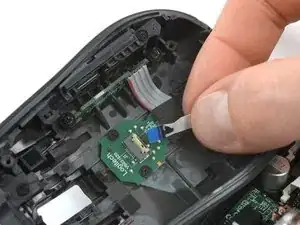
    • Klappe den kleinen scharnierartigen Sicherungsbügel am ZIF-Anschluss des Verbindungskabels (auf der Unterseite des Gehäuseoberteils) mit der Spudgerspitze oder deinem Fingernagel hoch.

    I did this, but it was way easier to disconnect the other end of the cable by simply removing the cable with a clip (without glue)

    spam3d -

  8. BLQEBx6PipRG4eYj
    BLQEBx6PipRG4eYj
    No3DhXlSGUjo4PdW
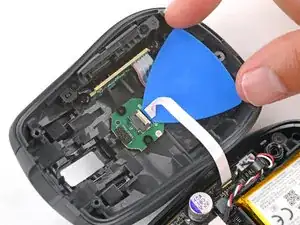
    • Möglicherweise fixiert ein kleines Stück Klebeband das Verbindungskabel an der Platine am oberen Gehäuse, genau dort, wo das Kabel in den Anschluss gesteckt wird.

    • Lege einen erhitzten iOpener zwei Minuten lang auf die Platine an der Unterseite der oberen Gehäusehälfte der Maus, damit sich der Kleber löst.

    • Schiebe die Spitze eines Plektrums vorsichtig unter das Kabel, um den Kleber zu lösen.

  9. CdTEJCl2igglBkNM
    CdTEJCl2igglBkNM
    1ivABlPhbgbdBdXE
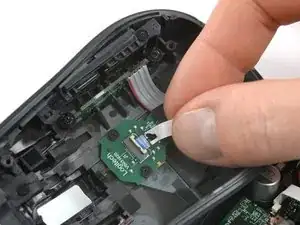
    • Ziehe das Kabel mit den Fingern oder einer Pinzette gerade aus dem Anschluss heraus.

    • Setze das Kabel beim Zusammenbau mit der blauen Lasche nach oben ein und klappe dann den Sicherungsbügel herunter.

    On my MX Anywhere 3, the interconnect cable is also glued to the board on the top half of the mouse. It was much easier to pop up the white top of the connector on the bottom half of the mouse to free the interconnect cable.

    dustin -

  10. 2TWFVkSuT1a5Pm3d
    • Entferne das Gehäuseoberteil.

    The switches in this mouse are the Omron D2FC-F-7N and they are very loud. It might also be the plastic chassis that's contributing to the overall clicky sound signature.

    Rad -

  11. hXSNnNuFwPpaJ5IE
    hXSNnNuFwPpaJ5IE
    3MlPbLWfG3jcCCAN
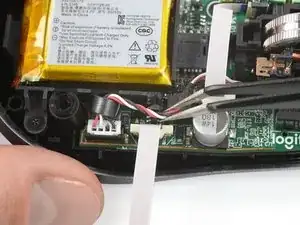
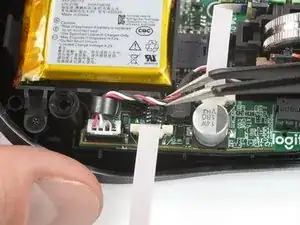
    • Hebe die Kabel zur Radeinheit mit einer Pinzette (oder der Spitze eines Spudgers) aus ihrem Clip im Akkufach heraus.

  12. BW6YDgDBeLORNQTB
    BW6YDgDBeLORNQTB
    ZOvuekyyhXMuHPOo
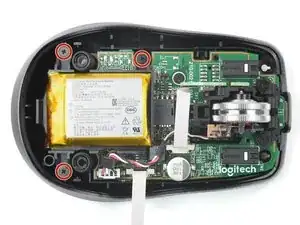
    • Entferne die drei 3,4 mm langen Kreuzschlitzschrauben, mit denen das Akkufach befestigt ist.

  13. PugEMRjO1UsjO54L
    PugEMRjO1UsjO54L
    WidEWuigNxmDJnEl
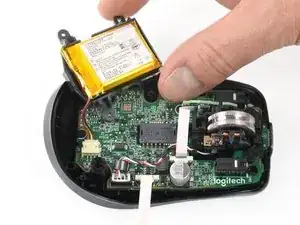
    • Achte darauf, dass das Kabel nicht zu stark angespannt oder belastet wird.

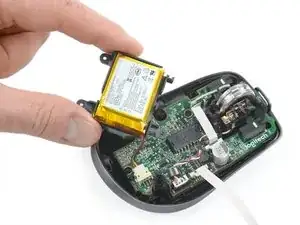
    • Hebe das Akkufach hoch und lege es zur Seite, um an den Akkustecker darunter heranzukommen.

    • Wenn es schwer geht, dann kontrolliere, ob die Kabel zum Scrollrad ganz aus dem Weg sind.

  14. DUxFvnv4xAV46CgM
    DUxFvnv4xAV46CgM
    5ENlWlXPsVtviaGC
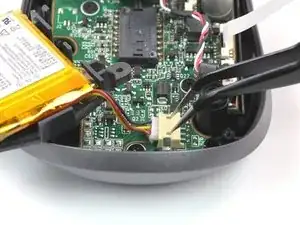
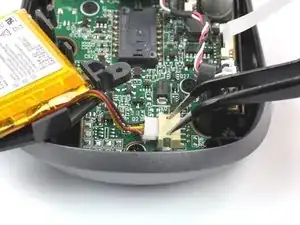
    • Setze je eine Spitze einer Pinzette in die kleinen Ausschnitte oben am Anschluss für den Akkustecker.

    • Drücke den Stecker langsam gerade so weit aus dem Anschluss, dass du den Stecker am oberen Ende mit den Fingern oder einer anderen Pinzette fassen kannst.

    • Sei sorgfältig, die Pinzette darf nicht herausrutschen und die Hauptplatine beschädigen.

    • Ziehe den Akkustecker ganz aus seinem Anschluss heraus und trenne ihn ab.

  15. rvLXM5PMt3auVxWP
    rvLXM5PMt3auVxWP
    iIX5iIg3WdJMF46N
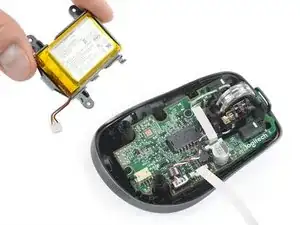
    • Entferne das Akkufach.

  16. 2qRgmigDDGcQrXE5
    2qRgmigDDGcQrXE5
    NsDubyHKGprpjHAP
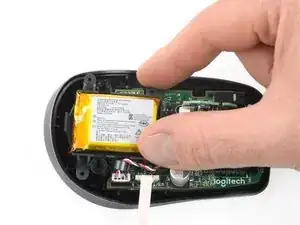
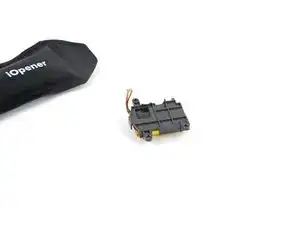
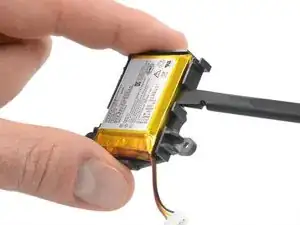
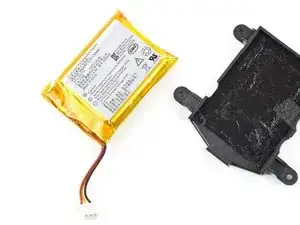
    • Der Akku ist leicht im Akkufach eingeklebt.

    • Lege das Akkufach mit dem Akku nach unten auf die Arbeitsfläche.

    • Lege einen erwärmten iOpener zwei Minuten lang auf das Akkufach, um den Kleber am Akku aufzuweichen.

  17. kBfZ5rKGZibOLRHG
    kBfZ5rKGZibOLRHG
    mBCJWtqhYSWBUu3b
    h3oPk5ZFyldxQHT1
    • Achte darauf, dass du den Akku nicht verbiegst, verformst oder mit deinem Werkzeug anstichst. Ein beschädigter Akku ist gefährlich, da er sich entzünden kann.

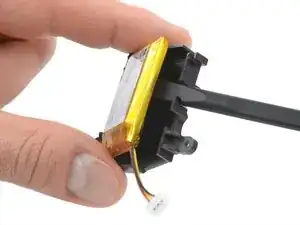
    • Stecke einen Spudger mit dem flachen Ende durch einen der Ausschnitte zwischen den Akku und das Akkufach.

    • Heble den Akku vom Akkufach weg, bis er sich vom Kleber löst.

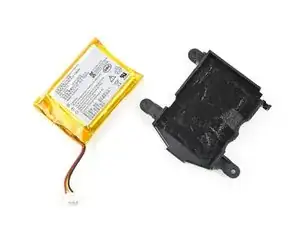
    • Entferne den Akku.

    • So wird der neue Akku eingebaut:

    • Reinige das Akkufach mit den Fingern oder einer Pinzette ganz von Resten des Klebers. Das Akkufach muss ganz sauber sein.

    • Wenn der Ersatzakku nicht mit Klebestreifen versehen ist, dann klebe ein paar Streifen doppelseitiges Klebeband in das Akkufach hinein.

    • Richte den neuen Akku so aus, dass der Aufkleber oben ist und die Kabel an der kurzen herausragenden Seite des Akkufachs verlaufen. Drücke den Akku gut fest.

Abschluss

Vergleiche das Ersatzteil mit dem Originalteil. Es kann sein, dass du vor dem Einbau des Ersatzteils fehlende Komponenten übertragen oder Schutzfolien entfernen musst.

Um dein Gerät wieder zusammenzubauen, folge den Schritten dieser Anleitung in der umgekehrten Reihenfolge.

Nach Abschluss dieser Anleitung solltest du deinen neu eingebauten Akku kalibrieren.

Entsorge deinen Elektromüll sachgerecht.

Hat die Reparatur nicht ganz geklappt? Versuche es mit ein paar grundständigen Lösungen, ansonsten findest du in unserem Forum Hilfe bei der Fehlersuche.

Clay Eickemeyer

Mitglied seit: 19/09/22

100132 Reputation

2 Kommentare

Hi,
Thanks for the tuto.
Do you have a link to where I could buy the battery?
Thanks,
Louis.

Louis Garez -

Hi Louis, we checked for you and can confirm that this battery is compatible with your mouse: [verlinktes Produkt fehlt oder ist deaktiviert: IF362-136]. Make sure to buy just the "Part Only" option, since we don't currently sell the rubber feet for this mouse. Keep your rubber feet intact so you can reuse them during reassembly. Good luck with your repair!

Clay Eickemeyer -