Einleitung

Diese Anleitung zeigt, wie ein defekter Akku in der kabellosen Logitech MX Keys Tastatur ausgetauscht wird.

Akkus halten nicht ewig. Wenn deine Tastatur schnell ausgeht, weil der Akku schwach geworden ist, musst du ihn wahrscheinlich austauschen.

Führe diese Reparatur erst durch, wenn der Akku nur noch mit höchstens 15% geladen ist. Jeder geladene Lithium-Ionen-Akku kann gefährlich werden, wenn er versehentlich verbogen oder angestochen wird.

Falls dein Akku aufgebläht ist, musst du entsprechende Vorsichtsmaßnahmen treffen.

  1. O3xgoES2ylYNFCUr
    O3xgoES2ylYNFCUr
    iEklC4ALPSjoGocB
    DohEMblmdFMhBVFY
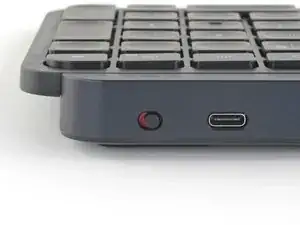
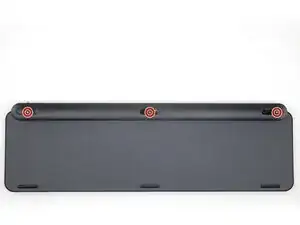
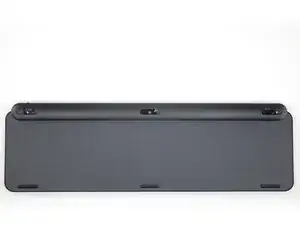
    • Schieb den Netzschalter der Tastatur in die Position OFF.

    • Unterhalb des Schalters sollte eine rote Anzeige zu sehen sein.

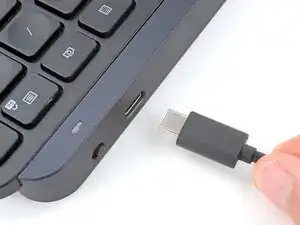
    • Ziehe alle Kabel von deiner Tastatur ab.

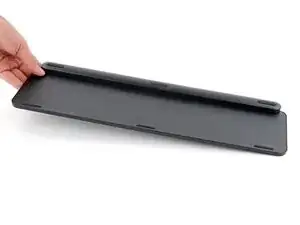
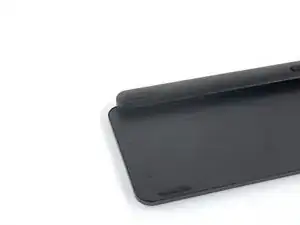
    • Lege deine Tastatur mit den Füßen nach oben auf eine saubere Arbeitsfläche.

    • Wenn deine Arbeitsfläche die Tastatur zerkratzen könnte, lege ein weiches Handtuch unter.

  2. W5uAaElLZDJEdCsQ
    W5uAaElLZDJEdCsQ
    4fuAljJIaq2WmjF4
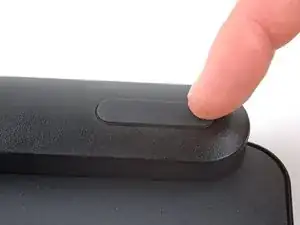
    • Erwärme einen iOpener und lege ihn für eine Minute auf den oberen linken Fuß.

    • Alternativ kannst du einen Föhn auf niedriger Stufe verwenden, um den Kleber aufzuweichen.

    • Wenn du einen Föhn benutzt, erhitze die Füße jeweils nur ein paar Sekunden, sonst kann sich das Plastik verziehen.

  3. NITDkBNUQRVmIlru
    NITDkBNUQRVmIlru
    ShXwoL1EpFwiKeMr
    VONZlC3geSlPRgy5
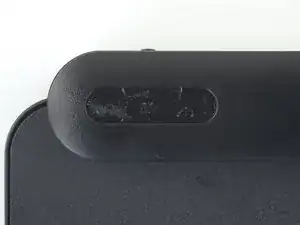
    • Der Fuß sollte ohne viel Kraftaufwand nach oben kommen. Wenn er festsitzt, wende mehr Hitze an und versuche es erneut.

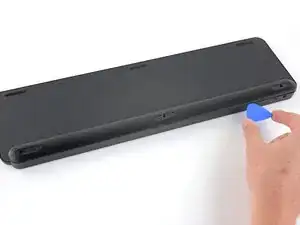
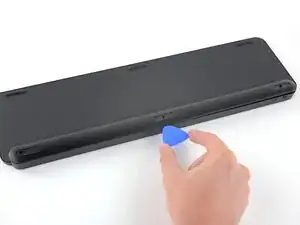
    • Stecke die Spitze eines Spudgers unter ein Ende des Fußes.

    • Schieb den Spudger unter den Fuß und heb ihn an, bis du ihn mit deinen Fingern greifen kannst.

    • Ziehe den Fuß hoch und baue ihn aus.

    • Entferne auf gleiche Weise die anderen Füße.

    • Wenn du nur den Akku austauschen möchtest, brauchst du nur die Füße an der oberen Kante zu entfernen.

  4. QbZtCCXfjZsboO2N
    QbZtCCXfjZsboO2N
    UhFumaFOV1ZY2Q6n
    • So werden die Füsse beim Wiederzusammenbau eingebaut:

    • Benutze eine gebogene Pinzette, um alle Plastikfolie von den Fußmulden komplett zu lösen.

    • Wenn du neue Füße anbringst, löse sie von ihrer Schutzfolie und drücke den Fuß fest an seinen Platz.

    • Wenn du die Füße wiederverwendest, verwende einen Streifen doppelseitiges Klebeband, um sie in der Aussparung zu befestigen.

  5. E1NFGHcwOKISHlol
    E1NFGHcwOKISHlol
    uLQOgEIuLbrOTZoZ
    EL6cGhxEy2nrPifF
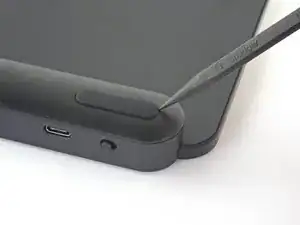
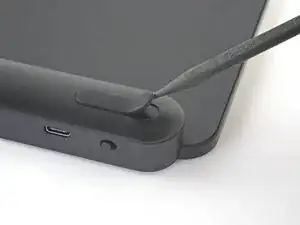
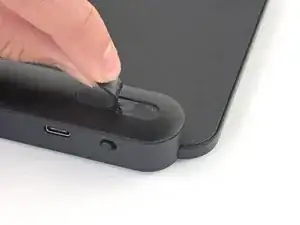
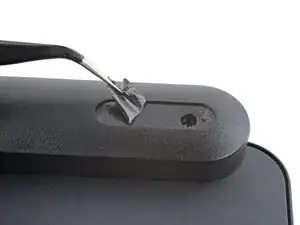
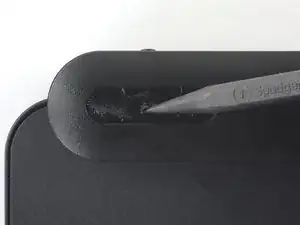
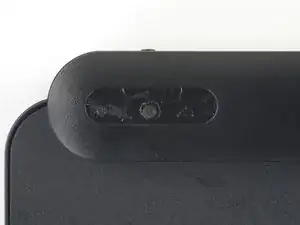
    • Es kann sein, dass die Schrauben an der Oberkante in den Vertiefungen für die Füße mit einer Kunststofffolie überzogen sind.

    • Um an die darunterliegende Schraube zu gelangen, musst du die Folie mit der Spudgerspitze durchstechen.

  6. kPDOe1bLeaMxA6Ma
    kPDOe1bLeaMxA6Ma
    DDaNkwWhHXvHiIk4
    • Entferne die drei 7,6 mm langen Kreuzschlitzschrauben, mit denen die Akkuabdeckung befestigt ist.

  7. yZIbMp32XDVlcPEt
    yZIbMp32XDVlcPEt
    jbLtJ6WHdaHLEPXM
    MnA2PEImWvtOgrXC
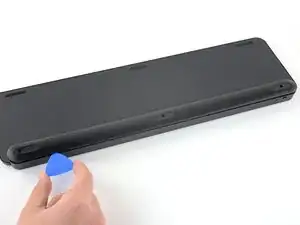
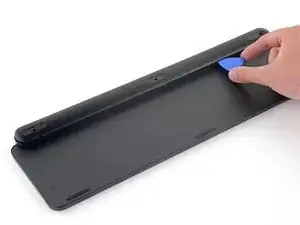
    • Die Akkuabdeckung ist mit Kunststoffrasten befestigt.

    • Setze ein Plektrum zwischen die Oberkante der Akkuabdeckung und der Tastatur ein.

    • Schiebe das Plektrum an der Oberkante entlang, um die Rasten zu lösen.

  8. vdr6nBCKWLw4UtlK
    vdr6nBCKWLw4UtlK
    gqeYdIeMarURSVQe
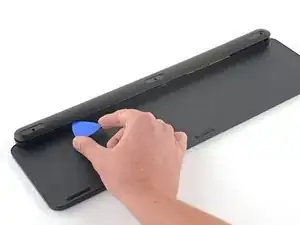
    • Setze ein Plektrum zwischen die Unterkante der Akkuabdeckung und der Tastatur ein.

    • Schiebe das Plektrum an der Unterkante entlang, um die restlichen Rasten zu lösen.

  9. 36fbu531OLhglvJ2
    36fbu531OLhglvJ2
    MPcdovZt5UqLJmai
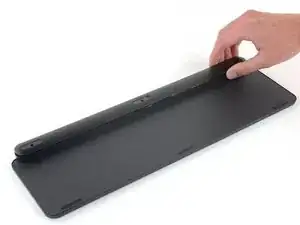
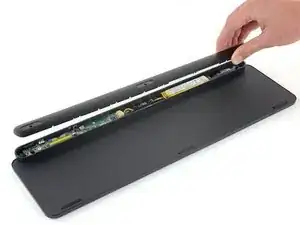
    • Entferne die Akkuabdeckung.

    • Beim Zusammenbau:

    • Platziere die Akkuabdeckung so auf die Tastatureinheit, dass die Schraubenlöcher auf die entsprechenden Pfosten passen.

    • Drücke fest entlang der Akkuabdeckung, bis die Rasten einschnappen.

    • Du solltest die Klicks beim Einrasten hören und fühlen.

  10. KfwvNYjhcyjhNKLe
    KfwvNYjhcyjhNKLe
    vGKeVIQYqMpaLOMO
    5MPrUhiGjWWioxAR
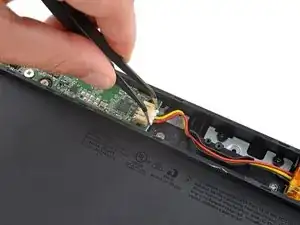
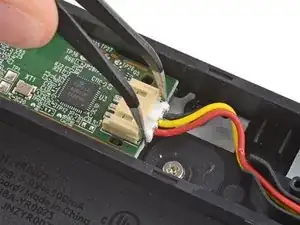
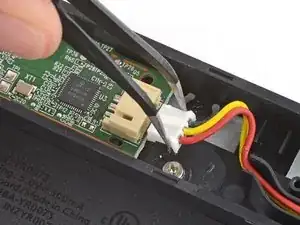
    • Drücke behutsam mit der Spudgerspitze abwechselnd an den Seiten des Akkusteckers, so dass er allmählich aus dem Anschluss herauskommt.

    • Wenn du Probleme hast, kannst du den Stecker leicht hin- und herbewegen, um ihn zu lockern.

    • Beim Zusammenbau:

    • Setze den Stecker so ein, dass die Seite mit dem erhöhten Kunstoffteil in der Mitte nach oben zeigt.

    • Drücke mit dem flachen Ende des Spudgers auf die Kanten des Steckers, bis er komplett im Anschluss sitzt.

  11. nPitFTHy6v5mt6GR
    nPitFTHy6v5mt6GR
    SrvtltWZhMQc4LTr
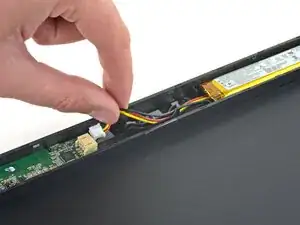
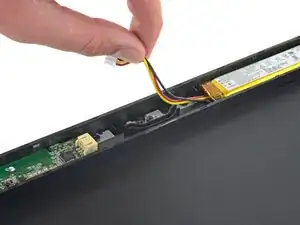
    • Ziehe die drei Stromkabel aus ihrer Kabelführung in der Tastatur.

    • Lege beim Zusammenbau die Kabel wieder in die Kabelführung ein, sodass sie übereinander liegen.

  12. ZusbfPWiLDMO2AXR
    ZusbfPWiLDMO2AXR
    rh4oCrl2pTjL5eB6
    EhpF5EsBQNMRsKNK
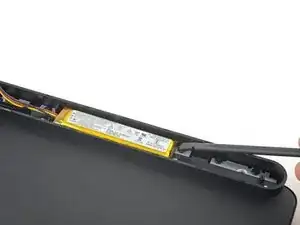
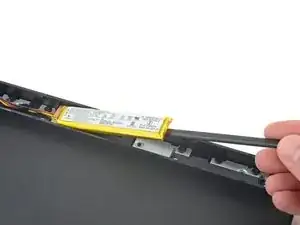
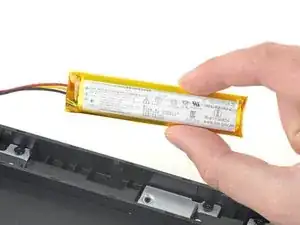
    • Stecke das flache Ende eines Spudgers unter die rechte Kante des Akkus gegenüber den Kabeln.

    • Schiebe den Spudger unter den Akku, um ihn vom Kleber zu lösen, mit dem er an der Tastatur befestigt ist.

    • Achte darauf, unter dem Akku zu drücken und nicht hinein. Verbiege oder verforme den Akku nicht.

    • Wenn sich der Akku nicht leicht entfernen lässt, gib ein paar Tropfen hochprozentigen (≥90%) Isopropylalkohol an seine Kante und halte die Tastatur schräg. Lasse den Alkohol eine Minute lang einwirken, um den Kleber aufzuweichen. Versuche es dann nochmals

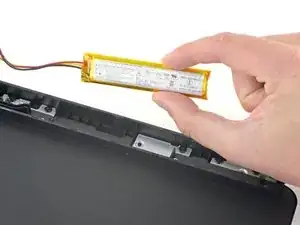
    • Entferne den Akku.

  13. eWPGpnOkGBmffFIC
    eWPGpnOkGBmffFIC
    uXavpNrTc4vleTmE
    • So wird der neue Akku wieder eingebaut:

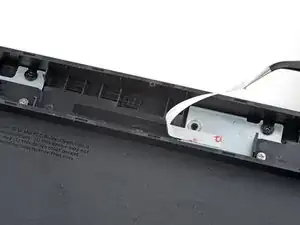
    • Entferne die Klebstoffreste und -ansammlungen mit einem Spudger aus dem Akkufach.

    • Reinige die Klebeflächen dann mit Isopropylalkohol (mindestens 90%ig) und einem Mikrofasertuch.

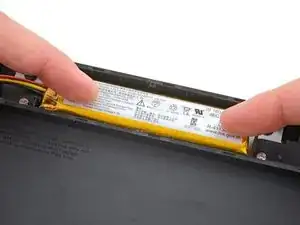
    • Wenn an deinem neuen Akku keine Klebestreifen angebracht sind, dann befestige doppelseitiges Klebeband oder vorgestanzte Klebestreifen in der Vertiefung für den Akku (nicht direkt auf dem Akku).

    • Wenn an deinem neuen Akku schon Klebestreifen angebracht sind, dann entferne die Schutzfolie. Drücke den Akku gut fest.

Abschluss

Vergleiche das Ersatzteil mit dem Original. Möglicherweise musst du Schutzfolien abziehen oder Bauteile übertragen, bevor du es einbauen kannst.

Um dein Gerät wieder zusammenzubauen, folge den Schritten in umgekehrter Reihenfolge.

Hat die Reparatur nicht ganz geklappt? Versuche es mit ein paar grundständigen Lösungen, ansonsten findest du in unserem Forum Hilfe bei der Fehlersuche.

Wiederverwenden oder Recyceln—Entsorge Elektronikteile nicht über den normalen Hausmüll. Schaue nach bei Logitech Recycling, hier erhältst du Hinweise zum Recyceln. Wenn es keine bequeme Lösung gibt, nimmt Logitech die Teile eventuell zurück. Erkundige dich, wie in deinem Land, die Entsorgung von Elektroschrott geregelt ist. Lasse noch gute Teile und Geräte nicht in der Schublade verrotten. Gib sie jemanden, der sie gut brauchen kann.

Teile deine Erfahrungen—Schreibe hier einen Kommentar oder gibt dein Feedback direkt an Logitech: repair@logitech.com. Du hilfst damit, diese Anleitungen und das Produkt selbst zu verbessern.

Spencer Day

Mitglied seit: 14/09/22

170297 Reputation

17 Kommentare

按照锂电池循环的寿命500次计算,mx key 充一次电至少可以用10天,那就是5000天,10几年后你才需要看这篇文章。

timo -

这只是理论。实际上,电池可持续使用 3 年。

Carlos González Debia -

I wish ifixit would sell the battery as well.

Peter Liu -

Though @timo is technically correct with his calculations, I use this keyboard so often that after only eight months, the battery needs to be recharged about once every two days. Time to replace it! Such calculations can never account for usability. I use the backlight feature constantly which I'm sure is why my battery degraded as quickly as it did.

Mike Sims -

Yes I agree with you. Ever since Logi PC SW failed to control the auto-backlit function, my MX Keys just lights up every second. The battery status went poor after using it like 11 months.

Evan Zhao -

Found this item on ebay as a replacement battery. Voltage, capacity, and dimensions are on spec, but it will require some soldering to move the connector to the replacement battery. I recommend clipping off the original connector closer to the battery to leave some slack for future replacements. Always use heat shrink to protect those solder connections and prevent shorting out the battery.

Mike Sims -

The above article no longer exists. Use google and search for 'YR0073'.

Walter Schütz -

Thanks for the info about the replacement battery. Unfortunatly mine has 3 cables, Black Yellow red, don't know what the yellow is doing. Maybe has to do with charging?

F C -

Here's one I found after googling this:

Logitech MX-KEY R-41136824 1500

https://www.nextbatteries.com/products/l...

Kenneth Dart -

我的mini也出现了电池充满只有50%的情况,但是拆开准备换电池的时候发现重新插拔后,电池恢复了可以充到100%的情况,而且mini注意电池规则是802062,比mxkeys小一号

qiao zhifeng -

Wondering if we can install a larger battery? Seems there are enough space to mod it and insert a thick battery. Has anyone tried?

Codewarrior -

All this mess adds up to just one thing: manufacturer has made it so 99% of the public won't want to go through the time and expense of replacing the battery and will simply go out and purchase another keyboard. Planned obsolescence. It's wholly disingenuous to say on one hand that customers are supposed to realize that the lifetime of the battery is limited, then in the same breath, tell them that they have to have the money, tools, skills, and patience to replace self-same battery, when a simple pop-out compartment would have sufficed.

Gregory Winters -

Unfortunately, while removing the back cover 4 of the clips broke, because the plastic where the clips go in is so thin, but that's not mentioned in the guide. I tried to remove the back cover slowly by dragging along the edge the iFixit clips, but that wasn't enough to remove the cover. Maybe a part of that guide can change to make sure the back cover is removed safely without braking the keyboard's clips since they are so thin and easy to break.

Angelino Storm -

Unfortunately the middle screw had its head damaged so I cannot remove it after getting the new battery. I have tried to search ways to get it out, and no luck. I suppose I am the only person so every have this happen.

Cameron David Atkison -

the replacement battery is good. The only issue that I ran into is that the center screw was snugged so tight that I had to drill it out to open; as well, screws are soft and the ifisit screwdriver was not an idea match for the head. just used a battery powered Dremel with a small bit and drilled just enough to remove the cover.

maccampb -

My battery got so bad, I had to charge every two days. Thanks to this article, exchanging it was a matter of just 5 minutes :-)

Detlef Schneider -

MUCH EASIER to buy the keyboard on eBay and add a 3 year Allstate warranty for $12 ( which equals the cost of the battery). It covers 3 years AFTER the manufacturer's warranty, which I'm assuming is 1 year, and it covers a battery that won't hold a charge. Instead of all this fuss they just send you a refund for the full amount you paid for the keyboard when it was new. I'm on my second keyboard now under this plan and I'm just starting to see signs of the battery lasting for shorter periods of time, so I figure I've got another 6 months or a year on it before it becomes inconvenient to use.

Fasej -