Einleitung
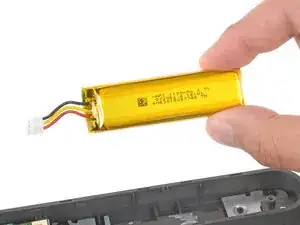
Diese Anleitung zeigt, wie ein defekter Akku in der kabellosen Logitech MX Keys Mini Tastatur ausgetauscht wird.
Akkus halten nicht ewig. Wenn deine Tastatur schnell ausgeht, weil der Akku schwach geworden ist, musst du ihn wahrscheinlich austauschen.
Führe diese Reparatur erst durch, wenn der Akku nur noch mit höchstens 15% geladen ist. Jeder geladene Lithium-Ionen-Akku kann gefährlich werden, wenn er versehentlich verbogen oder angestochen wird.
Falls dein Akku aufgebläht ist, musst du entsprechende Vorsichtsmaßnahmen treffen.


-
-
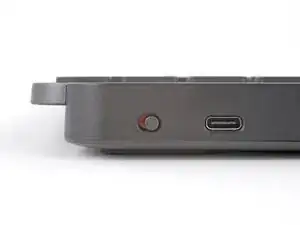
Schieb den Netzschalter der Tastatur in die Position OFF.
-
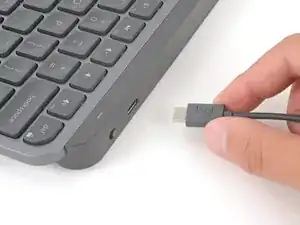
Ziehe alle Kabel von deiner Tastatur ab.
-
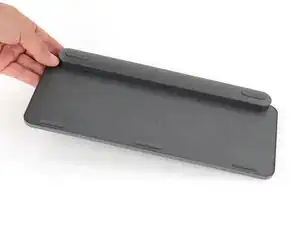
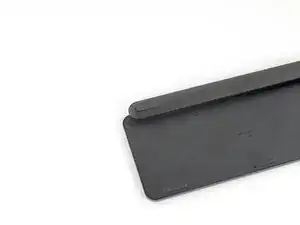
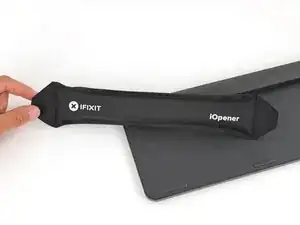
Lege deine Tastatur mit den Füßen nach oben auf eine saubere Arbeitsfläche.
-
-
-
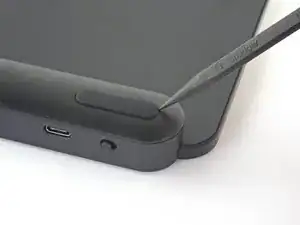
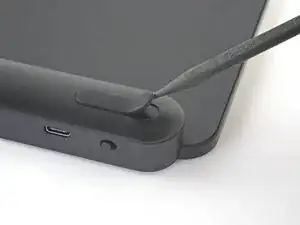
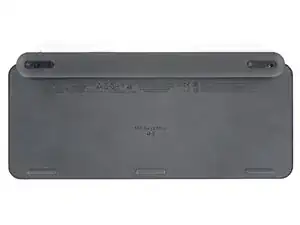
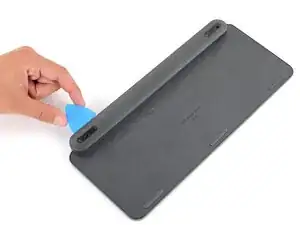
Stecke die Spitze eines Spudgers unter ein Ende des Fußes.
-
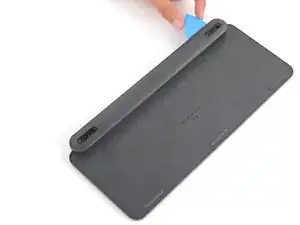
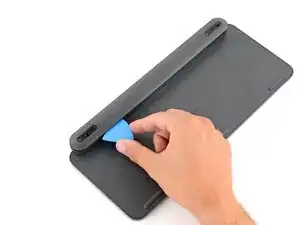
Schieb den Spudger unter den Fuß und heb ihn an, bis du ihn mit deinen Fingern greifen kannst.
-
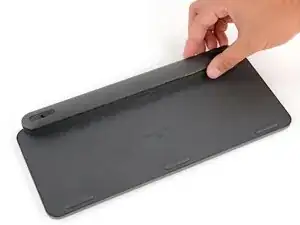
Ziehe den Fuß hoch und baue ihn aus.
-
Entferne auf gleiche Weise den oberen rechten Fuß.
-
-
-
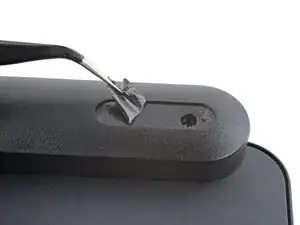
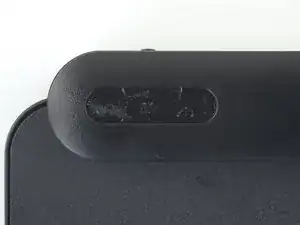
Benutze eine gebogene Pinzette, um alle Plastikfolie von den Fußmulden komplett zu lösen.
-
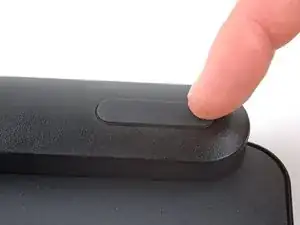
Wenn du neue Füße anbringst, löse sie von ihrer Schutzfolie und drücke den Fuß fest an seinen Platz.
-
Wenn du die Füße wiederverwendest, verwende einen Streifen doppelseitiges Klebeband, um sie in der Aussparung zu befestigen.
-
-
-
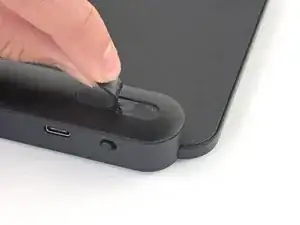
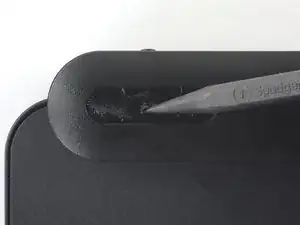
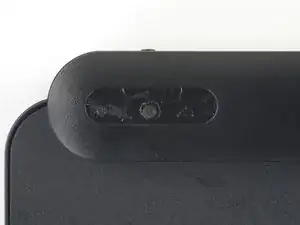
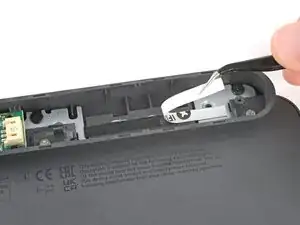
Es kann sein, dass die Schrauben an der Oberkante in den Vertiefungen für die Füße mit einer Kunststofffolie überzogen sind.
-
Um an die darunterliegende Schraube zu gelangen, musst du die Folie mit der Spudgerspitze durchstechen.
-
-
-
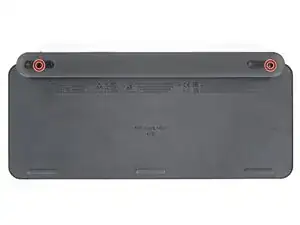
Entferne die zwei 7,5 mm langen Kreuzschlitzschrauben, mit denen die Akkuabdeckung befestigt ist.
-
-
-
Setze ein Plektrum zwischen die Akkuabdeckung und der Tastatur ein.
-
Schiebe das Plektrum an der Ober- und Unterkante entlang, um die Rasten zu lösen.
-
-
-
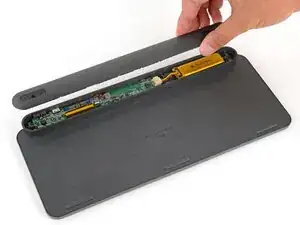
Entferne die Akkuabdeckung.
-
Platziere die Akkuabdeckung so auf die Tastatureinheit, dass die Schraubenlöcher auf die entsprechenden Pfosten passen.
-
Drücke fest entlang der Akkuabdeckung, bis die Rasten einschnappen.
-
-
-
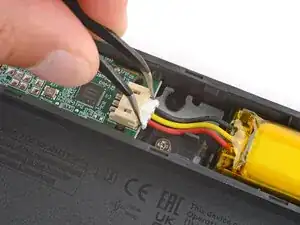
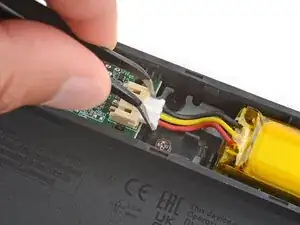
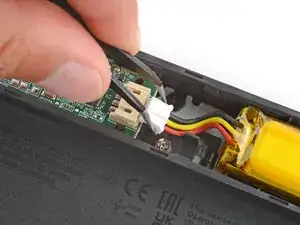
Drücke behutsam mit der Spudgerspitze abwechselnd an den Seiten des Akkusteckers, so dass er allmählich aus dem Anschluss herauskommt.
-
Setze den Stecker so ein, dass die Seite mit dem erhöhten Kunstoffteil in der Mitte nach oben zeigt.
-
Drücke mit dem flachen Ende des Spudgers auf die Kanten des Steckers, bis er komplett im Anschluss sitzt.
-
-
-
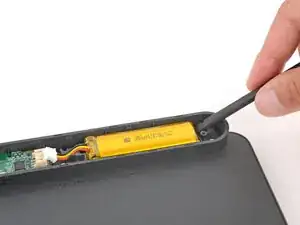
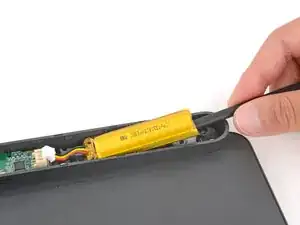
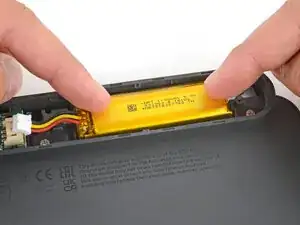
Stecke das flache Ende eines Spudgers unter die rechte Kante des Akkus gegenüber den Kabeln.
-
Schiebe den Spudger unter den Akku, um ihn vom Kleber zu lösen, mit dem er an der Tastatur befestigt ist.
-
Entferne den Akku.
-
-
-
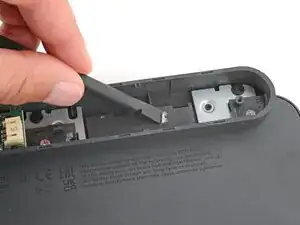
Entferne die Klebstoffreste und -ansammlungen mit einem Spudger aus dem Akkufach.
-
Reinige die Klebeflächen dann mit Isopropylalkohol (mindestens 90%ig) und einem Mikrofasertuch.
-
Wenn an deinem neuen Akku keine Klebestreifen angebracht sind, dann befestige doppelseitiges Klebeband oder vorgestanzte Klebestreifen in der Vertiefung für den Akku (nicht direkt auf dem Akku).
-
Wenn an deinem neuen Akku schon Klebestreifen angebracht sind, dann entferne die Schutzfolie. Drücke den Akku gut fest.
-
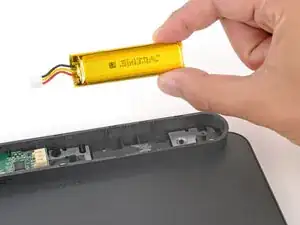
Vergleiche das Ersatzteil mit dem Original. Möglicherweise musst du Schutzfolien abziehen oder Bauteile übertragen, bevor du es einbauen kannst.
Um dein Gerät wieder zusammenzubauen, folge den Schritten in umgekehrter Reihenfolge.
Hat die Reparatur nicht ganz geklappt? Versuche es mit ein paar grundständigen Lösungen, ansonsten findest du in unserem Forum Hilfe bei der Fehlersuche.
Wiederverwenden oder Recyceln—Entsorge Elektronikteile nicht über den normalen Hausmüll. Schaue nach bei Logitech Recycling, hier erhältst du Hinweise zum Recyceln. Wenn es keine bequeme Lösung gibt, nimmt Logitech die Teile eventuell zurück. Erkundige dich, wie in deinem Land, die Entsorgung von Elektroschrott geregelt ist. Lasse noch gute Teile und Geräte nicht in der Schublade verrotten. Gib sie jemanden, der sie gut brauchen kann.
Teile deine Erfahrungen—Schreibe hier einen Kommentar oder gibt dein Feedback direkt an Logitech: repair@logitech.com. Du hilfst damit, diese Anleitungen und das Produkt selbst zu verbessern.