Einleitung

Diese Anleitung zeigt, wie ein defekter Akku in der kabellosen Logitech MX Vertical Maus ausgetauscht wird.

Akkus halten nicht ewig. Wenn deine Maus schnell ausgeht, weil der Akku schwach geworden ist, musst du ihn wahrscheinlich austauschen.

Führe diese Reparatur erst durch, wenn der Akku nur noch mit höchstens 15% geladen ist. Jeder geladene Lithium-Ionen-Akku kann gefährlich werden, wenn er versehentlich verbogen oder angestochen wird.

Um an den Akku zu gelangen, müssen die Mausfüße entfernt werden. Die Mausfüße können mit genügend Wärme als Ganzes entfernt werden, sie müssen allerdings ersetzt werden, wenn ein Mausfuß gerissen ist oder sich von seiner Klebeschicht gelöst hat.

  1. JdJqnPZup33aVQ2q
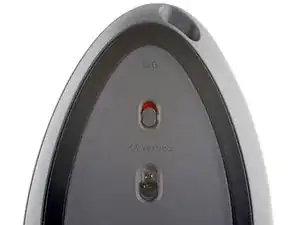
    • Schiebe die Ausschalttaste nach unten in die OFF-Position.

    • Trenne alle Kabel von der Maus ab.

  2. BytXBWKtJ4fUWdvr
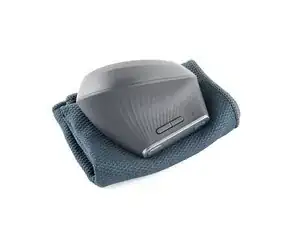
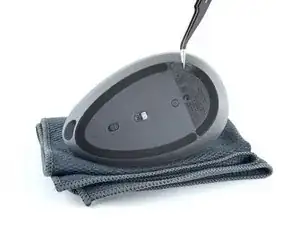
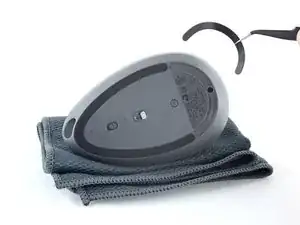
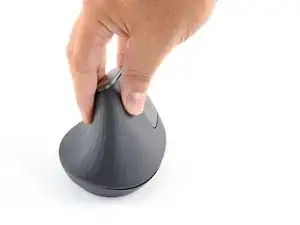
    • Die ungewöhnliche Form der Maus verhindert möglicherweise, dass sie stabil liegt. Wenn nötig, lege die Maus auf ein weiches Tuch, damit sie nicht wackelt.

  3. Ldrd36yKl1AUvMmZ
    Ldrd36yKl1AUvMmZ
    cnWWENwAsq6qoKlF
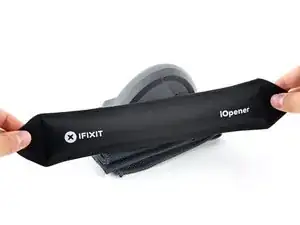
    • Wenn du die Mausfüße weiterverwenden willst, musst du sie gut erwärmen, um den Kleber rückstandsfrei zu entfernen.

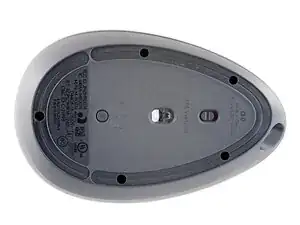
    • Lege einen erwärmten iOpener etwa zwei Minuten lang auf die Mausfüße an der Unterseite.

    • Du kannst den Kleber auch mit einem Haartrockner oder einem Heißluftgebläse bei niedriger Temperatur aufweichen.

    • Wenn du einen Haartrockner verwendest, dann halte den Warmluftstrom nur wenige Sekunden lang auf die Füße. Das Kunststoffgehäuse könnte sich sonst verformen.

  4. kawnRZEqmITySLfX
    kawnRZEqmITySLfX
    iARZQVeyfdshM3Nt
    tRJL2qmkRUJHftSZ
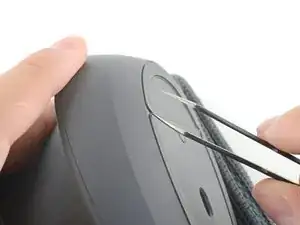
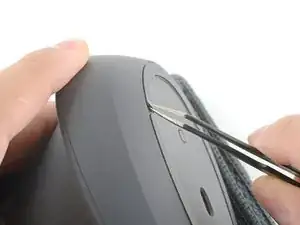
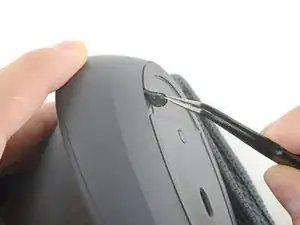
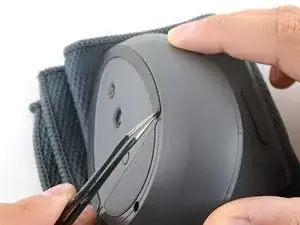
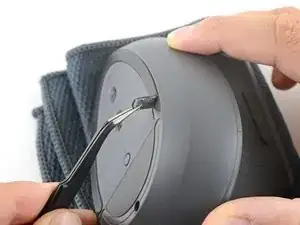
    • Nimm eine gewinkelte Pinzette und setze eine der Spitzen unter ein Ende an einem der Mausfüße.

    • Fasse dem Mausfuß und ziehe ihn von der Unterseite der Maus ab.

    • Arbeite langsam und achte darauf, dass sich der Fuß zusammen mit seiner Klebeschicht in einem Stück ablöst.

    • Der Mausfuß sollte sich leicht lösen lassen. Wenn er sich nicht leicht ablösen lässt, dann erhitze ihn nochmals und probiere es erneut.

  5. eTeVqWagB2VQEsxR
    eTeVqWagB2VQEsxR
    ROThJvkMNDndeAMw
    AnSVBJlaXHXyxhHn
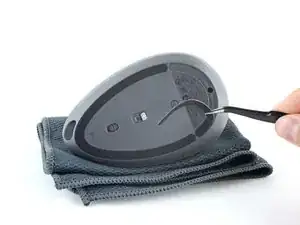
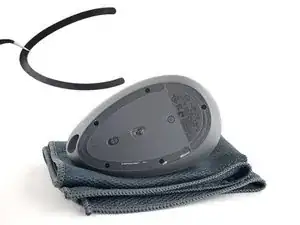
    • Entferne den Mausfuß komplett mit der Pinzette.

    • Bewahre den Mausfuß mit der Klebefläche nach oben an einen sauberen Ort auf, wenn du ihn wiederverwenden möchtest.

  6. ZIUZTUmVTD2TZmY2
    ZIUZTUmVTD2TZmY2
    YHHGpCO2ln1kf4KO
    sAekj51XwIaATgiL
    • Entferne genauso den anderen Mausfuß.

    • So wird ein neuer Fuß eingebaut:

    • Wenn einer der Füße beim Ausbau beschädigt oder der Kleber abgelöst wurde, musst du ihn erneuern.

    • Schabe alle Kleberreste sorgfältig mit einem Spudger ab.

    • Reinige die Klebeflächen gut mit hochkonzentriertem Isopropylalkohol (mindestens 90%ig) und einem Mikrofasertuch. Lasse den Alkohol gut abtrocknen.

    • Ziehe den Mausfuß von der Schutzfolie ab und drücke ihn gut fest.

  7. DjI61SitOp2IrmSZ
    DjI61SitOp2IrmSZ
    VQvLAxfmAGT5Rpwr
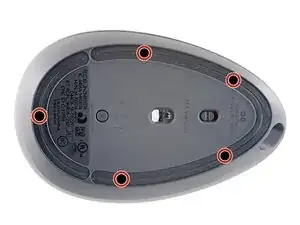
    • Entferne die fünf 6,5 mm langen versenkten Kreuzschlitzschrauben, mit denen die beiden Gehäusehälften verbunden sind.

  8. bE1EQCNcpNx3WPvt
    bE1EQCNcpNx3WPvt
    sZWmircfWsTv6Cva
    XJb6VLkTuHXCTD3H
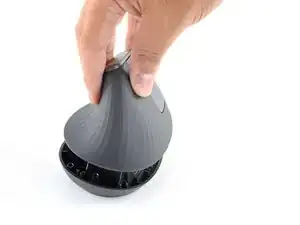
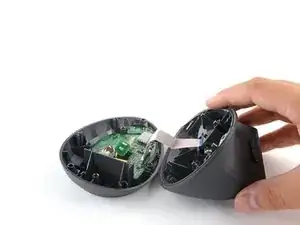
    • Entferne die obere Gehäusehälfte noch nicht ganz, die beiden Gehäuseteile sind noch durch ein empfindliches Flachbandkabel miteinander verbunden.

    • Hebe die obere Gehäusehälfte von der unteren ab.

    • Lege die obere Gehäusehälfte mit den Tasten nach unten direkt neben das untere Gehäuseteil auf deine Arbeitsfläche.

    • Achte darauf, dass das Flachbandkabel, mit dem die beiden Gehäusehälften verbunden sind, nicht zu stark angespannt wird.

  9. mmxASHGHTeOJAOIm
    mmxASHGHTeOJAOIm
    MJlNeDQvjYqxqrsZ
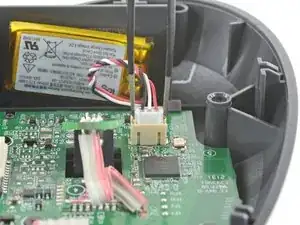
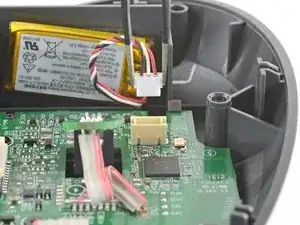
    • Fasse den Akkustecker fest mit einer Pinzette an.

    • Halte die Pinzette mit den Fingern so nah wie möglich am Stecker fest, um einen guten Griff zu haben. .

    • Bewege den Stecker vorsichtig seitlich hin und her und ziehe ihn gerade aus seinem Anschluss heraus.

  10. xkKJVGVIiKuCO41q
    xkKJVGVIiKuCO41q
    XkQuULKtOjZQrIgL
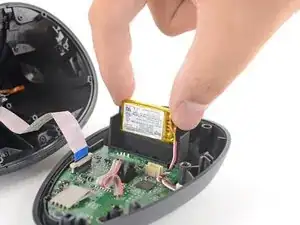
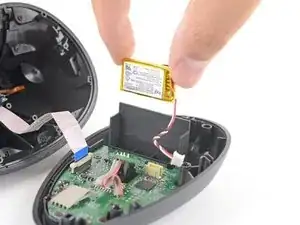
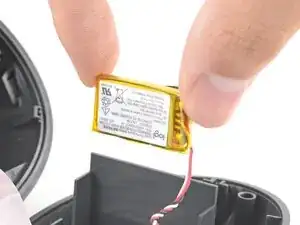
    • Löse den Akku aus seinem Akkufach heraus.

    • Der Akku ist leicht verklebt.

    • Entferne den Akku.

    • Beim Zusammenbau:

    • Baue einen verformten oder beschädigten Akku nicht wieder ein, das wäre ein Sicherheitsrisiko. Ersetze ihn durch einen neuen Akku.

    • Wenn der Kleber am Akku noch hält, kannst du ihn wiederverwenden. Anderenfalls beseitige alle Kleberreste mit hochkonzentriertem Isopropylalkohol (mindestens 90%ig) und einem fusselfreien (Mikrofaser-)Tuch.

    • Wenn der Akku Klebestreifen hat, dann ziehe die Schutzfolien ab, um die Klebeschicht freizulegen. Wenn der Ersatzakku nicht mit Klebestreifen ausgestattet ist, dann bringe dünnes doppelseitiges Klebeband im Akkufach an (nicht auf dem Akku selbst).

    • Achte darauf, dass das Kabel an der Seite nahe beim Anschluss ist und drücke den Akku gut fest.

Abschluss

Vergleiche das Ersatzteil mit dem Original. Möglicherweise musst du Schutzfolien abziehen oder Bauteile übertragen, bevor du es einbauen kannst.

Um dein Gerät wieder zusammenzubauen, folge den Schritten in umgekehrter Reihenfolge.

Hat die Reparatur nicht ganz geklappt? Versuche es mit ein paar grundständigen Lösungen, ansonsten findest du in unserem Forum Hilfe bei der Fehlersuche.

Wiederverwenden oder Recyceln—Entsorge Elektronikteile nicht über den normalen Hausmüll. Schaue nach bei Logitech Recycling, hier erhältst du Hinweise zum Recyceln. Wenn es keine bequeme Lösung gibt, nimmt Logitech die Teile eventuell zurück. Erkundige dich, wie in deinem Land, die Entsorgung von Elektroschrott geregelt ist. Lasse noch gute Teile und Geräte nicht in der Schublade verrotten. Gib sie jemanden, der sie gut brauchen kann.

Teile deine Erfahrungen—Schreibe hier einen Kommentar oder gibt dein Feedback direkt an Logitech: repair@logitech.com. Du hilfst damit, diese Anleitungen und das Produkt selbst zu verbessern.

Carsten Frauenheim

Mitglied seit: 10/03/20

161142 Reputation

13 Kommentare

¡Excelente guia! ¡Parece haber sido hecha por el fabricante! ¡Muchas gracias!

Erick Caliz Morales -

Where can I purchase a known good new battery (OEM preferred)?

Frank -

Is it actually important to replace with the same mAh value?
Or can I go with something bigger as long as the voltage is 3.7V, the connector is the same and the battery actually fits inside the mouse?

Gunnar Arneby -

Looking for the same info as the other commenters, where can I find the replacement battery for sale and are the other ones you sell for similar logitech models good enough to replace for this one?

Dylan -

You can find the replacment battery here: https://www.cutratebatteries.com

Just search AHB521630PJT-04

You're welcome!

Kilowatt -

Thx for the great disassembly instructions - my mouse stopped charging, but un-plugging and re-plugging the battery did the trick.

davidglynn -

This initially seemed to work and power the mouse but it wouldn’t charge. I tried disconnecting and reconnecting the battery as well as trying several USB sources but nothing worked (and yes, I am using the Logitech cable that came with the mouse). With the battery still connected even the option of powering the mouse with a cable stopped after a few minutes. I’m not sure if I’ve done something wrong or if I’m just unlucky but my mouse will now have to be permanently cabled which, to be honest, isn’t really much different for where I use it. It’s frustrating though, why a device like this couldn’t have just used AA batteries.

Robert -

I replaced the battery but I got same problem but i do not know why.

tawatchai ungsakun -

I found the problem and I fixed it,

Polarity reversed: Some aftermarket batteries have the red/black wires swapped compared to Logitech’s. If reversed, the mouse won’t power on (but your old one works because polarity is correct).

For my case i swap read and black ( I compare with my old battery) then it work. (This video might help you to swap cable ,https://www.youtube.com/watch?v=PYPZA9xx...)

tawatchai ungsakun -

@robcc @tawatchaiu65279 Did you get a battery through us or another source? Only asking so we can investigate our supply and add appropriate notes if so. Thanks!

Spencer Pennington -

I got it through another source that listed it as a replacement for the Logitech MX Vertical. It was the same brand and model number as the one listed in the comment above from Dec 4 2023, although that’s not the website I used. The website I got it from doesn’t seem to be active anymore so maybe that’s saying something. I’ve also replaced the mouse since then so overall this is no longer an issue for me.

Robert -

mA value not important. Only 3.7V important.

The higher the mAh, the longer it can be used, also the higher mAh, usually battery is longer or wider and heavier. A little bit bigger size and weight will not matter at all.

Happy Zahn -

Is there place to replace new bottom sticker?

Jessica Joan Lim -