Einleitung


-
-
Lies vor Reparaturbeginn die Anleitung sorgfältig durch, damit du eine Vorstellung vom Ablauf der Reparatur hast.
-
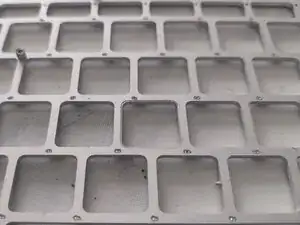
Das obere Gehäuseteil mit allen Komponenten ist entfernt, außer dem Mikrofon, der Beleuchtung und der Tastatur. Nun kann die Reparatur in Angriff genommen werden und - falls nötig - auch die Beleuchtung ausgetauscht werden.
-
Wenn du möchtest, kannst du auch das Touchpad entfernen, es ist aber nicht unbedingt notwendig.
-
-
-
Die Tastaturbeleuchtung muss entfernt werden, damit sie nicht beschädigt wird. Wenn du sie sowieso austauschen möchtest, dann ziehe sie einfach ab.
-
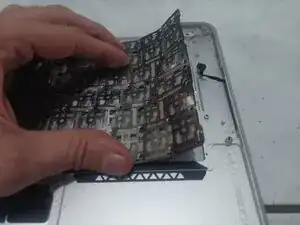
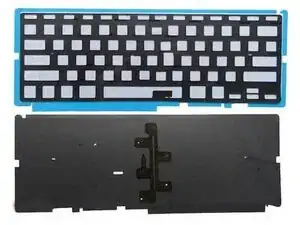
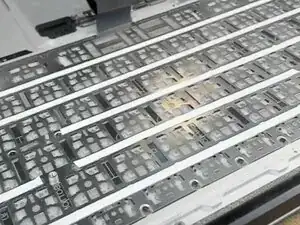
Die Beleuchtung besteht aus drei Schichten: der sehr empfindlichen Abdeckung, einer durchsichtigen Kunststofffolie und die empfindliche Tastatur Schablone. Diese Bestandteile dürfen keinesfalls beschädigt werden, da sie später wieder gebraucht werden. Sie kleben zusammen, aber mit etwas Geduld können sie voneinander getrennt werden.
-
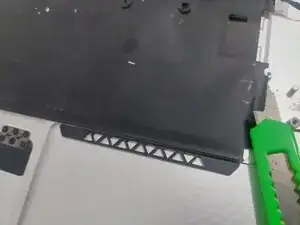
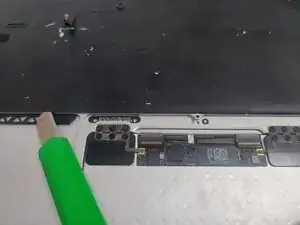
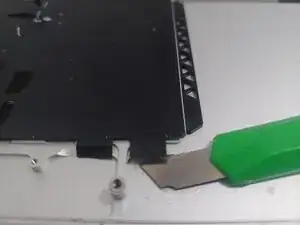
Nimm ein geeignetes Werkzeug, z.B. einen Cutter und führe die Klinge am Rand der Beleuchtung unter den Klebestellen entlang, hebe den Rand sehr vorsichtig hoch, aber beschädige die Teile nicht.
-
Man könnte denken, dass etwas Hitze hilft, aber dann verformen sich die Teile.
-
Wenn es gelungen ist, ein größeres Stück abzulösen, kann die Beleuchtung ganz entfernt werden, ohne sie zu beschädigen. Die dickere Mittelschicht hilft beim Hochheben. Lege sie zur Seite, sie wird später noch gebraucht.
-
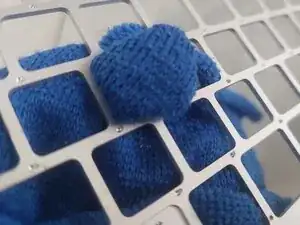
Reinige alles vorsichtig mit einer Bürste oder einem Tuch und etwas Alkohol, um den Zusammenbau zu erleichtern.
-
-
-
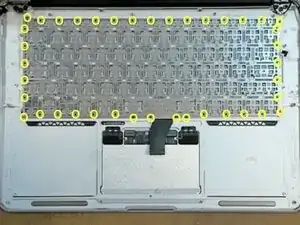
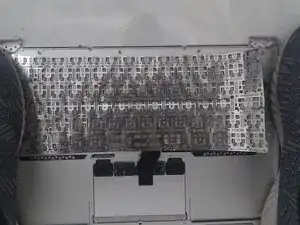
Nun müssen alle winzigen Schrauben am Rand der Tastatur entfernt werden.
-
Drehe alle Schrauben am Rand der Tastatur heraus, insgesamt sind es etwa vierzig.
-
Überprüfe unbedingt, ob wirklich alle Schrauben draußen sind, sonst ist es unmöglich, die Tastatur zu entfernen.
-
-
-
Die Tastatur ist mit kräftigen Nieten befestigt. Das obere Gehäuseteil darf keinesfalls verbogen oder verformt werden, sei jetzt besonders vorsichtig. Du kannst die Tastatur entweder langsam vom Gehäuse abziehen oder du kannst dich auf die Kanten stellen, damit sich das Gehäuse nicht verformt, wenn du die Tastatur herausreißt.
-
Es ist höchst empfehlenswert, kräftige Arbeitshandschuhe zu tragen, wenn du die Kante der Tastatur hochhebst und vorsichtig soweit zurück biegst, um sie gut zu fassen. Die Kanten der Tastatur sind sehr scharf, und schneiden leicht in weiches Material oder deine Haut - sei also äußerst vorsichtig.
-
Wenn du möchtest, kannst du deine Finger und Knöchel auch vor Verletzungen schützen, indem du ein dickes Tuch verwendest.
-
Beim Ausbau der Tastatur springen die Tastenkappen ab. Es ist eine gute Idee, soviele davon wie möglich und ihre Befestigungen als Ersatzteil für spätere Reparaturen aufzuheben
-
Lege auch einen Karton oder ähnliches unter den Laptop, um Kratzer zu vermeiden, die beim kräftigen Abziehen entstehen können. Auch ein starkes Tuch ist sehr hilfreich.
-
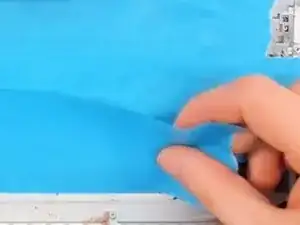
Überklebe die Rückseite der Tastatur komplett mit Malerband. Damit kannst du die Teile der Nieten auffangen, die beim Herausreißen der Tastatur entstehen.
-
Wenn alles vorbereitet ist, dann fasse die Tastatur ganz fest an, zähle auf drei.. 1 - 2 - und bei 3 reiße sie heraus, so fest du kannst. Mache dich darauf gefasst, dass die Tastenkappen und Nieten überall herumfliegen werden. Je langsamer du arbeitest, umso besser ist die Chance, dass sich die Tastatur nicht verformt oder dich verletzt.
-
Versuche, nicht zu stark nach oben zu ziehen, ziehe etwa auf der Höhe der Tastatur, um zu starke Belastungen zu vermeiden.
-
-
-
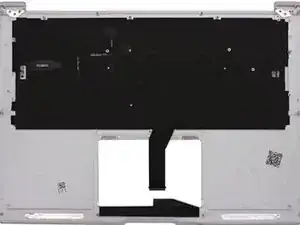
Wenn die Tastatur erfolgreich herausgerissen ist, müssen alle restlichen Nieten von der Tastatur entfernt werden. Das ist nicht so schwierig und dauert nur wenige Minuten.
-
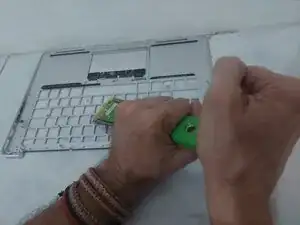
Lege das leere obere Gehäuseteil auf ein Tuch, um Kratzer zu vermeiden und lehne es gegen eine Wand. Auf diese Weise kann sich das Gehäuse nicht bewegen, wenn die Nieten herausgetrennt werden. Lehne das Gerät nicht gegen eine empfindliche Oberfläche (z.B. eine Kachel).
-
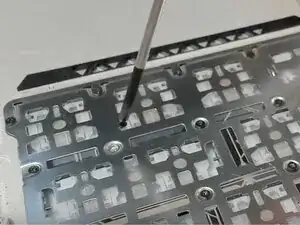
Nimm ein flaches scharfes Werkzeug und lege es flach an die Niete an. Schlage dann die Niete heraus, oft zwei bis drei auf einmal. Mit einem Seitenschneider dauert es länger.
-
Es wäre keine gute Idee, die Nieten wegzuschleifen. Es dauert zu lange und die verbleibenden Reste sind noch schwerer zu entfernen. Das Ziel ist, die Nieten so herauszubekommen, dass das Loch frei wird.
-
Die Nietenlöcher sind perfekt, um die Tastatur später wieder mit Schrauben zu befestigen.
-
Kontrolliere genau, ob alle Nieten entfernt sind. Du kannst es gut mit den Fingern spüren, wenn noch eine vorhanden ist.
-
Wenn im schlimmsten Fall noch eine Niete verblieben ist, muss sie ausgebohrt werden. Bohre nicht tiefer als 1 mm, um nicht auf die andere Gehäuseseite zu kommen.
-
Beseitige alle Reste von Schmutz mit einem Tuch.
-
-
-
Lege die Tastatur leicht erhöht, so dass sie in ihre Schlitze hineinfällt, bevor sie festgeschraubt wird. Sie sitzt dadurch besser.
-
Schraube die Tastatur in den Nietenlöchern fest. Fange damit in den vier Ecken und den Seitenmitten mit einigen Schrauben an.
-
Die Schrauben sind sehr klein und können leicht in der Tastatur verschwinden. Am besten bedeckst du die Rückseite der Tastatur lose mit etwas Klebeband, das du dann allmählich abziehst, wenn du eine Schraube eindrehen möchtest.
-
Überprüfe fortwährend, ob die Tasten hängen bleiben, wenn sie gedrückt werden. Wenn das passiert, müssen die Schrauben wieder gelöst werden. Normalerweise passiert das nicht, da die Tasten gut sitzen.
-
Fülle alle Nietenlöcher von der Mitte nach außen hin mit Schrauben an. Wenn die etwa 110 kleine Schrauben eingedreht sind wird die Tastatur wieder fest sitzen und sich nicht verbiegen.
-
-
-
Wenn die Tastatur gut sitzt und funktioniert (besonders die obere Reihe mit den kleinen Funktionstasten), kann die alte oder eine neue Tastaturbeleuchtung eingebaut werden.
-
Bringe neues Klebeband an den Kanten an. Lasse dabei so wenig Platz wie möglich, um die Tastatur möglichst gut gegen das Eindringen von Schmutz und Feuchtigkeit zu schützen.
-
Eine neue Beleuchtung ist normalerweise mit Klebeband versehen, dann benötigst du keinen weiteren Kleber.
-
Tatsächlich könnte jetzt die Farbe der Beleuchtung geändert werden, indem du eine farbige Folie zwischen die Beleuchtung und der mittleren dünnen durchsichtigen Schicht einlegst. Sie darf nur nicht zu dick sein und zuviel Licht schlucken.
-
Du kannst auch ein Klebeband über die mittlere Schraubenreihen kleben, ziehe aber noch nicht die Schutzfolien ab, sonst lässt sich die Beleuchtung nicht mehr verschieben. Diese Maßnahme hilft aber, die Schrauben zurück zu halten, die sich sonst unter den Tasten verklemmen könnten.
-
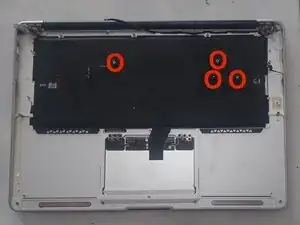
Richte die Beleuchtung sorgfältig aus und lege sie an ihren Platz, so dass sie flach und gleichmäßig liegt. Achte darauf, dass die vier Passstifte oder Befestigungen der Hauptplatine nicht bedeckt werden. Drücke die Beleuchtung dann mit den Fingern rundum gut fest.
-
Wenn du zufrieden mit deiner Arbeit bist, kannst du den Laptop weiter zusammenbauen.
-