Einleitung
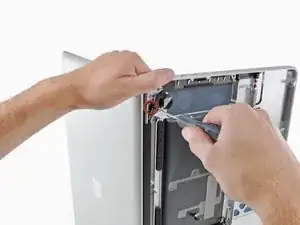
Benutze diese Anleitung, um das obere Gehäuse deines MacBook Pro zu ersetzen. Um das obere Gehäuse zu ersetzen, müssen die meisten Komponenten aus deinem Computer ausgebaut werden, inklusive des Displays.


-
-
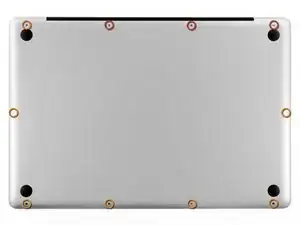
Entferne die folgenden 10 Schrauben, die das Gehäuseunterteil mit dem Deckel verbinden:
-
Drei 13.5 mm Kreuzschlitzschrauben
-
Sieben 3 mm Kreuzschlitzschrauben
-
-
-
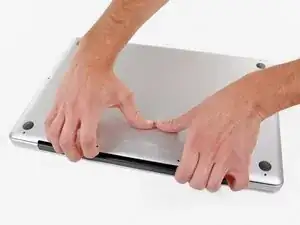
Zwänge deine Finger zwischen das Gehäuseunterteil und die Lüftungsschlitze und ziehe das Unterteil nach oben, um die Clips zu lösen, mit denen das Gehäuseunterteil am Deckel befestigt ist.
-
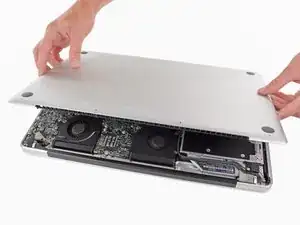
Entferne das Gehäuseunterteil.
-
-
-
Falls vorhanden, ziehe die kleine Plastiklasche am Akkustecker gegen die Vorderkante des Geräts. Bei Modellen von Ende 2011 hat der Stecker keine Lasche und ist einfach direkt im Motherboard eingesteckt. In diesem Fall ziehe den Stecker gerade nach oben, um ihn zu entfernen.
-
-
-
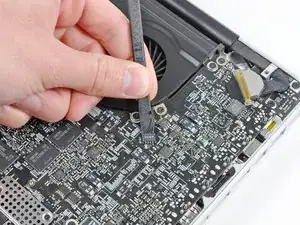
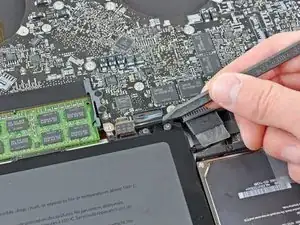
Hebe den Stecker des rechten Lüfters mit dem flachen Ende eines Spudgers aus seinem Anschluss auf dem Logic Board heraus.
-
-
-
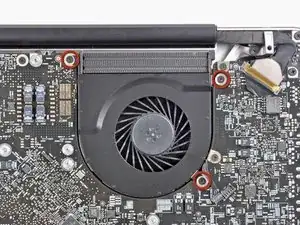
Entferne die drei 3,1 mm Kreuzschlitzschrauben, mit denen der rechte Lüfter am Logic Board befestigt ist.
-
-
-
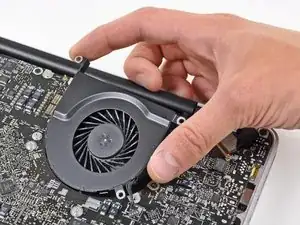
Entferne den rechten Lüfter vom oberen Gehäuse, achte dabei darauf, dass sich keine Kabel verfangen.
-
-
-
Hebe den Stecker des linken Lüfters mit dem Spudger aus seinem Anschluss auf dem Logic Board heraus.
-
-
-
Entferne die drei 3,1 mm Kreuzschlitzschrauben, mit denen der linke Lüfter am Logic Board befestigt ist.
-
Entferne den linken Lüfter vom oberen Gehäuse, achte dabei darauf, dass sich keine Kabel verfangen.
-
-
-
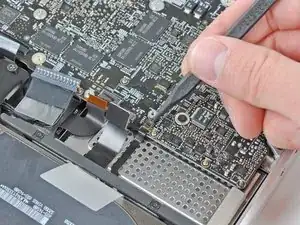
Klappe den Sicherungsbügel am Flachbandkabel der Tastaturbeleuchtung mit dem Spudger oder dem Fingernagel hoch.
-
Ziehe das Flachbandkabel der Tastaturbeleuchtung aus seinem Anschluss heraus.
-
-
-
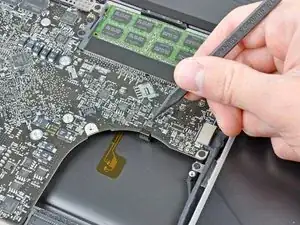
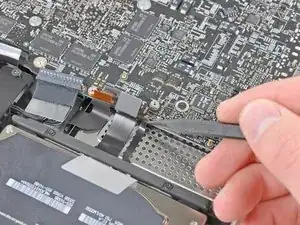
Drücke die kleine Kunstoffkabelhalterung mit der Spudgerspitze vom Anschluss des Kamerakabels weg, so dass genug Platz zum Ausbau des Kamerakabels entsteht.
-
-
-
Ziehe das Kamerakabel zur Öffnung des optischen Laufwerks hin und trenne es vom Logic Board ab.
-
-
-
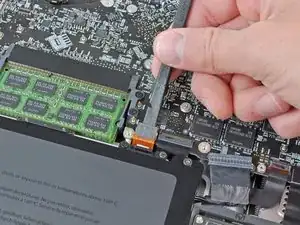
Heble den Stecker des optischen Laufwerks mit dem flachen Ende des Spudgers aus seinem Anschluss auf dem Logic Board hoch.
-
-
-
Heble den Stecker des Tieftöners und des rechten Lautsprechers mit dem flachen Ende des Spudgers aus seinem Anschluss auf dem Logic Board hoch.
-
-
-
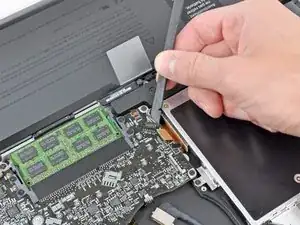
Klappe mit dem Fingernagel oder der Spudgerspitze den Sicherungsbügel am Anschluss des Infrarotsensor-Flachbandkabels hoch.
-
Ziehe das Infrarotsensor-Flachbandkabel aus seinem Anschluss heraus.
-
-
-
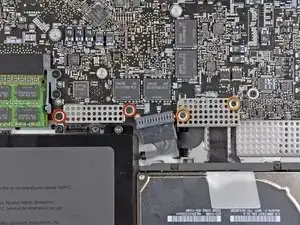
Entferne folgende vier Schrauben:
-
Zwei 3,5 mm Kreuzschlitzchrauben
-
Zwei 1,6 mm Kreuzschlitzschrauben
-
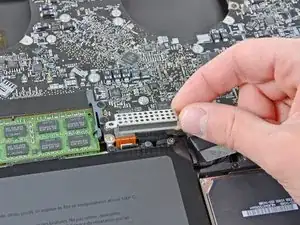
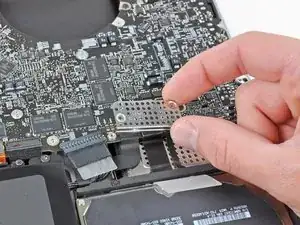
Entferne die beiden Steckerabschirmungen vom Logic Board.
-
-
-
Heble den Trackpadstecker mit dem flachen Ende des Spudgers aus seinem Anschluss auf dem Logic Board hoch.
-
-
-
Klappe mit dem Fingernagel den Sicherungsbügel am Anschluss des Tastatur-Flachbandkabels hoch.
-
Ziehe das Tastatur-Flachbandkabel aus seinem Anschluss heraus.
-
-
-
Klappe mit dem Fingernagel den Sicherungsbügel am Anschluss des Flachbandkabels des Expresskartengehäuses hoch.
-
Ziehe das Flachbandkabel des Expresskartengehäuses aus seinem Anschluss heraus.
-
-
-
Hebe den Festplattenkabelstecker mit dem flachen Ende des Spudgers aus seinem Anschluss auf dem Logic Board hoch.
-
-
-
Klappe mit dem Fingernagel den Sicherungsbügel am Anschluss des Akkuladeanzeige-Flachbandkabels hoch.
-
Ziehe das Akkuladeanzeige-Flachbandkabel aus seinem Anschluss heraus.
-
-
-
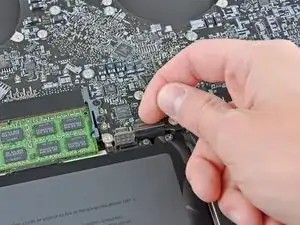
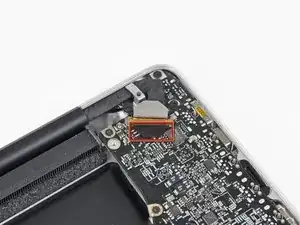
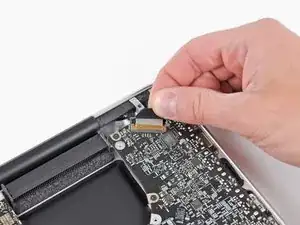
Hebe die Kunstoffklappe am Halter des Displaydatenkabels an und drehe sie zur Seite mit der Ladebuchse hin.
-
Ziehe das Displaydatenkabel aus seinem Anschluss heraus.
-
-
-
Entferne folgende acht Schrauben, mit denen das Logic Board und die Versorgungsplatine (DC-In Board) am oberen Gehäuse befestigt sind:
-
Sechs 3,2 mm Kreuzschlitzschrauben
-
Zwei 7,6 mm Kreuzschlitzschrauben
-
-
-
Hebe die Logic Board-Einheit an der Seite nahe am optischen Laufwerk an und hebe sie vom oberen Gehäuse weg.
-
Ziehe die Anschlüsse und die Versorgungsplatine (DC-In Board) von der Seite des oberen Gehäuses weg und entferne die Logic Board Einheit, achte dabei darauf, dass sich keine Kabel verfangen.
-
-
-
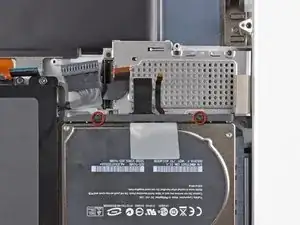
Entferne die beiden Schrauben, mit denen der Halter der Festplatte am Gehäuseoberteil befestigt ist.
-
Entferne den Halter der Festplatte vom Gehäuseoberteil.
-
-
-
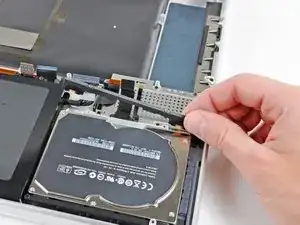
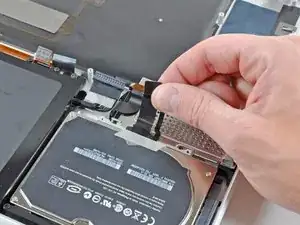
Löse die Kabel zu den Anzeigen der Festplatten und des Akkuzustands aus der Klebeverbindung, mit der sie am Käfig der Expresskarte befestigt sind.
-
-
-
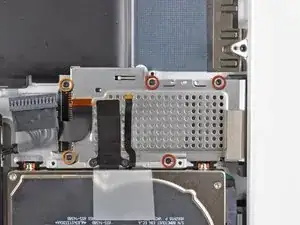
Entferne folgende fünf Kreuzschlitzschrauben, mit denen der Käfig der Expresskarte am Gehäuseoberteil befestigt ist:
-
Drei 2 mm lange Schrauben
-
Zwei 4 mm lange Schrauben
-
-
-
Ziehe das Festplattenkabelstecker vorsichtig von der Festplatte weg.
-
Entferne die Festplatte aus dem oberen Gehäuse und lege sie beiseite.
-
-
-
Entferne die zwei 2,2 mm Kreuzschlitzschrauben, mit denen das Festplattenkabel am oberen Gehäuse befestigt ist.
-
Entferne das Festplattenkabel vom oberen Gehäuse.
-
-
-
Entferne die zwei 10 mm Kreuzschlitzschrauben, mit denen die vordere Festplattenhalterung am oberen Gehäuse befestigt ist.
-
Entferne die vordere Festplattenhalterung.
-
-
-
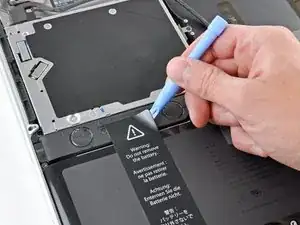
Benutze ein iPod Öffnungswerkzeug oder ein anderes weiches, flaches Werkzeug, um den Warnaufkleber "Warning: Do not remove the battery" vom rechten Lautsprecher/Subwoofer-Gehäuse zu entfernen.
-
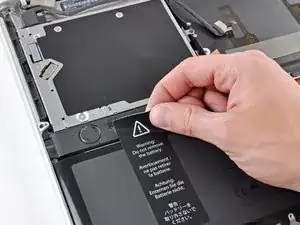
Löse den Sticker vom rechten Lautsprecher/Subwoofer-Gehäuse ab.
-
-
-
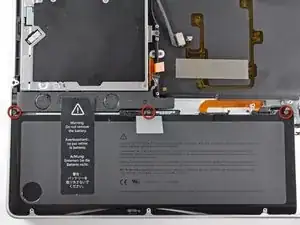
Entferne die drei 6,5mm Tri-Point Schrauben, mit denen der Akku im oberen Gehäuse befestigt ist.
-
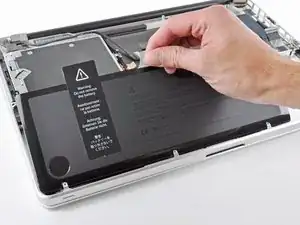
Benutze die Zuglasche am Akku, um ihn aus dem oberen Gehäuse zu heben.
-
-
-
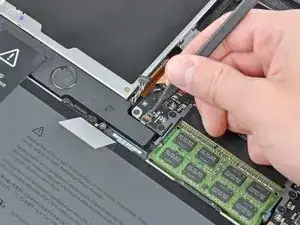
Benutze das flache Ende eines Spudgers, um die dünne Kunststoffabdeckung von der Oberseite und den Seiten des Gehäuses der Bluetooth-Platine zu ziehen.
-
-
-
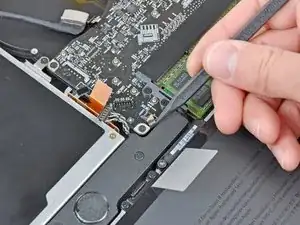
Heble den Stecker der Bluetooth Antenne mit dem flachen Ende des Spudgers hoch und trenne ihn von seinem Anschluss auf der Bluetooth Platine ab.
-
-
-
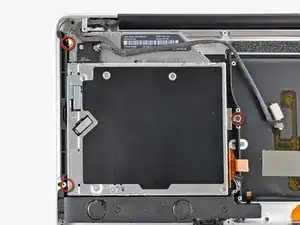
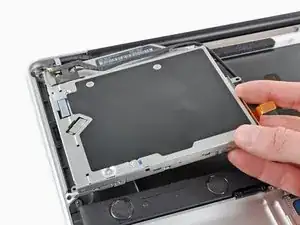
Entferne die drei 3,5 mm langen Kreuzschlitzschrauben, mit denen das optische Laufwerk am Gehäuseoberteil befestigt ist.
-
-
-
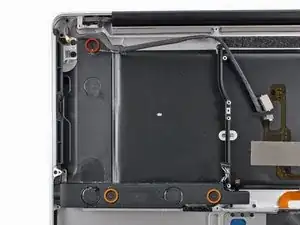
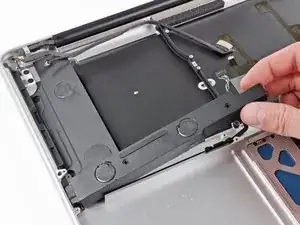
Entferne folgende drei Kreuzschlitzschrauben, mit denen der rechte Tieftöner am Gehäuseoberteil befestigt ist:
-
Eine 2,6 mm lange Schraube
-
Zwei 12,3 mm lange Schrauben
-
-
-
Entferne die beiden 7,1 mm langen Kreuzschlitzschrauben, mit denen der Halter des Kamerakabels am Gehäuseoberteil befestigt ist.
-
Entferne den Halter des Kamerakabels vom Gehäuseoberteil.
-
-
-
Entferne die beiden 7,1 mm langen Kreuzschlitzschrauben, mit denen der Halter des Displaykabels am Gehäuseoberteil befestigt ist.
-
Entferne den Halter des Displaykabels vom Gehäuseoberteil.
-
-
-
Entferne beiden äußeren 6,8 mm langen Torx T6 Schrauben an beiden Displayhaltern (insgesamt 4 Schrauben).
-
-
-
Halte das Display und das Gehäuseoberteil mit der linken Hand zusammen und entferne die letzte Torx T6 Schraube vom unteren Displayhalter.
-
-
-
Entferne die letzte Torx T6 Schraube, mit der das Display am Gehäuseoberteil befestigt ist.
-
-
-
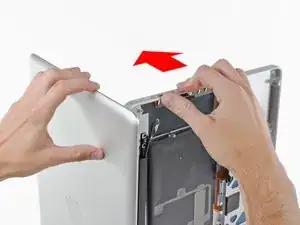
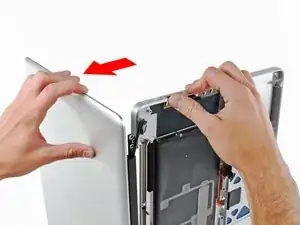
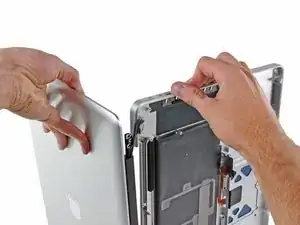
Fasse das Gehäuseoberteil mit der rechten Hand und kippe es leicht zur Oberkante des Displays hin, so dass der obere Displayhalter von der Kante des Gehäuseoberteils frei kommt.
-
Drehe das Display leicht vom Gehäuseoberteil weg.
-
Hebe das Display vom Gehäuseoberteil nach oben weg. Achte darauf, dass sich keine Kabel oder Halter verfangen.
-
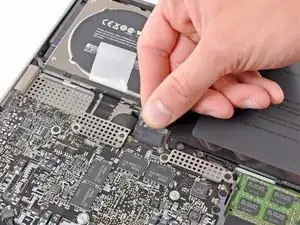
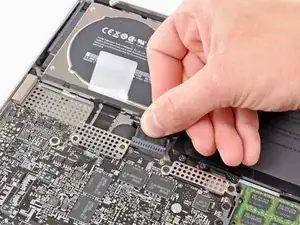
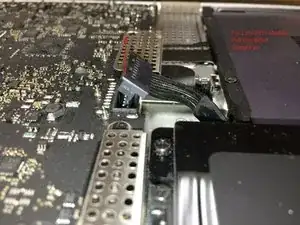
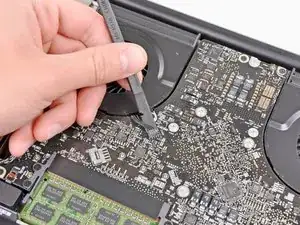
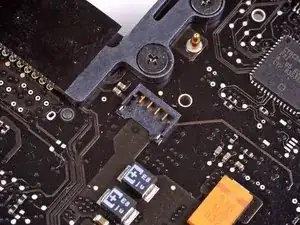
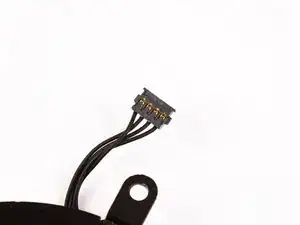
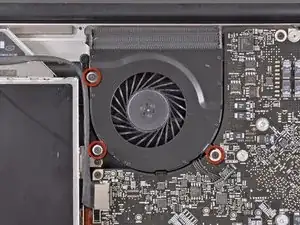
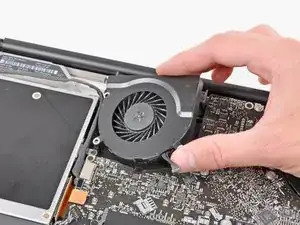
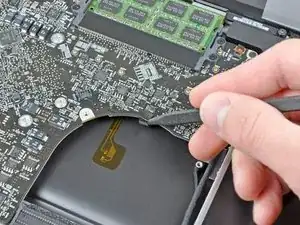
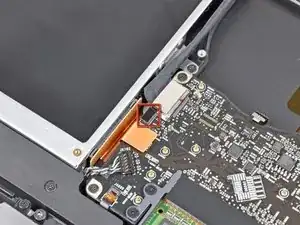
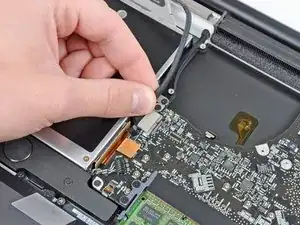
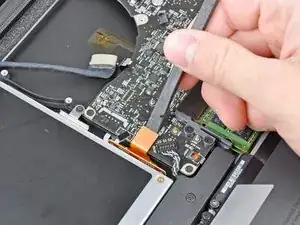
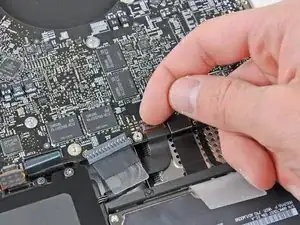
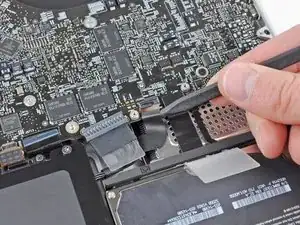
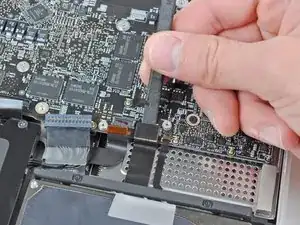
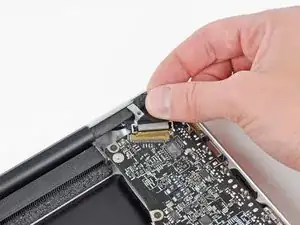
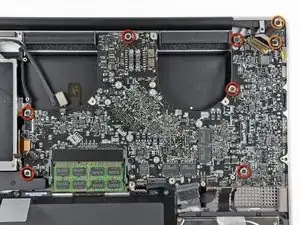
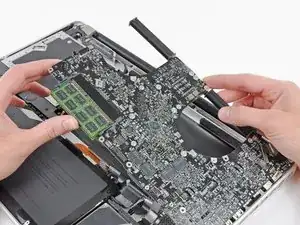
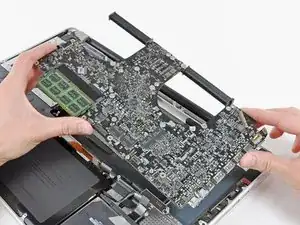
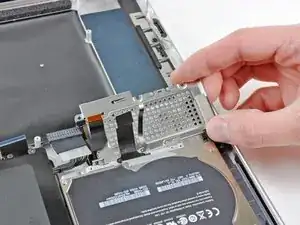
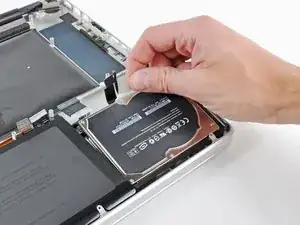
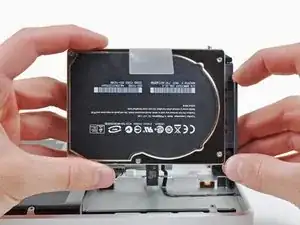
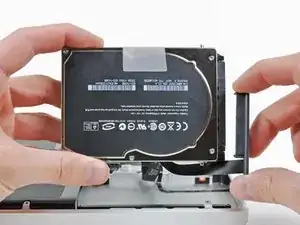
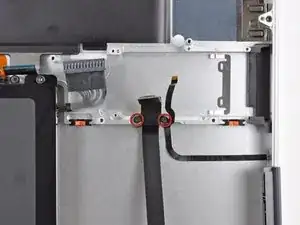
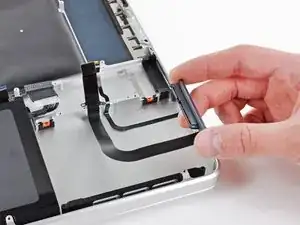
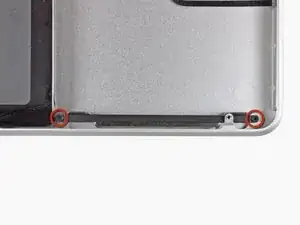
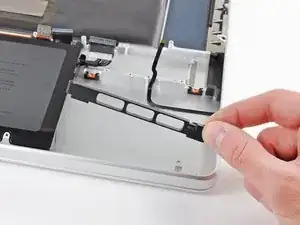
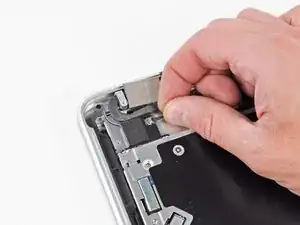
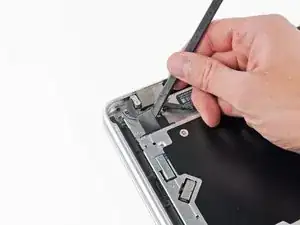
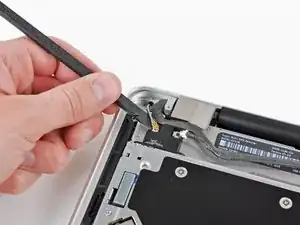
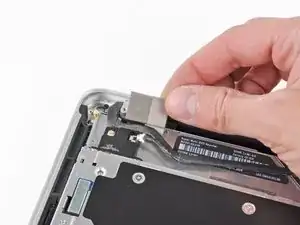
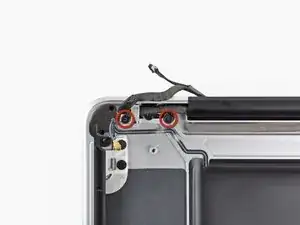
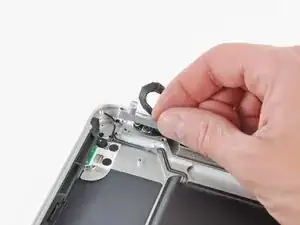
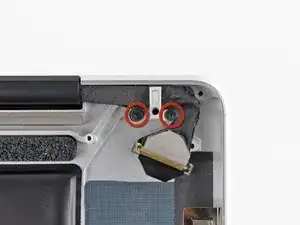
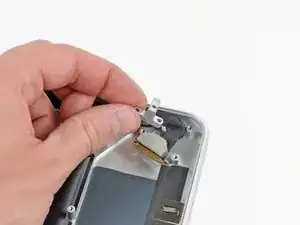
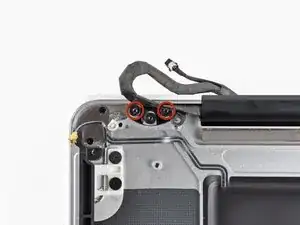
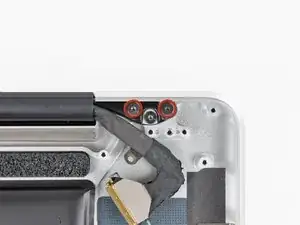
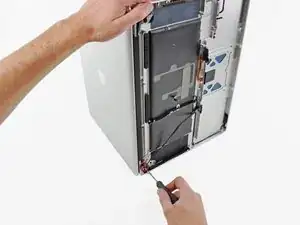
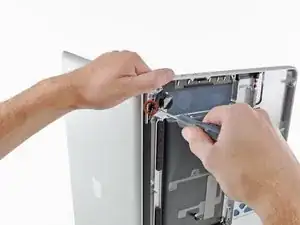
Um dein Gerät wieder zusammenzubauen, folge dieser Anleitung in umgekehrter Reihenfolge. Stelle sicher, dass alle Flachbandkabel, die ans Logic Board angeschlossen werden müssen, über dem Board sind und nicht beim Zusammenschrauben darunter eingeklemmt werden.

4 Kommentare
Great guide but I would also appreciate a step that shows me how to remove the trackpad safely after everything else, since most of the replacement parts I saw for this don't include trackpads.
Smart PC -
Is it possible to replace the keyboard?
You could add a note that once the battery is removed, if all you're replacing is the Trackpad, that is when it would be done. No need to take everything out of the case. Other than that, it's a GREAT guide.
csiemen -
important to reassemble the "lower case" successfully: the threads of the seven 3mm phillips screws are drilled at an angle :-/
mysterioes -
Same issue with me. After reassembling my 13-inch and my 17-inch, one of the screws are sticking out ever so slightly. Very annoying, especially since I scratch whatever surface I'm on now.
Kyle Spadaro -
Very important note; this guide is NOT correct for the Macbook Pro 17" A1297 late '11.
The A1297 has an assembly adjacent to the optical drive, identifiable by 4 antenna connectors, 1 usb cable (with very small connector) and one PCI-e flat cable running across the optical drive.
I did not take pictures, but found one on the web. I'm very new to iFixit and have no idea yet on how to create a guide, but here's the picture showing the assembly on top (this pic only has 3 antenna wires, the A1297 has 4, but at least you'll know what to look for.
- carefully undo all connections and 2 screws
- remove the assembly and flip it over
- again carefully remove the shielding tape
- undo 3 tiny screws
- gently pry the airport card from the assembly (the flat cable will be a bit of a pain)
- reverse process with replacement card.
image can be found here:
https://dl.dropboxusercontent.com/u/2446...
Remon -
It helps if you mark the holes where the long screws go so you can easily find them when the time comes to button things up. Also, a little dish or custard cup to hold those tiny screws is essential.
Human -
3 x 13.5 mm screws are actually TWO different types! Return to EXACT SAME HOLES.
-I discovered this on my mid-2010, but from comments, sounds like it may affect other models as well
2 x 13.5 mm screws are pointed ends
1 x 13.5 mm screw is a FLAT end <- CORNER HOLE
These areTWO slightly different lengths, and must return to correct holes. If you put the flat end screw in the wrong hole, it will stick out slightly. If you put either of the pointed screws in the wrong hole, they will go in all the way, but will not catch threads, and will simply fall out when laptop is flipped back over.
scottbernardis -
I printed out the image above and taped each screw to the photo as I removed each one, just to make sure I put them in the right location.
Grace Morris -
This is a brilliant suggestion! I did this for all the steps that involved removing screws, numbered the sheets, and that made it very easy to put it all back together in reverse. Thanks!
Steve Adamczyk -
Be sure to use Loctite on the screws when re-attaching the bottom of the computer. The screws can and will fall out once they have been removed for repairs if you do not put Loctite on them when you reuse them. Otherwise, purchase new screws before repairing the computer as the new screws come with Loctite material on them. (I have personal experience with this problem.)
johnpartridge -
Be sure NOT to Buy this Battery from iFixit. I bought it from eustore.ifixit.com and the Condition of Battery is : Service Battery ,
from the &&^&^$^ first day.
Till today my battery Cycle Count is: 80.
I’ve tried everything as: Battery Calibration, resetting the SMC, PRAM, reinstalling the battery,
and Service Battery warning still there.
Just DO NOT BUY crappy, trash from here.
I have very bad experience.
Doruntin Koci -
Hi Doruntin,
we’re more than sorry to hear about your bad experience.
I’ll inform our customer service team who’ll reach out to you and offer either a replacement or reimbursement.
If ever you’d need assistance again, please feel free to directly write to eustore@ifixit.com, as comments are not regularly checked for service issues.
I’m confident that we’ll find the solution that suits you best!
Sandra Hiller -
PLEASE OBSERVE: The image of the left speaker used is NOT for a 2011 model. A 17inch MacBook Pro A1297 - LEFT SPEAKER + MICROPHONE - 2011 has IDENTIFYING NUMBER: Apple Part #:922-9821, 922-9822. And its COMPATIBILITY: 17 inch MacBook Pro Unibody A1297 - Early 2011 MC725LL/A 2.2 i7 - Early 2011 MC725LL/A 2.3 i7 - Late 2011 MD311LL/A 2.4 i7 - Late 2011 MD311LL/A 2.5 i7
kenneth krabat -