Einleitung
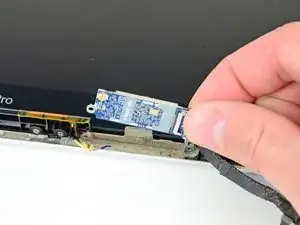
Diese Anleitung zeigt, wie die AirPort-Karte ausgetauscht wird.


Ersatzteile
-
-
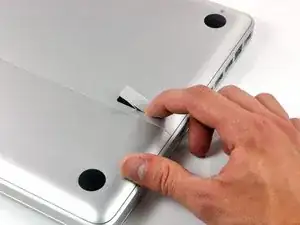
Lege die Oberseite des Gehäuses mit geschlossener Klappe auf eine glatte Oberfläche.
-
Drücke den Verschlusshebel auf der geriffelten Seite der Klappe in das Gehäuse des MacBooks, bis du den Verschlusshebel auf der anderen Seite greifen kannst.
-
Öffne den Verschlusshebel so weit, dass er senkrecht steht.
-
-
-
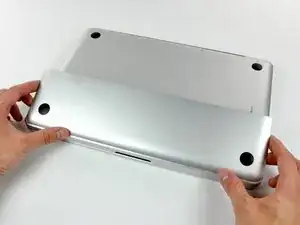
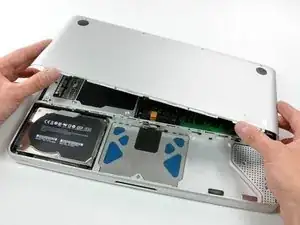
Die Bodenklappe sollte nun ein kleines Stück offen stehen.
-
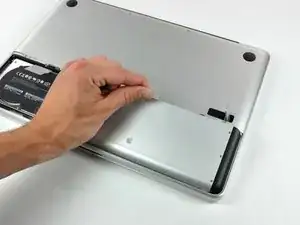
Die Klappe kann nun nach oben aus dem Gehäuse des MacBooks genommen werden.
-
-
-
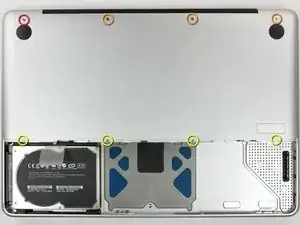
Entferne die im Bild gezeigten acht Schrauben, die die Bodenplatte mit dem Rest des Gehäuses verbinden:
-
Eine 3 mm Kreuzschlitzschraube.
-
Drei 13,5 mm Kreuzschlitzschrauben.
-
Vier 3,5 mm Kreuzschlitzschrauben.
-
-
-
Entferne folgende Schrauben, mit denen das Kamera-Datenkabel und der rechte Lautsprecher am Gehäuseoberteil befestigt sind:
-
Eine 9,9 mm lange Kreuzschlitzschraube, nur teilweise mit Gewinde
-
Eine 9,6 mm lange Kreuzschlitzschraube mit vollständigem Gewinde
-
Eine 4 mm lange Kreuzschlitzschraube
-
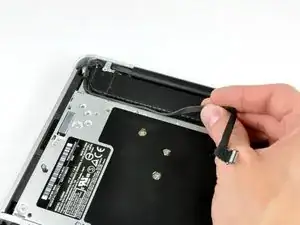
Schiebe die Halterung des Kamerakabels unter dem Tieftöner heraus und entferne es vom Computer.
-
-
-
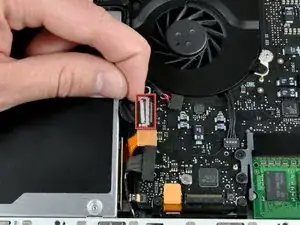
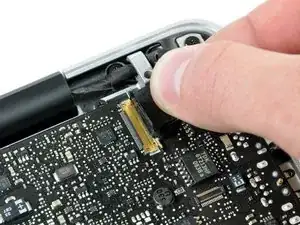
Fasse die am Sicherungsbügel des Displaydatenkabels befestigte Zuglasche und klappe ihn zur Seite mit der Stromversorgung des Computers hin auf.
-
Ziehe den Stecker des Displaydatenkabels gerade aus seinem Anschluss heraus.
-
-
-
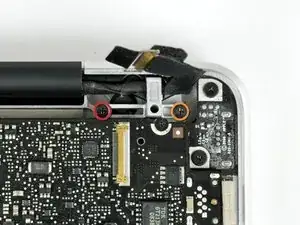
Entferne folgende zwei Schrauben von der Halterung des Displaydatenkabels:
-
Eine 7 mm lange Kreuzschlitzschraube
-
Eine 5 mm lange Kreuzschlitzschraube
-
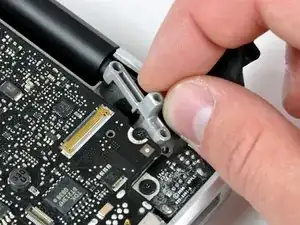
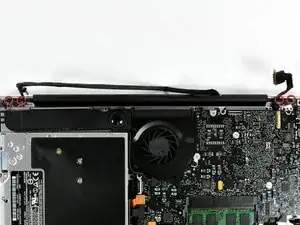
Hebe die Halterung des Displaydatenkabels aus dem Gehäuseoberteil heraus.
-
-
-
Entferne die beiden äußeren 6 mm langen Torx Schrauben, mit denen das Display an jeder Seite am Gehäuseoberteil befestigt ist (also insgesamt vier Schrauben).
-
-
-
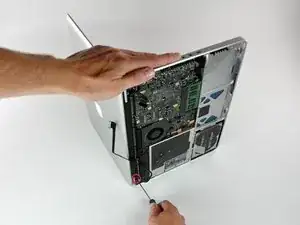
Öffne das MacBook, so dass das MacBook rechtwinklig zum Gehäuseoberteil steht.
-
Stelle das geöffnete MacBook wie gezeigt auf die Arbeitsfläche.
-
Halte das Display und das Gehäuseoberteil mit der linken Hand zusammen und entferne die 6 mm lange Torx Schraube von der unteren Displayhalterung.
-
-
-
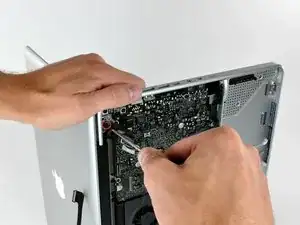
Entferne die letzte 6 mm Torx Schraube, mit der das Display am Gehäuseoberteil befestigt ist.
-
-
-
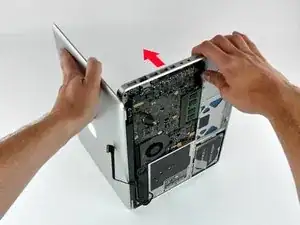
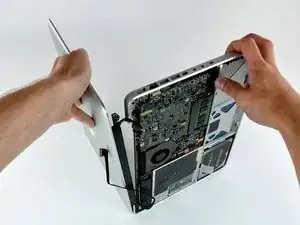
Greife das Gehäuseoberteil mit der rechten Hand und drehe es leicht zur Oberkante des Displays hin, so dass die obere Displayhalterung aus der Kante des Gehäuseoberteils herauskommt.
-
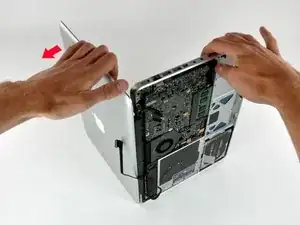
Drehe das das Display leicht vom Gehäuseoberteil weg.
-
Hebe das Display vom oberen Gehäuseteil weg, achte dabei darauf, dass sich keine Halterungen oder Kabel verfangen.
-
-
-
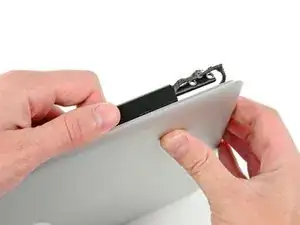
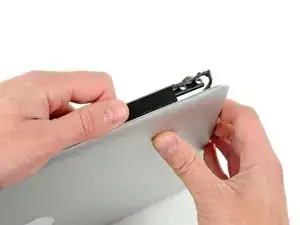
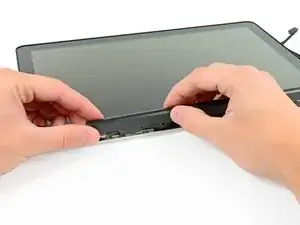
Fasse die Verschlussabdeckung wie gezeigt an an und schiebe sie zur rechten Displayseite.
-
-
-
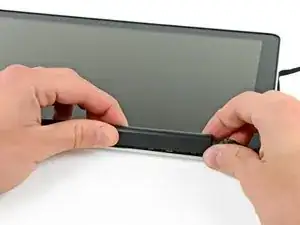
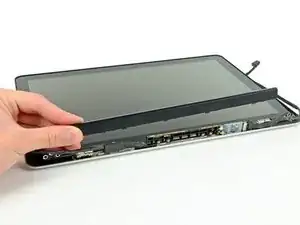
Rüttle die Verschlussabdeckung vorsichtig auf ihrer langen Achse vor und zurück und ziehe sie dabei vom Display weg.
-
Führe dieses auf ganzer Länge der Verschlussabdeckung durch, bis du sie aus dem Rahmen heben kannst, mit dem sie am Display befestigt ist.
-
-
-
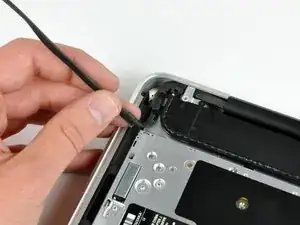
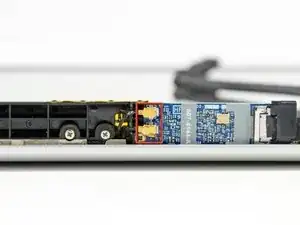
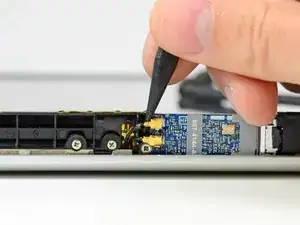
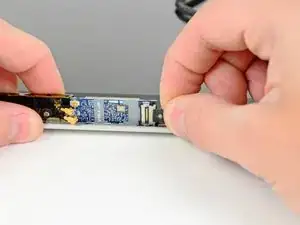
Heble die Stecker beider AirPort-Antennen mit der Spudgerspitze aus ihren Anschlüssen auf der AirPort-Karte heraus.
-
-
-
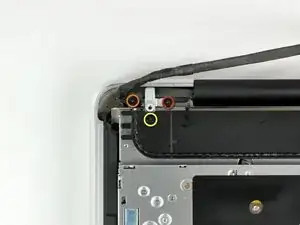
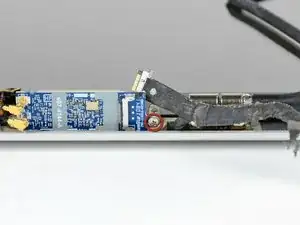
Entferne die einzelne 3 mm Kreuzschlitzschraube, mit der die AirPort Karte befestigt ist, gleich neben der AirPort Antenne.
-
-
-
Entferne die einzelne 3,3 mm Kreuzschlitzschraube, die den Kamerakabelhalter am Display befestigt.
-
-
-
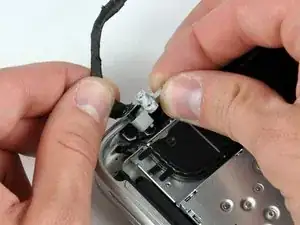
Lege das Display wie gezeigt hin und ziehe den schwarzen Kamerakabelhalter zur rechten Seite des Displays hin.
-
Entferne den Kamerakabelhalter.
-
-
-
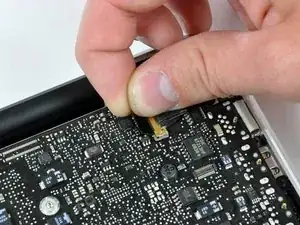
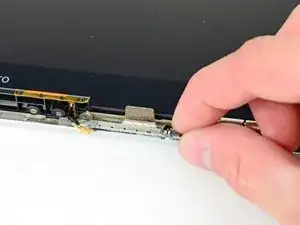
Ziehe behutsam den Stecker am Kamerakabel zur rechten Seite des Displays hin aus seinem Anschluss auf der AirPort Karte heraus.
-
-
-
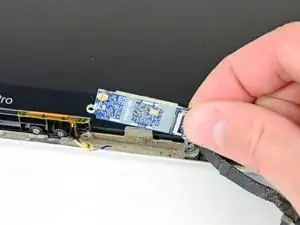
Entferne die letzte 3 mm Kreuzschlitzschraube, mit der die Seite der AirPort Karte ganz nahe am rechten Scharnier befestigt ist.
-
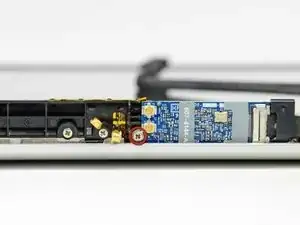
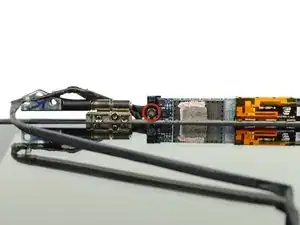
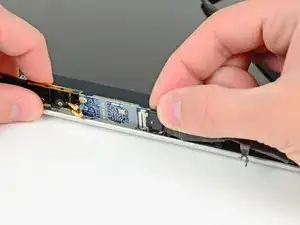
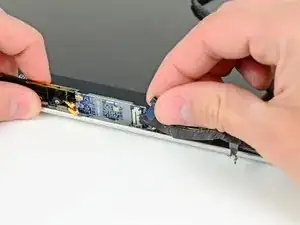
Um dein Gerät wieder zusammenzubauen, folge den Schritten in umgekehrter Reihenfolge.

12 Kommentare
I went through this because after replacing the top case, upon restart the Airport card was not recognized. I was hoping the cable had come loose, as resetting PRAM and SMC didn't fix the issue (and searching the web, a LOT of people have this issue, most without having touched the internals of their Mac). That was not the case, everything appeared correct. So I got a USB wireless dongle and called it good.
I did it! \o/
The guide was really helpful. Be careful with all the delicate connections and DO NOT attempt to use not guide-specified tools. Yeah... You heard me, buy a decent Torx tool. :)
Muchas gracias por el trabajo de la guía, sin ella no habría podido reparar mi ordenador
justo -
This is not a a1278 unibody MacBook Pro. A1278 MacBooks backs are one solid metal piece not two separate pieces. This guide is for a different MacBook Pro.
Brad Burgeson -
This guide isn’t for a pro; it’s a MacBook unibody.
Nicholas -
So, it turns out that Apple used the model code A1278 for quite a few different Mac models, including both Pro and non-Pro versions! This guide is for the non-Pro Macbooks. There’s also one for the Pro models with the same A1278 identifier.
tempelmann -