Einleitung
Diese Anleitung zeigt, wie das Gehäuseoberteil ausgetauscht wird.


Ersatzteile
-
-
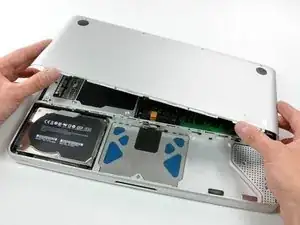
Lege die Oberseite des Gehäuses mit geschlossener Klappe auf eine glatte Oberfläche.
-
Drücke den Verschlusshebel auf der geriffelten Seite der Klappe in das Gehäuse des MacBooks, bis du den Verschlusshebel auf der anderen Seite greifen kannst.
-
Öffne den Verschlusshebel so weit, dass er senkrecht steht.
-
-
-
Die Bodenklappe sollte nun ein kleines Stück offen stehen.
-
Die Klappe kann nun nach oben aus dem Gehäuse des MacBooks genommen werden.
-
-
-
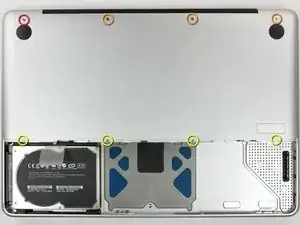
Entferne die im Bild gezeigten acht Schrauben, die die Bodenplatte mit dem Rest des Gehäuses verbinden:
-
Eine 3 mm Kreuzschlitzschraube.
-
Drei 13,5 mm Kreuzschlitzschrauben.
-
Vier 3,5 mm Kreuzschlitzschrauben.
-
-
-
Entferne folgende Schrauben, mit denen das Kamera-Datenkabel und der rechte Lautsprecher am Gehäuseoberteil befestigt sind:
-
Eine 9,9 mm lange Kreuzschlitzschraube, nur teilweise mit Gewinde
-
Eine 9,6 mm lange Kreuzschlitzschraube mit vollständigem Gewinde
-
Eine 4 mm lange Kreuzschlitzschraube
-
Schiebe die Halterung des Kamerakabels unter dem Tieftöner heraus und entferne es vom Computer.
-
-
-
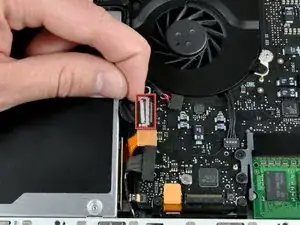
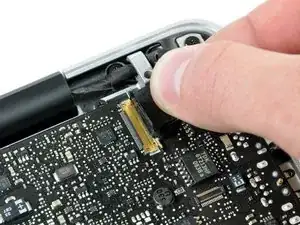
Fasse die am Sicherungsbügel des Displaydatenkabels befestigte Zuglasche und klappe ihn zur Seite mit der Stromversorgung des Computers hin auf.
-
Ziehe den Stecker des Displaydatenkabels gerade aus seinem Anschluss heraus.
-
-
-
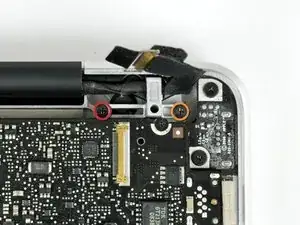
Entferne folgende zwei Schrauben von der Halterung des Displaydatenkabels:
-
Eine 7 mm lange Kreuzschlitzschraube
-
Eine 5 mm lange Kreuzschlitzschraube
-
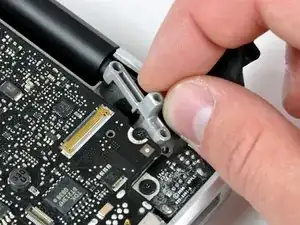
Hebe die Halterung des Displaydatenkabels aus dem Gehäuseoberteil heraus.
-
-
-
Entferne die beiden äußeren 6 mm langen Torx Schrauben, mit denen das Display an jeder Seite am Gehäuseoberteil befestigt ist (also insgesamt vier Schrauben).
-
-
-
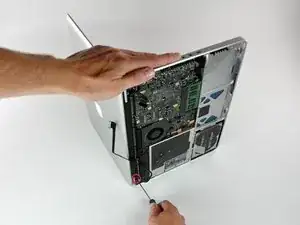
Öffne das MacBook, so dass das MacBook rechtwinklig zum Gehäuseoberteil steht.
-
Stelle das geöffnete MacBook wie gezeigt auf die Arbeitsfläche.
-
Halte das Display und das Gehäuseoberteil mit der linken Hand zusammen und entferne die 6 mm lange Torx Schraube von der unteren Displayhalterung.
-
-
-
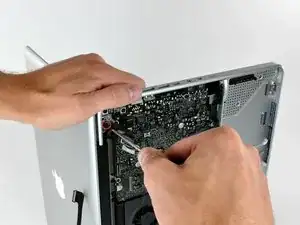
Entferne die letzte 6 mm Torx Schraube, mit der das Display am Gehäuseoberteil befestigt ist.
-
-
-
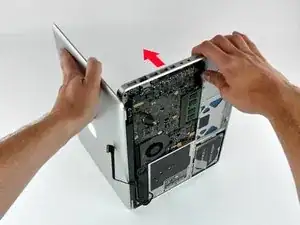
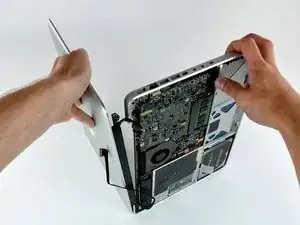
Greife das Gehäuseoberteil mit der rechten Hand und drehe es leicht zur Oberkante des Displays hin, so dass die obere Displayhalterung aus der Kante des Gehäuseoberteils herauskommt.
-
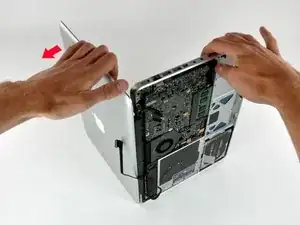
Drehe das das Display leicht vom Gehäuseoberteil weg.
-
Hebe das Display vom oberen Gehäuseteil weg, achte dabei darauf, dass sich keine Halterungen oder Kabel verfangen.
-
-
-
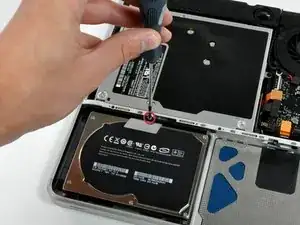
Entferne die einzelne Kreuzschlitzschraube, mit der die Festplattenhalterung am Gerät verschraubt ist.
-
-
-
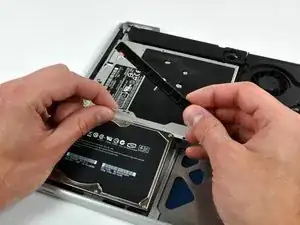
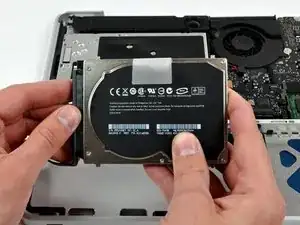
Hebe die Festplatte an ihrer Zuglasche soweit an, dass du die Halterung fassen und entfernen kannst.
-
Hebe die Festplatte aus dem Gerät heraus, achte dabei auf das Verbindungskabel zum Computer.
-
-
-
Ziehe den Stecker am Festplattenkabel gerade von der Festplatte weg und trenne die Festplatte ab.
-
-
-
Entferne die vier 10,3 mm langen Kreuzschlitzschrauben, mit denen die mittlere Trennleiste am Gehäuseoberteil befestigt ist.
-
-
-
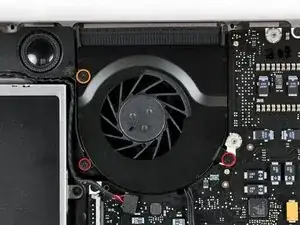
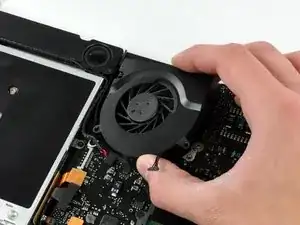
Entferne folgende drei Kreuzschlitzschrauben, mit denen der Lüfter am Gehäuseoberteil befestigt ist:
-
Zwei 5 mm lange Schrauben
-
Eine 7 mm lange Schraube
-
-
-
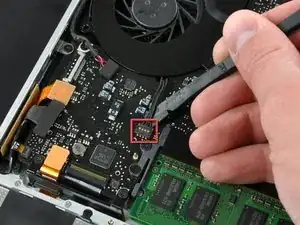
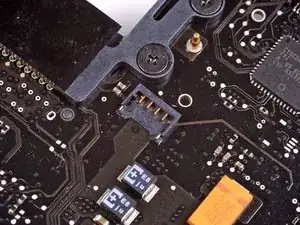
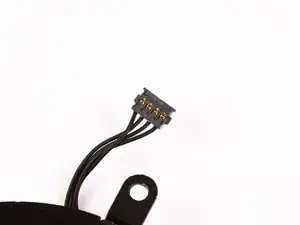
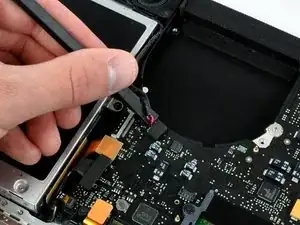
Heble den Lüfterstecker mit einem Spudger gerade nach oben aus seinem Anschluss auf dem Logic Board heraus.
-
-
-
Heble den Stecker des Tieftöners mit dem flachen Ende des Spudgers gerade vom Logic Board nach oben.
-
-
-
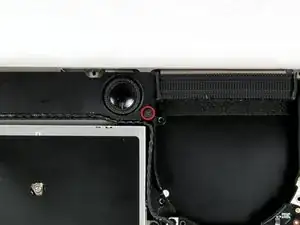
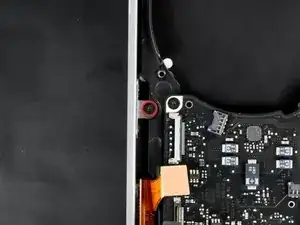
Entferne die einzelne Kreuzschlitzschraube, die den Tieftöner am Gehäuseoberteil befestigt.
-
-
-
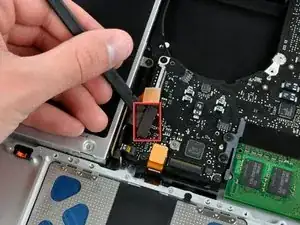
Heble den Stecker des optischen Laufwerks mit dem Spudger gerade nach oben vom Logic Board weg.
-
-
-
Heble den Stecker am Festplattenkabel mit dem flachen Ende des Spudgers nach oben vom Logic Board weg.
-
-
-
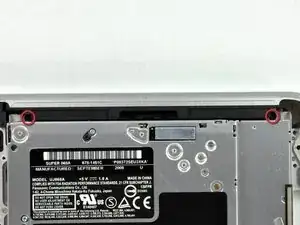
Entferne die drei 2,5 mm langen Kreuzschlitzschrauben, mit denen das optische Laufwerk am Gehäuseoberteil befestigt ist.
-
-
-
Löse das Festplattenkabel aus der Klebeverbindung zum Gehäuseoberteil und manövriere den Halteblock aus Kunststoff aus dem Gehäuseoberteil heraus.
-
-
-
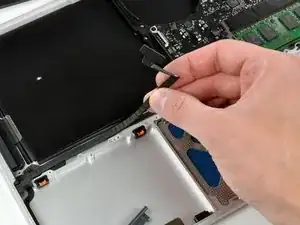
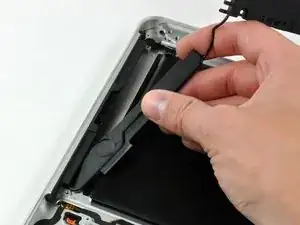
Ziehe das kleine Stück von schwarzem Klebeband zurück, welches das rechte Lautsprecherkabel bedeckt.
-
Heble den rechten Lautsprecher mit der Spudgerspitze aus der Klebeverbindung zum Gehäuseoberteil.
-
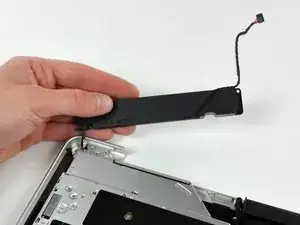
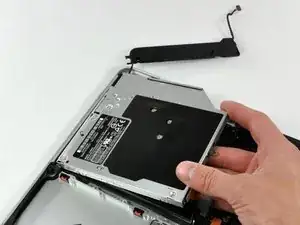
Hebe die Einheit aus Tieftöner und rechtem Lautsprecher aus dem Gehäuseoberteil heraus.
-
-
-
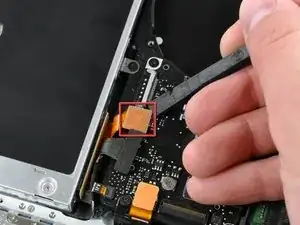
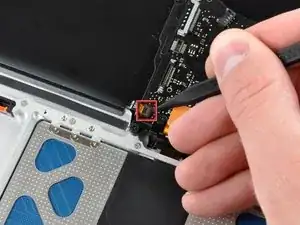
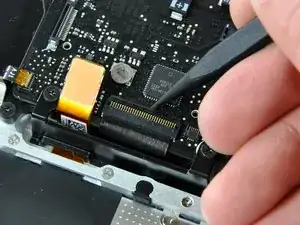
Klappe den Sicherungsbügel am Anschluss des Flachbandkabels zum Infrarot-Sensor mit der Spudgerspitze hoch.
-
Ziehe das Flachbandkabel zum Infrarot-Sensor gerade vom Logic Board weg.
-
-
-
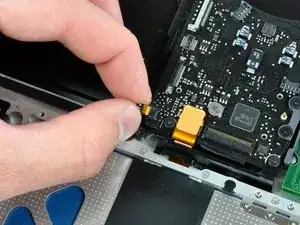
Heble den Stecker des Trackpads mit dem flachen Ende des Spudgers gerade nach oben vom Logic Board weg.
-
-
-
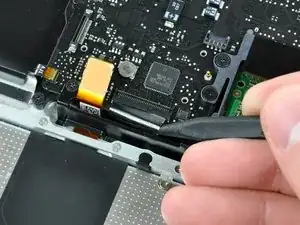
Klappe den Sicherungsbügel am Anschluss für das Tastatur-Flachbandkabel mit der Spudgerspitze hoch.
-
Ziehe das Tastatur-Flachbandkabel gerade aus dem Anschluss heraus.
-
-
-
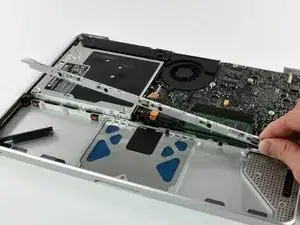
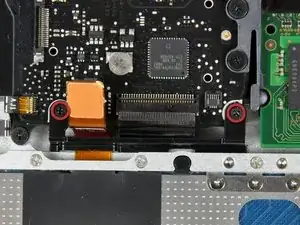
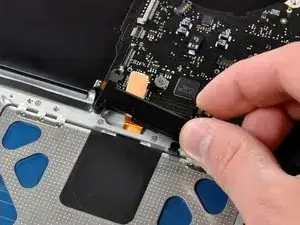
Entferne die beiden 5 mm langen Kreuzschlitzschrauben, mit denen die Halterung des Tastatur-Flachbandkabels am Gehäuseoberteil befestigt ist.
-
Hebe die Halterung aus dem Gehäuseoberteil heraus.
-
-
-
Entferne die einzelne Kreuzschlitzschraube, mit der die Abdeckung des Akkukabels am Gehäuseoberteil befestigt ist.
-
Entferne die Abdeckung des Akkukabels vom Gehäuseoberteil.
-
-
-
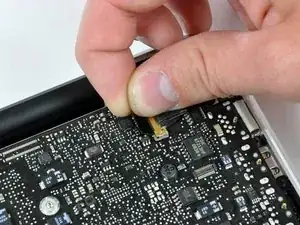
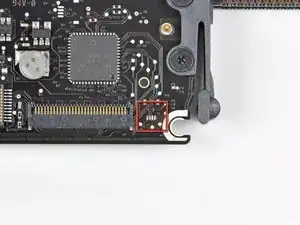
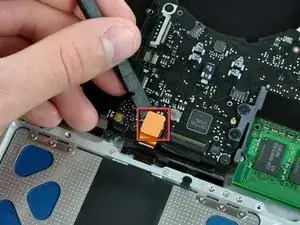
Heble den Stecker am Kabel der Akkuanzeige mit dem Spudger gerade nach oben vom Logic Board hoch und trenne ihn ab.
-
-
-
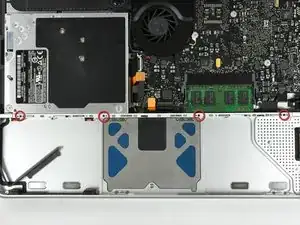
Entferne die beiden 4 mm langen Kreuzschlitzschrauben, mit denen der Clip des unteren Gehäuseteils am Gehäuseoberteil befestigt ist.
-
Hebe den Clip des unteren Gehäuseteils aus dem Gehäuseoberteil heraus.
-
-
-
Entferne folgende fünf Kreuzschlitzschrauben, mit denen das Logic Board am Gehäuseoberteil befestigt ist:
-
Vier 3 mm lange Schrauben
-
Eine 3,5 mm lange Schraube
-
Entferne die beiden 7 mm langen Kreuzschlitzschrauben, mit denen die Versorgungsplatine am Gehäuseoberteil befestigt ist.
-
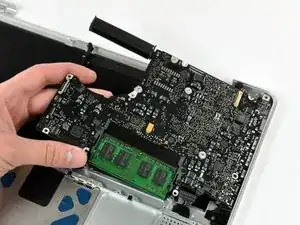
Hebe das Logic Board an der linken Seite an und ziehe es aus dem Gehäuseoberteil heraus.
-
-
-
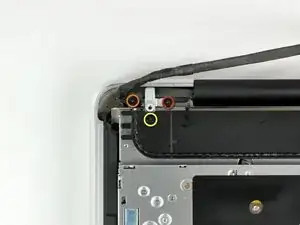
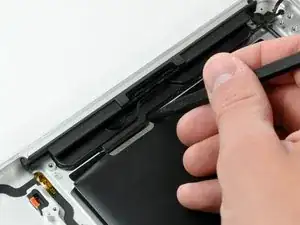
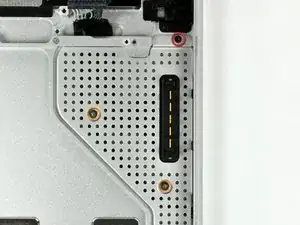
Entferne folgende Kreuzschlitzschrauben, mit denen die Abdeckung des Akkusteckers am Gehäuseoberteil befestigt ist:
-
Eine 2,5 mm lange Schraube
-
Zwei 1,5 mm lange Schrauben
-
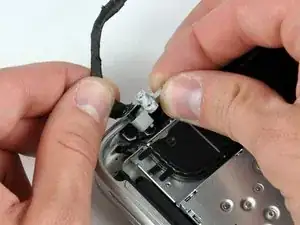
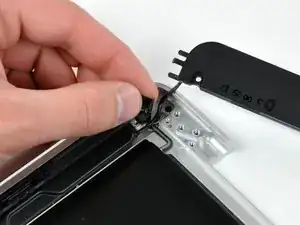
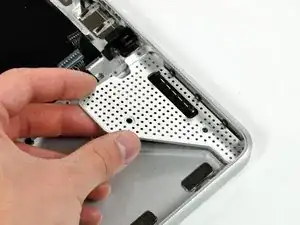
Hebe die Abdeckung des Akkusteckers aus dem Gehäuseoberteil heraus.
-
-
-
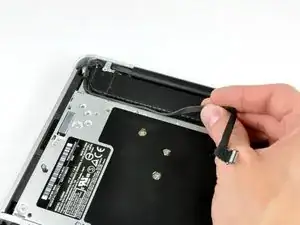
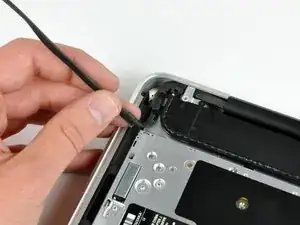
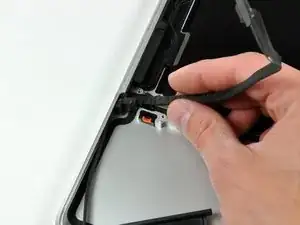
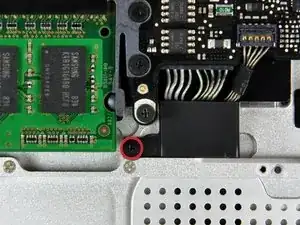
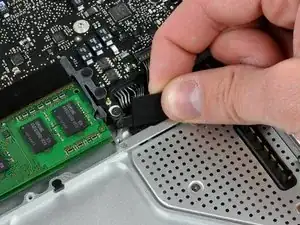
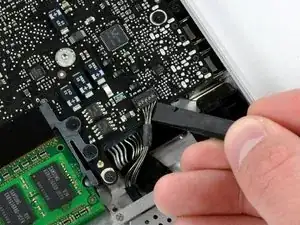
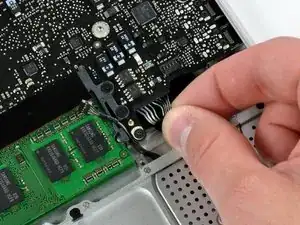
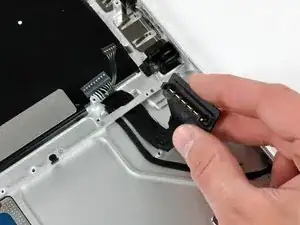
Führe das Kabel zum Akkustecker durch die Öffnung im Gehäuseoberteil und entferne es vom Computer.
-
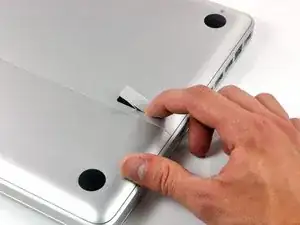
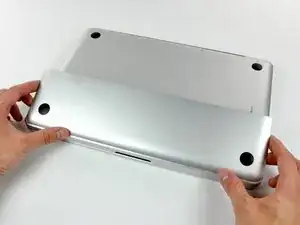
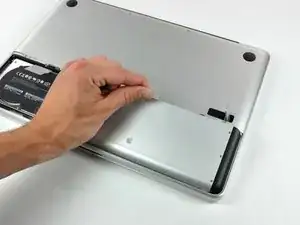
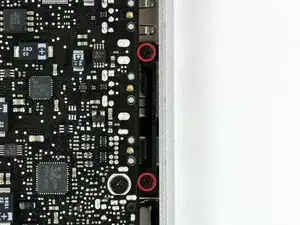
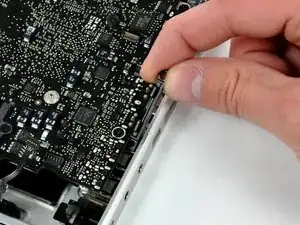
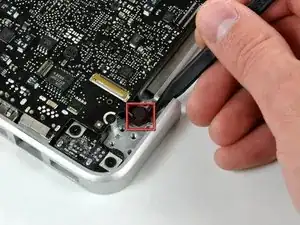
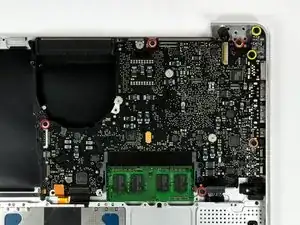
Um dein Gerät wieder zusammenzubauen, folge den Schritten in umgekehrter Reihenfolge.

Ein Kommentar
Having difficulty putting that keyboard ribbon cable back in?
MacBook unibody keyboard ribbon cable won't go in
Put some scotch tape on it and pull up and in.
This is not a a1278 unibody MacBook Pro. A1278 MacBooks backs are one solid metal piece not two separate pieces. This guide is for a different MacBook Pro.
Brad Burgeson -
This guide isn’t for a pro; it’s a MacBook unibody.
Nicholas -
So, it turns out that Apple used the model code A1278 for quite a few different Mac models, including both Pro and non-Pro versions! This guide is for the non-Pro Macbooks. There’s also one for the Pro models with the same A1278 identifier.
tempelmann -