Einleitung
Diese Anleitung wurde von iFixit-Mitarbeiter:innen verfasst und ist keine offizielle Reparaturanleitung von Google. Hier erfährst du mehr über unsere Qualitätsstandards.
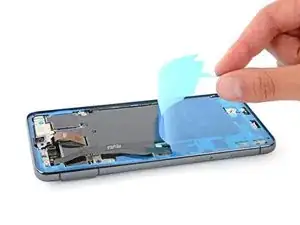
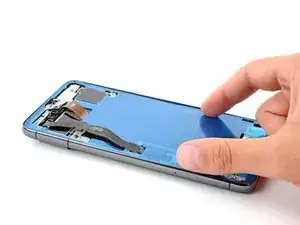
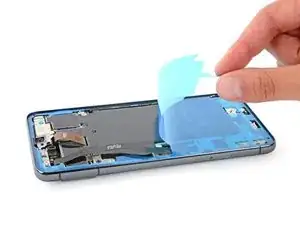
Diese Anleitung zeigt, wie die Klebefolie am Display des im Google Pixel 8 Pro befestigt wird.
Bevor du diese Anleitung verwendest, muss die Reparatur beendet und das Smartphone bis auf das Display wieder montiert sein. Wenn das nicht der Fall ist, dann gehe erst zu deiner Anleitung zurück und beende die Reparatur.
Werkzeuge


-
-
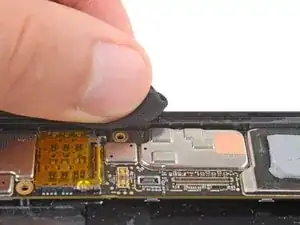
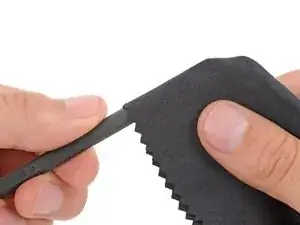
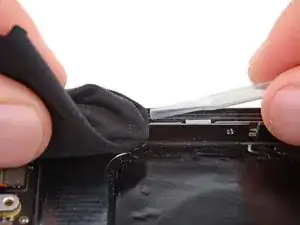
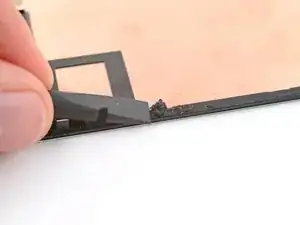
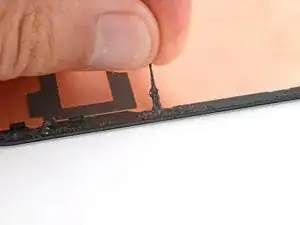
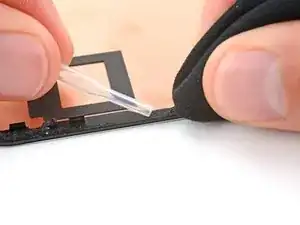
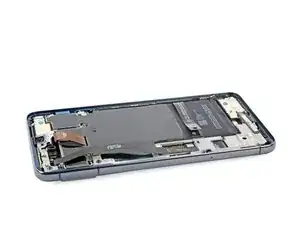
Wenn der Rahmen vom Kleber befreit ist, dann gib noch etwas hochkonzentrierten Isopropylalkohol (mindestens 90%ig) auf ein Mikrofasertuch oder ein fusselfreies Tuch und wische alle Spuren des Klebers weg.
-
-
-
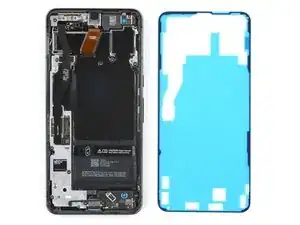
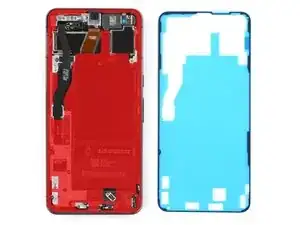
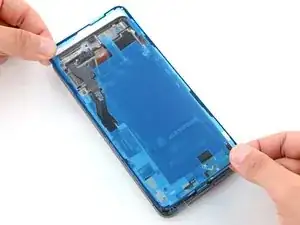
Halte die Klebefolie mit der durchsichtigen Schutzfolie nach unten und lege sie probeweise über den Rahmen, um die richtige Position zu finden.
-
Die blaue Schutzfolie hat einen großen Ausschnitt für das Kabel an der linken Seite des Smartphones und Ausschnitte für die Federkontakte im unteren Teil.
-
-
-
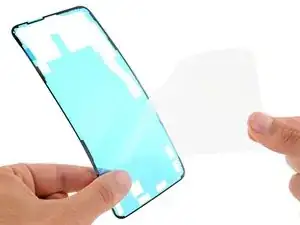
Entferne die große durchsichtige Schutzfolie von der Rückseite, um die Klebefläche freizulegen.
-
-
-
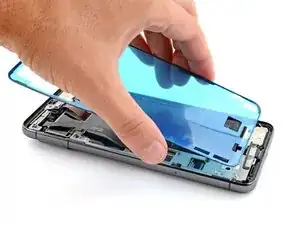
Lege die Oberkante der Klebefolie sorgfältig auf den Rahmen. Orientiere dich an dem kleinen Wulst am Rahmen.
-
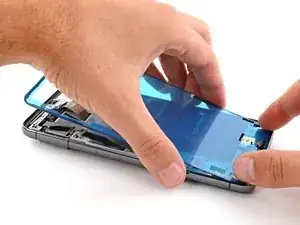
Drücke vorsichtig nach unten um die unteren Ecken festzukleben und lege dann die restliche Folie auf den Rahmen.
-
-
-
Schiebe einen Spudger mit dem flachen Ende ganz um den Rand des Rahmens herum und drücke dabei fest nach unten, damit der Kleber gut haftet.
-
-
-
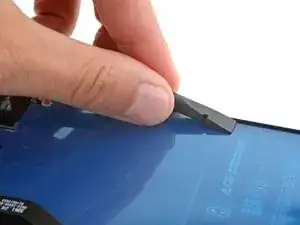
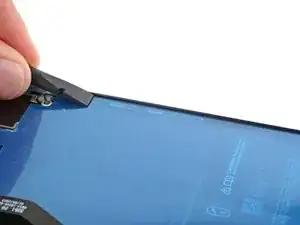
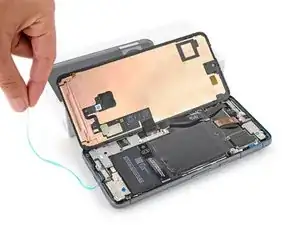
Fasse die große blaue Schutzfolie an der Zuglasche oben am Smartphone, löse sie behutsam nach oben ab und entferne sie.
-
-
-
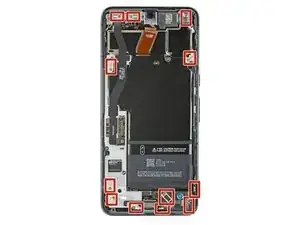
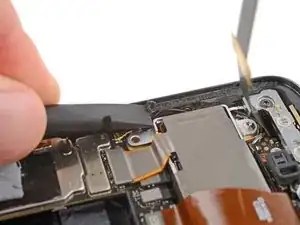
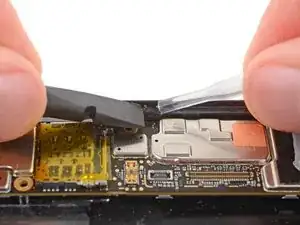
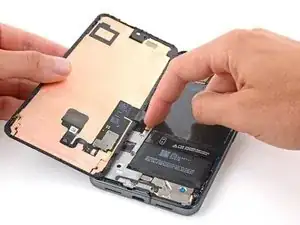
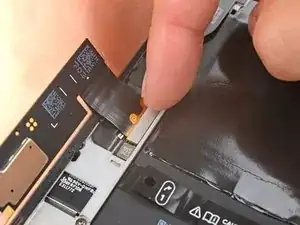
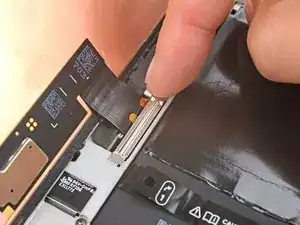
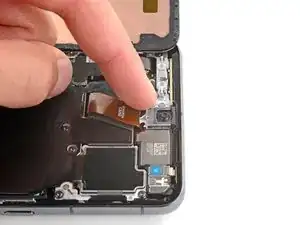
Schließe den Druckstecker des Displays wieder an.
-
Baue die Abdeckung des Displaykabels wieder ein.
-
-
-
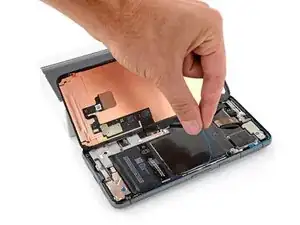
Stütze das Display auf einer kleinen Schachtel oder einigen Büchern ab.
-
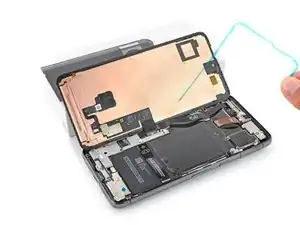
Fasse die beiden Zuglaschen oben an der rechten Seitenkante des Smartphones und ziehe die restlichen blauen Schutzfolien ab.
-
-
-
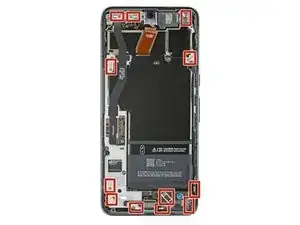
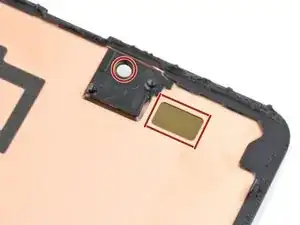
Kontrolliere, ob die Frontkamera gut in ihre Vertiefung passt, bevor du das Display befestigst.
-
Wenn du das Display ausgetauscht hast, dann kontrolliere die Öffnung für die Frontkamera und den Ausschnitt für den Sensor am neuen Display. Entferne eventuell noch vorhandene Schutzfolien.
-
-
-
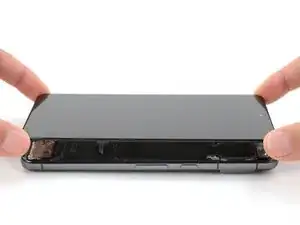
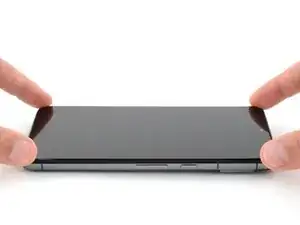
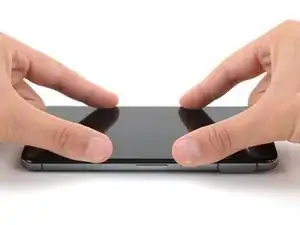
Drücke das Display auf den Rahmen. Du solltest es spüren, wenn die Clips einschnappen.
-
Drücke das Display rundherum fest.
-
-
-
Lege dein Smartphone mit dem Display nach unten auf eine saubere Arbeitsfläche.
-
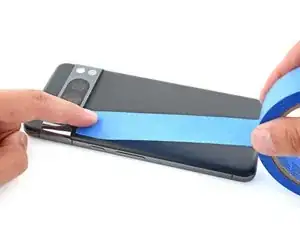
Schütze die Rückseite am Rand mit Klebeband, so dass es keine Kratzer bekommt.
-
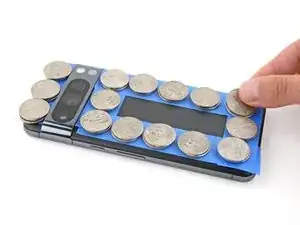
Platziere Münzen oder ähnlich dicke Gegenstände an den Rändern des Rückseite. Achte darauf, dass sie mindestens genauso dick wie die Kameraleiste sind.
-
Lege einen Stapel von Büchern oder andere schwere Gegenstände auf das Smartphone. Lasse sie dort mindestens eine halbe Stunde lang liegen, am Besten über Nacht.
-

Hat die Reparatur nicht ganz geklappt? Versuche es mit ein paar grundständigen Lösungen, ansonsten findest du in unserem Google Pixel 8 Pro Forum Hilfe bei der Fehlersuche.

2 Kommentare
Hey, I recently removed a broken screen from a Google pixel 8 Pro. It was in two pieces and the frame came off along with the actual glass and the foil piece with the fingerprint sensor on it. I wanted to reuse that fingerprint sensor on a quality screen and basically clean up any excess glue and go from there. I did the install. I made sure the screen worked and all was good. When I did install the screen I used a very small piece of double-sided tape which must have been a little too thick to basically get the fingerprint sensor to stick. I didn't want to use glue or any type of material like that so I figured a thin layer of tape even if I had to remove it later. If it didn't work would work. I installed everything and the screen worked and believe it or not the fingerprint sensor worked. The only thing that didn't work was pulling down from the top was a problem. It wouldn't let me scroll down from the top and pull down the control menu with Wi-Fi, Bluetooth airplane mode, etc. That was the first problem.
Sean -
My second problem was Dad at the bottom of the phone when the screen was off. I guess there's a piece called the buffer which is black in color and I believe controls the three buttons on the screen, the menu button, the back button, and the pull-up app button. What would happen is when I would press one of those buttons. It would do a long press and anywhere where I would press on the touch screen would do a long press. I did use a very small piece of double-sided tape. Like I said to put the fingerprint sensor to the screen which I figured was the problem. Joe, I've heard of people getting their phone and screen to work without the fingerprint sensor at all. So I figured take off the fingerprint sensor and go from there. But I found out the hard way that basically any small wrinkle or press or touching of the back of the screen will ruin It. And that's what happened. Just wondering how to go about using the original print sensor with the correct adhesive and the buffer for the three buttons. Any help?
Sean -