Einleitung
Befolge diese Anleitung, um eine defekte oder kaputte Platine in deinem Nintendo Switch-Dock ersetzen.
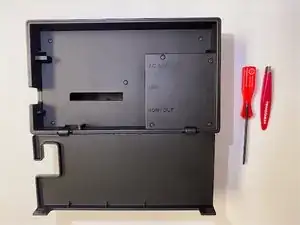
**Erforderliche Werkzeuge:** Tri-Head 360x50 oder Y00 Schraubendreher, Mini-Pinzette, Spitzzange
Werkzeuge


Ersatzteile
-
-
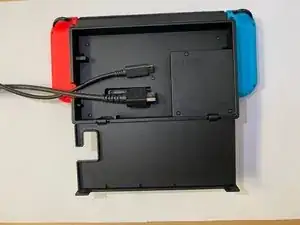
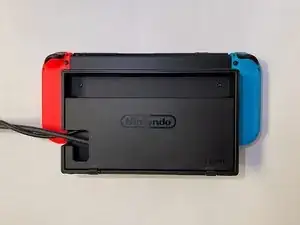
Löse die Rückabdeckung aus ihren Clips. Sie kann dann aufgeklappt werden, um das Stromkabel und das HDMI-Kabel freizulegen.
-
-
-
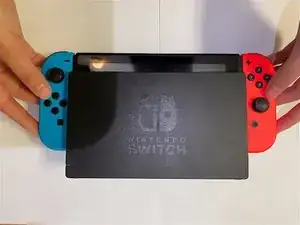
Entferne die Switch aus dem Dock.
-
Richte das Dock so aus, dass der Adapterblock wie abgebildet nach oben zeigt.
-
-
-
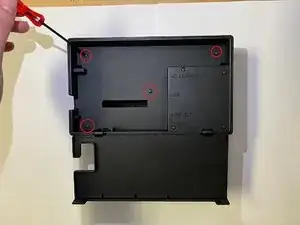
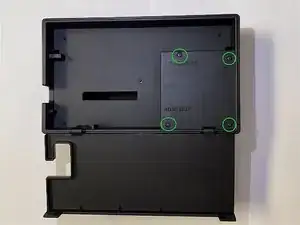
Löse die vier abgebildeten Schrauben (1, 2, 3, 4) mit einem Tri-Head 360 x 50 oder Y00 und verwende eine winzige Pinzette, um die Schrauben zu entfernen. Diese Schrauben sind ziemlich kurz.
-
Lege die Schrauben an einen sicheren Ort, damit sie nicht verloren gehen.
-
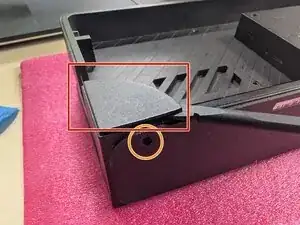
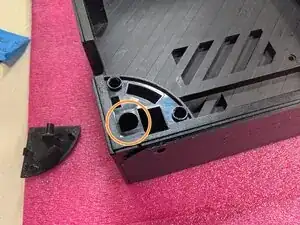
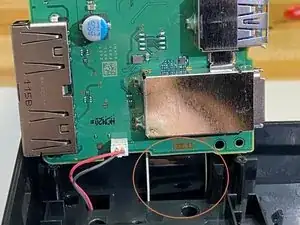
Wenn du ein OLED Dock hast ist die untere linke Schraube unter einer Kunststoffabdeckung versteckt (Bild 2, rot). Um diese Abdeckung zu entfernen, drehe erst auf der Unterseite des Bodens eine Schraube heraus (Bild 2, orange). Entferne die Abdeckung mit einem Öffnungswerkzeug oder deinem Fingernagel, dann die dritte Y0-Schraube (Bild 3, orange).
-
-
-
Benutze den Tri-Head 360x50 oder Y00 Schraubendreher, um die im Bild gezeigten Schrauben (A, B, C, D) zu lösen. Entferne die Schrauben mit einer winzigen Pinzette. Diese Schrauben sind etwas länger.
-
Lege die Schrauben an einen sicheren Platz.
-
-
-
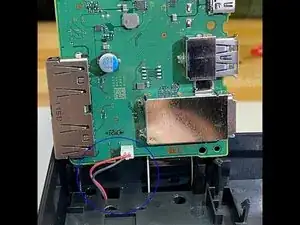
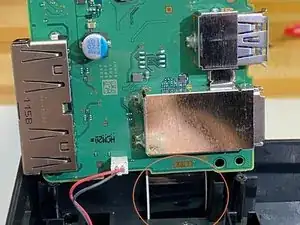
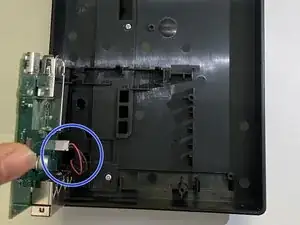
Trenne vorsichtig das rote und schwarze Kabel ab, das die Platine mit dem Dockgehäuse verbindet.
-
Dieses Kabel lässt sich leichter mit einer Spitzzange entfernen. Setze die Zange um das Plastikgehäuse und ziehe vorsichtig, um das Kabel zu entfernen.
-
-
-
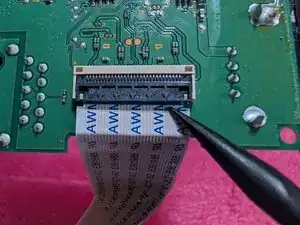
Wenn du jetzt am Flachbandkabel ziehst, kann das Kabel kaputt gehen.
-
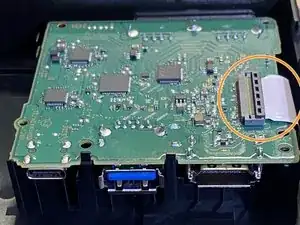
Klappe vorher erst den Sicherungsbügel am ZIF-Anschluss mit deinem Fingernagel oder einem Spudger gegen leichten Widerstand hoch. (Bild 2)
-
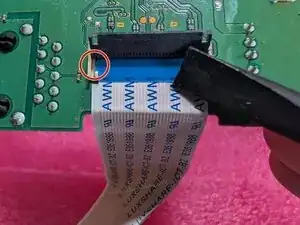
Schaue dir das Kabel für den Zusammenbau genau an: links und rechts befinden sich zwei Laschen (rot markiert), mit denen es im Anschluss ausgerichtet wird. Am einfachsten ist es, wenn du ein Foto machst.
-
Hebe das Kabel leicht an, damit die Laschen herauskommen. Hole es dann aus dem Anschluss heraus. Klappe den Sicherungsbügel wieder um, damit er nicht beschädigt wird.
-
-
-
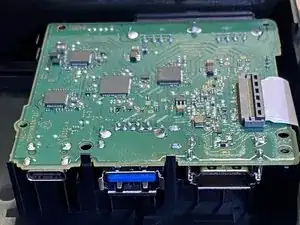
Schließe das Flachbandkabel wieder vorsichtig an der Ersatzplatine an. Öffne den Sicherungsbügel (Bilder bei Schritt 7) mit einem Kunstoffwerkzeug oder deinem Fingernagel und schiebe das Kabel ein. Achte darauf, dass die Laschen richtig sitzen, bevor du den Sicherungsbügel wieder zuklappst.
-
Stelle vor dem Einstecken sicher, dass das Kabel richtig ausgerichtet ist, um versehentliche Beschädigungen zu vermeiden.
-
-
-
Stelle sicher, dass das Kabel richtig ausgerichtet ist, du kannst am Anschluss kontrollieren, dass die Löcher richtig ausgerichtet sind.
-
Richte das Steckerende des Kabels am Anschluss aus und drücke es vorsichtig hinein.
-
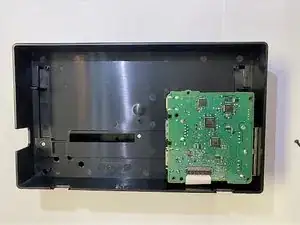
Die Platine sollte ohne Probleme an ihren Platz passen.
-
-
-
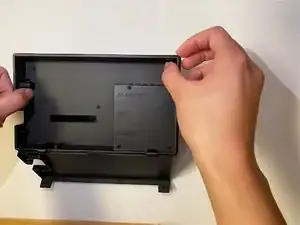
Lege die Rückabdeckung auf das Dock. Alle Schraubenlöcher müssen übereinander liegen.
-
Drücke die Rückabdeckung vorsichtig fest (dabei solltest du ein leichtes "Nachgeben" spüren können, wenn sich die Rückabdeckung richtig einfügt).
-
-
-
Benutze den Tri-Point-Schraubendreher, um die Schrauben zu befestigen (A, B, C, D).
-
Es handelt sich um die längeren Schrauben (6,5 mm).
-
-
-
Benutze einen Tri-Point-Schraubendreher, um die restlichen Schrauben zu befestigen (1, 2, 3, 4).
-
Es handelt sich um die kürzeren Schrauben (3mm).
-
-
-
Schließe das HDMI-Kabel an ein Gerät mit einem HDMI-Anschluß (Fehrnseher, Monitor, Computer, usw.) (WARNUNG: Du brauchst für Computer/Laptop einen Adapter.)
-
-
-
Stelle die Switch ins Dock und schalte sie ein.
-
Wenn die Nintendo Switch nicht lädt, überprüfe das Ladekabel.
-
Wenn die Switch ordnungsgemäß im Dock sitzt, sollte das Display der Switch schwarz bleiben.
-
-
-
Verwende die Switch normal, um die Audio- und Videoausgabe zu testen.
-
Wenn Switch normal funktioniert, aber das Dock nicht, überprüfe, ob Folgendes zutrifft:
-
Alle Kabel sind richtig angeschlossen.
-
Beide Kabel sind weder beschädigt noch geknickt
-
Die Platine ist nicht beschädigt
-
Die Platine sitzt richtig im Gehäuse
-
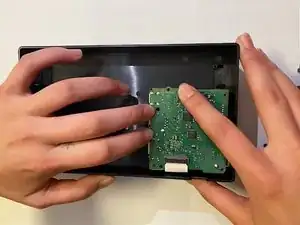
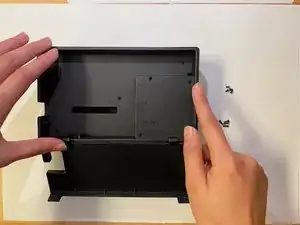
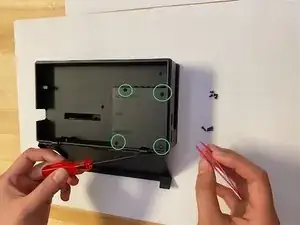
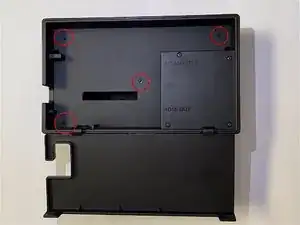
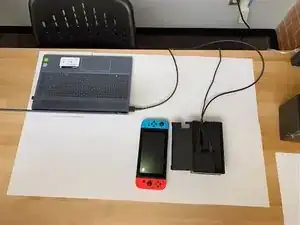
Alle elektrischen Geräte sollten an einem sicheren Ort aufbewahrt werden. Nach dem Austausch sollte das Nintendo Switch Dock wieder einwandfrei funktionieren.

6 Kommentare
At https://www.hollywood-docks.com, we specialize in new dock installations, existing dock repairs and updates, seawall installations and repairs, deck and patio construction, and much more. We pride ourselves on providing high-quality craftsmanship and exceptional customer service.
Wrong kind of dock, bro.
modtang -
had a bad surge and now dock isn't working (but the power cord will charge the switch directly)
how do I tell if it is the circuit board or the USBC board that is bad?
Jeff -