
Einleitung
Diese Anleitung zeigt, wie Arch Linux mit Hilfe eines Live Systems installiert wird und erklärt, wie die neue Arch Installation mit Hilfe von Omarchy in eine voll umfassende Web-Entwicklungsumgebung konfiguriert wird.
Empfohlene Systeme
- Framework 13:
- Framework Desktop:
- Beelink SER8
- Beelink SER9
- Beelink EQR5
Werkzeuge
-
-
Führe einen Download des offiziellen Installations-Image von der Arch Linux Download Seite durch.
-
-
-
Dieser Schritt ist nicht zwingend notwendig, aber empfehlenswert: verifiziere das Image bevor du den ISO File verwendest.
-
Benutze GnuPG und importiere den Arch Linux Developer Key mit folgendem Kommando:
-
Navigiere nach dem Import zu dem Verzeichnis, wo sich der ISo-File und der Signatur-File befinden. Verifiziere mit folgendem Kommando:
-
-
-
Navigiere zur BalenaEtcher Webseite und hole dir die für dein Betriebssystem geeignete Version von BalenaEtcher.
-
Verbinde dein USB Laufwerk mit deinem Computer und starte BalenaEtcher. Wähle den Arch Linux ISO File und das USB Laufwerk als Ziel. Klicke 'Flash' zum Start.
-
Wenn das Flashen beendet ist, kannst du das USB Laufwerk abtrennen.
-
-
-
Schalte den Computer aus, auf dem du das Arch Linux benutzen möchtest und verbinde das USB Laufwerk.
-
Schalte dein Gerät an und boote es in die BIOS oder UEFI Einstellungen. Wähle das USB Laufwerk zum Booten.
-
-
-
Deine Arch-Maschine muss mit dem Internet verbunden werden. Wenn du eine Ethernet-Verbindung hast, schließe deinen Computer daran an.
-
Wenn du WLAN verwendst, Gib das Kommando iwctl ein, tippe dann station wlan0 scan und station wlan0 connect <tab>
-
-
-
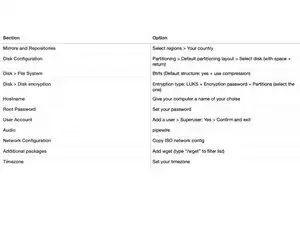
Gib den Befehl archinstall ein und wähle die Optionen in der linken Spalte der Tabelle aus. Lasse alle nicht erwähnten Optionen so wie sie sind.
-
-
-
Wenn Arch Linux komplett eingerichtet ist, starte neu und loggen dich mit deinem neuen Account ein.
-
Gib das Kommando wget -qO- https://omarchy.org/install | bash ein (in -g0 ist die Ziffer 0, nicht der Buchstabe O)
-
Glückwunsch zur erfolgreichen Installation, Omarchy ist bereit. Wenn du Purist bist und nicht möchtest, dass Omarchy eine der ausführlichen Anwendungen wie Spotify, Pinta, LocalSend, OBS Studio, etc.. installiert, kannst du das Installationsprogramm im "bare mode" starten, Gib dazu das Kommando wget -qO- https://omarchy.org/install-bare | bash ein.
Weitere Informationen