Einleitung
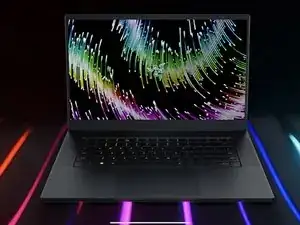
In dieser Reparaturanleitung zeige ich, wie man die Lüfter und den Kühlkörper reinigt und die Wärmeleitpaste auf dem RAZER BLADE 15'' ersetzt.
Die Betriebstemperatur dieses Laptops ist normalerweise hoch. Die CPU-Temperatur liegt im Leerlauf bei etwa 55 Grad Celsius. Beim Spielen kann die Temperatur auf über 95 Grad ansteigen.
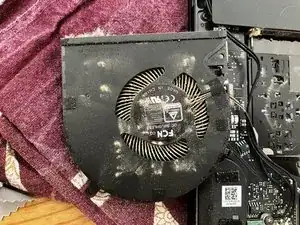
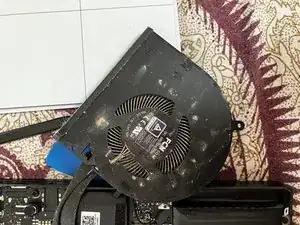
In meinem Fall ist dieser Razer etwa 18 Monate alt und es kam regelmäßig zu thermischer Drosselung, wodurch die Kerntemperatur über 100 °C stieg. Wie ihr unten sehen könnt, waren der Lüfter und der Kühlkörper stark verschmutzt. Mit Hilfe dieser Anleitung konnten wir die Betriebstemperatur auf etwa 85 °C senken. Es lohnt sich also!
-----
Du kannst die Temperatur deines Laptops überprüfen, indem du das BIOS aufrufst. Ansonsten zeigt dir das kostenlose und Open-Source-Programm Core Temp (https://www.alcpu.com/CoreTemp/) die Messwerte aus dem BIOS an.
Werkzeuge


Ersatzteile

-
-
Du brauchst
-
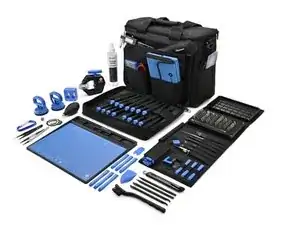
einen TorxSchraubendreher und einen Kreuzschlitzschraubendreher
-
einen Staubbläser und eine Bürste
-
einen Spudger
-
ein Plektrum
-
eine magnetische Unterlage
-
Mikrofasertuch und Alkohol
-
neue Wärmeleitpaste
-
-
-
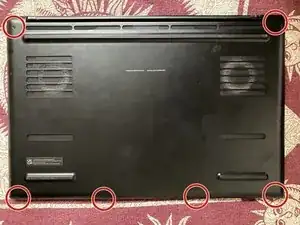
Lege den Laptop so hin, wie es in Bild 1 gezeigt wird.
-
Entferne die 6 Torx Schrauben aus und lege sie auf die Magnetmatte.
-
Setze ein Plektrum ein und schiebe es um die beiden kürzeren Seiten, um die Pins zu entriegeln.
-
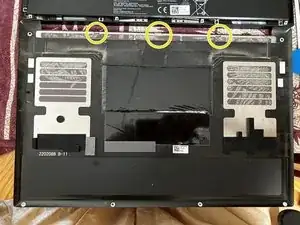
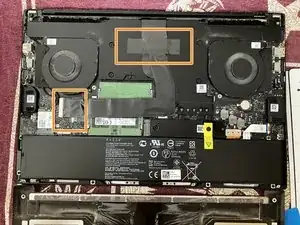
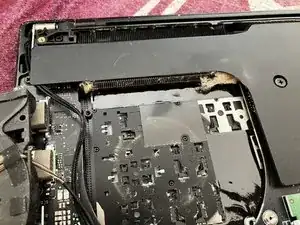
Schiebe das Gehäuse zu dir hin. Das Ziel ist, dass die 3 Einsätze auf dem Gehäuse herausrutschen (siehe Bild 2, gelbe Markierungen).
-
-
-
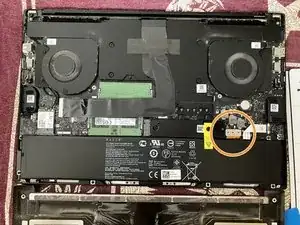
Verwende einen Spudger, um den Akku abzutrennen. Es ist der Stecker mit dem orangefarbenen Kabel.
-
-
-
Trenne den Anschluss des Displays und das ZIF ab. Hier zeigen dir Jeff und das Team, wie du Kabelverbinder Erkennen und Trennen kannst.
-
Entferne das Klebeband des Kabels.
-
-
-
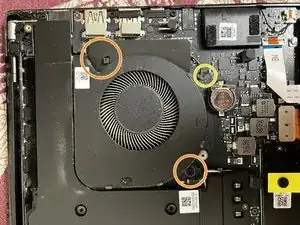
In jedem Lüfter befinden sich zwei Philips-Schrauben. Entferne sie
-
Eine ist gut sichtbar.
-
Die andere befindet sich unter der schwarzen Kunststoffabdeckung (siehe orangefarbene Markierungen).
-
Mache dies bei beiden Lüftern.
-
Wenn du möchtest, kannst du die Verbindung zum Motherboard vorsichtig ausbauen (gelber Kreis). XetThe hat dies getestet und konnte es entfernen (siehe Kommentar unten).
-
-
-
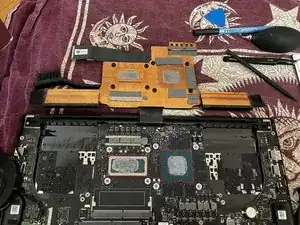
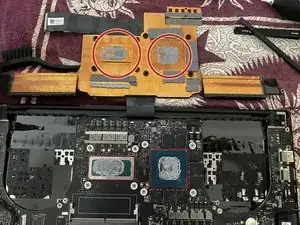
Löse die zehn unter Federspannung stehenden Kreuzschlitzschrauben.
-
Hebe den Kühlkörper vorsichtig hoch. Er klebt wahrscheinlich durch die Wärmeleitpaste etwas fest.
-
Der Kühlkörper besteht aus schwerem Kupfer.
-
-
-
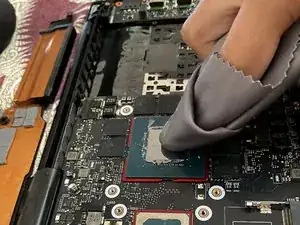
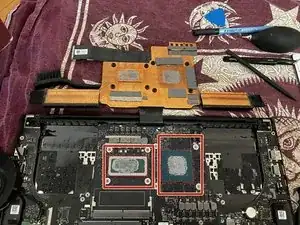
Nimm ein Mikrofasertuch und etwas Alkohol und beseitige die Wärmeleitpaste von der CPU, GPU und vom Kühlkörper.
-
-
-
Lege den Kühlkörper auf und befestige ihn.
-
Baue die Lüfter ein und befestige sie.
-
Schließe das Display wieder an und befestige das Klebeband.
-
Schließe den Akku an.
-
Schließe das Gehäuse.
-
Das war's. Kontrolliere die Temperatur des laufenden Gerätes, sie sollte erheblich niedriger sein.
-
Um dein Gerät wieder zusammenzubauen, folge den Schritten dieser Anleitung in der umgekehrten Reihenfolge.

2 Kommentare
The internal power connector is soldered on motherboard or connected with cable to motherboard ?
It seems to be soldered (see image on step 7) but I would need to reopen the laptop to confirm.