Einleitung
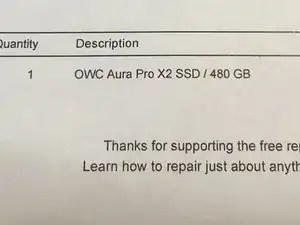
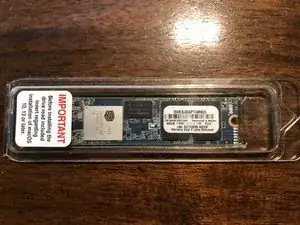
Ich habe kürzlich über iFixit.com eine OWC Aura Pro X2 SSD mit 480 GB für 229,99 $ gekauft. Seitdem ich wieder an der Uni bin, hat sich mein Speicherplatz durch die vielen Programme, die ich für das Studium brauche, schnell verabschiedet.
Bevor ich die neue SSD einbaue, erstelle ich ein 1:1-Backup (Klon) meiner aktuellen Festplatte. Bitte halte dich genau an die einzelnen Schritte dieser Anleitung – das erspart dir viel Stress und Zeit.
Ich hatte zuvor eine saubere Installation von macOS High Sierra auf einer externen Festplatte. Das hat sich beim Neustart als hilfreich erwiesen, denn die neue SSD wurde zunächst nicht erkannt. Grund war ein erforderliches Firmware-Update, das nur unter High Sierra verfügbar war. Erst danach konnte ich macOS erfolgreich auf die neue SSD installieren. Lies diesen Absatz ruhig nochmal – das könnte auch dir weiterhelfen.
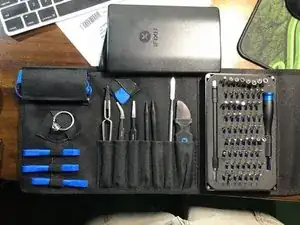
Werkzeuge

Ersatzteile

-
-
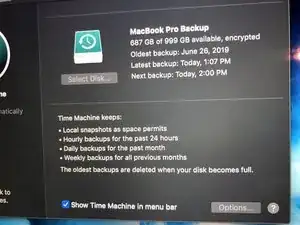
Öffne das Gehäuse deines Macs erst, wenn du ein vollständiges Backup erstellt hast. Das dauert zwar, lohnt sich aber. Sichere deine Daten regelmäßig – mindestens einmal pro Woche. Verwende für dieses Backup dieselbe externe Festplatte, die du später für die Wiederherstellung nutzt. Ich empfehle eine 2-TB-SSD von WD (gibt's bei Amazon).
-
-
-
Meine alte SSD hatte nur 250 GB und war in zwei Partitionen aufgeteilt – eine davon mit einer virtuellen Maschine.
-
-
-
Ohne Backup kannst du keine aktuellen Dateien oder Programme wiederherstellen. Mein Backup dauerte 20 Minuten, weil ich eine Woche im Rückstand war und die virtuelle Maschine neu erstellen musste. Falls du Hilfe brauchst, sag Bescheid – ich kann dazu auch eine Anleitung machen.
-
-
-
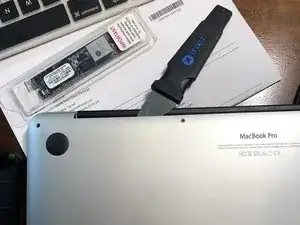
Packe die neue SSD erst kurz vor dem Einbau aus, um sie vor elektrostatischer Entladung oder anderen Schäden zu schützen.
-
-
-
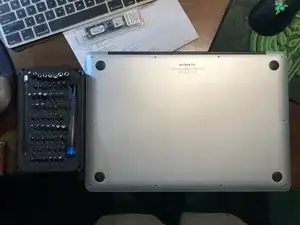
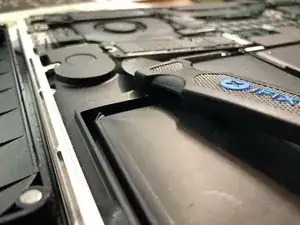
Schalte das Gerät aus und drehe es um. Entferne die Rückabdeckung mit einem P5 Pentalobe-Schraubendreher. Lege die Schrauben in einen sicheren, rutschfesten Behälter. Die Schrauben nahe am Monitor sind kürzer – unbedingt separat aufbewahren!
-
-
-
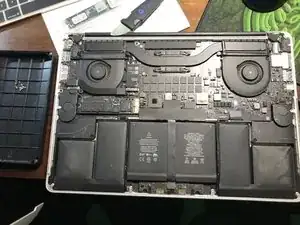
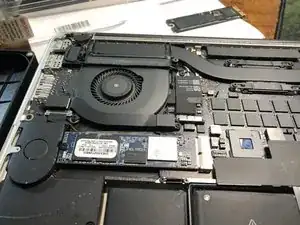
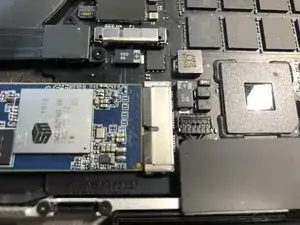
Mit einem T4-Torx-Bit entfernst du die Schraube, die die SSD fixiert. Hebe die SSD nur leicht an, um sie herauszunehmen. Der Einbau der neuen SSD erfordert etwas mehr Druck – keine Sorge, sie passt! Achte darauf, die neue SSD vollständig einzustecken – sonst wird sie nicht erkannt.
-
-
-
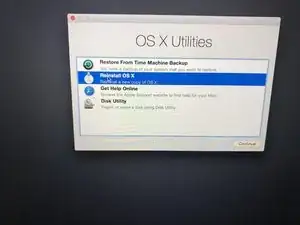
Starte das Gerät mit gedrückter Command (⌘)- und R-Taste und drücke dann den Einschaltknopf. So startest du die macOS-Wiederherstellung über WLAN. Halte dein WLAN-Passwort bereit!
-
-
-
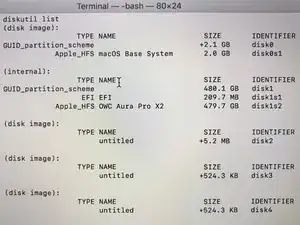
Wenn die SSD nicht automatisch erkannt wird, musst du sie im Terminal formatieren.
-
Alle anderen Laufwerke abtrennen.
-
Gib diskutil list ein und drücke Return.
-
Suche nach deiner neuen internen SSD („internal, physical“) – z. B. /dev/disk1.
-
-
-
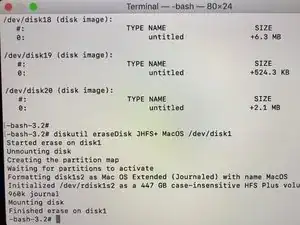
Öffne das Terminal und gib folgenden Befehl ein (verwende dabei den Identifier, den du im vorherigen Schritt ermittelt hast), dann drücke die Eingabetaste:
-
diskutil eraseDisk JHFS+ MacOS /dev/disk1
-
Der Vorgang dauert in der Regel ein bis zwei Minuten. Wenn er abgeschlossen ist, erscheint die folgende Meldung im Terminal:
-
Finished erase on disk1 (disk1 steht hier beispielhaft für den Identifier deines Laufwerks.)
-
Deine SSD wurde jetzt als Volume im Format Mac OS Extended (Journaled) mit dem Namen „MacOS“ formatiert. Fahre mit der Anleitung fort, um das Volume auf APFS umzuwandeln. ➡️ Wenn du stattdessen bei Mac OS Extended (Journaled) bleiben möchtest, kannst du hier aufhören.
-
-
-
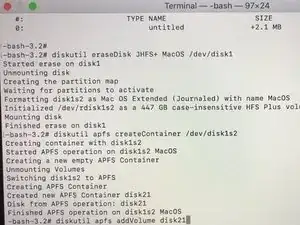
Notiere dir den Identifier (Bezeichner) des neuen Volumes aus dem vorherigen Schritt – du findest ihn in der rot umrandeten Zeile, die mit „Formatting identifier as Mac OS Extended (Journaled) with name MacOS“ beginnt.
-
Öffne das Terminal und gib den folgenden Befehl ein – ersetze identifier durch deinen eigenen Wert (z. B. /dev/disk1):
-
diskutil apfs createContainer /dev/identifier
-
Der Vorgang dauert meist ein bis zwei Minuten. Ist er abgeschlossen, erscheint die Meldung:
-
Finished APFS operation on identifier MacOS
-
-
-
Im Terminal wird dir nun der Identifier des neuen APFS-Containers angezeigt. Er ist ebenfalls rot markiert – merke dir diesen Wert.
-
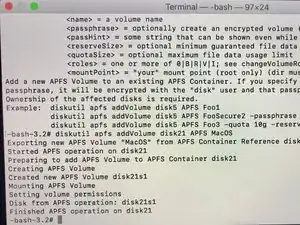
Gib anschließend folgenden Befehl ein und ersetze identifier durch deinen tatsächlichen Container-Bezeichner:
-
diskutil apfs addVolume /dev/identifier APFS MacOS
-
Nach etwa ein bis zwei Minuten wird der Vorgang mit der folgenden Meldung abgeschlossen:
-
Finished APFS operation on identifier
-
Damit ist deine SSD jetzt vollständig im APFS-Format eingerichtet – und bereit für die Installation von macOS.
-
-
-
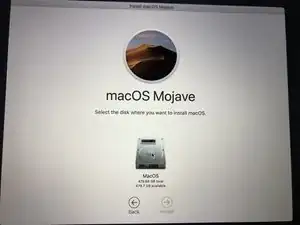
Installiere jetzt macOS Mojave oder eine andere kompatible Version als saubere Neuinstallation auf die frisch formatierte SSD.
-
Auf meinem Mac hat die komplette Installation und Einrichtung rund 20 Minuten gedauert – je nach Internetverbindung und macOS-Version kann das leicht variieren.
-
-
-
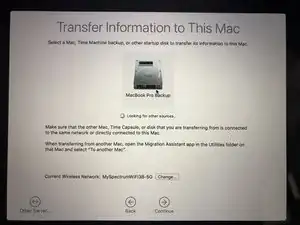
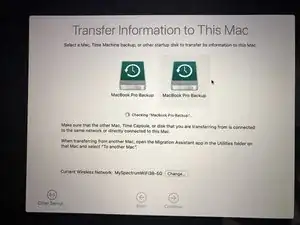
Folge dabei einfach den Anweisungen auf dem Bildschirm. Wenn du eine Internetverbindung über WLAN nutzt, achte darauf, dass die Verbindung stabil ist.
-
-
-
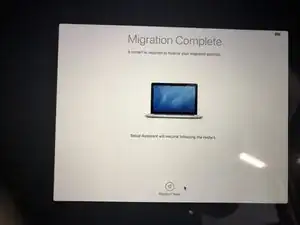
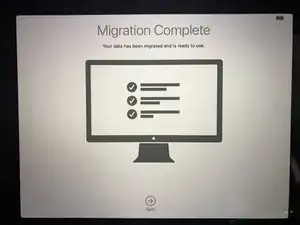
Wenn du diesen Bildschirm siehst und dein Mac ohne Probleme startet, dann hast du es geschafft: Deine SSD ist erfolgreich eingebaut und du bist bereit für den nächsten Schritt – ganz ohne Speicherplatzprobleme. Willkommen zurück im schnellen macOS-Alltag! 🚀
-
Befolge zum Wiederzusammenbau deines Geräts diese Anweisungen in umgekehrter Reihenfolge. Überprüfe, ob du das neue SSD-Laufwerk fest eingebaut hast und ob du über eine stabile WLAN-Verbindung verfügst.