Einleitung

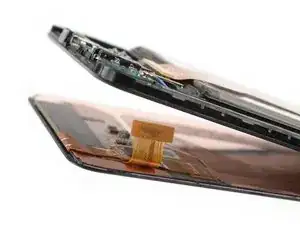
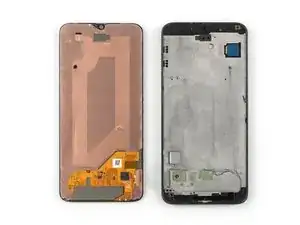
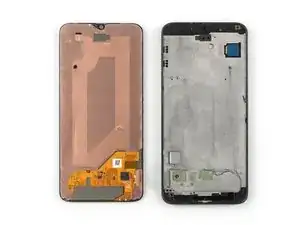
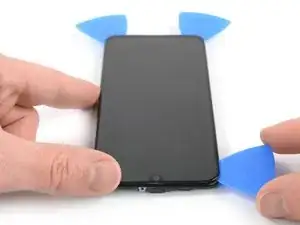
Nutze diese Anleitung um das beschädigtes oder defektes Display deines Samsung Galaxy A40 zu tauschen.

Sollte der Rahmen auch beschädigt sein, ist es wichtig ihn mit zu tauschen, damit der neue Bildschirm nicht durch ungleichmäßigen Druck in Mitleidenschaft gezogen wird.

Entlade den Akku auf unter 25%, bevor du die Reparatur startest. Andernfalls ist das Risiko höher, dass der Akku Feuer fangen oder explodieren kann, solltest du ihn beschädigen.

Hinweis: Diese Anleitung dient ausschließlich dazu das Display zu wechseln, während der Originale Rahmen weiter verwendet wird. Manche Ersatzdisplays kommen jedoch schon mit einem vorinstalliertem, neuen Rahmen, was eine komplett andere Herangehensweise benötigt. Prüfe vorher, ob du das richtige Ersatzteil für diese Reparatur besitzt.

Außerdem werden zum Zusammenbau der Komponenten neue Klebestreifen gebraucht.

  1. UVhsoIfc3ygEZfOm
    UVhsoIfc3ygEZfOm
    UUou2mQJCyV1C1vd
    SwbIpvH5biDMC1Nt
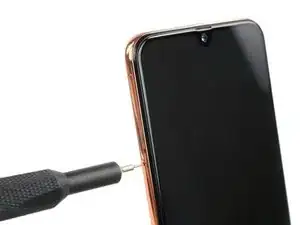
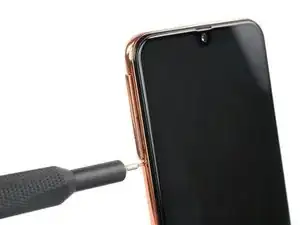
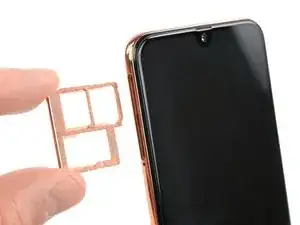
    • Stecke ein SIM-Karten-Auswurftool, -Bit oder eine aufgebogene Büroklammer in das Loch des SIM-Karteneinschubs, das sich auf der linken Seite des Smartphones befindet.

    • Drücke das Werkzeug fest in das Loch, um den SIM-Karteneinschubh herauszuholen.

    • Achte hinterher beim Wiedereinsetzen der Karten darauf, dass du sie richtig herum in den Kartenschub einsetzt.

  2. EcmfXCK55OS1kdaI
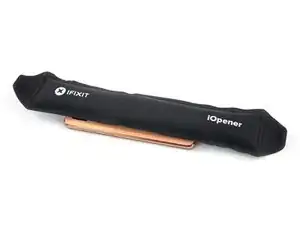
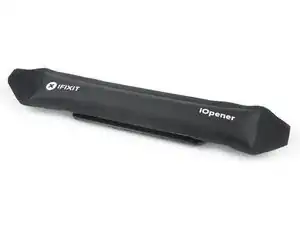
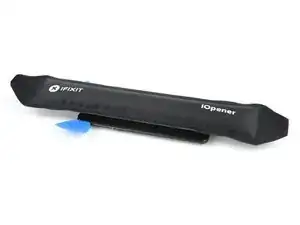
    • Lege einen erwärmten iOpener auf die hintere Abdeckung, um den Klebstoff darunter zu lösen. Lasse den iOpener mindestens zwei Minuten lang einwirken.

  3. ovu1khwSfFrRRNJB
    ovu1khwSfFrRRNJB
    hsefFS3DDXIpOwKv
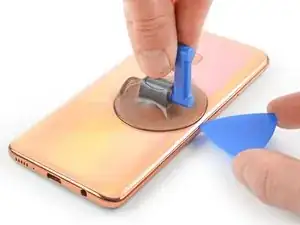
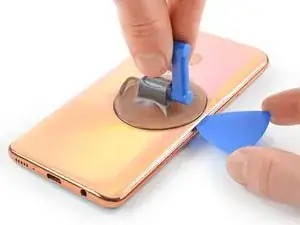
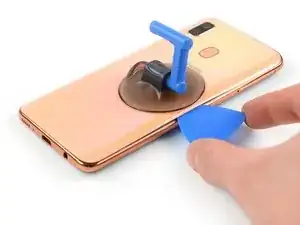
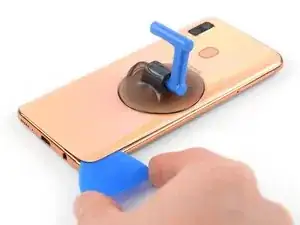
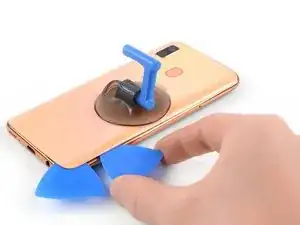
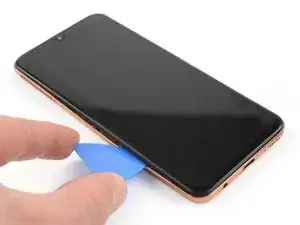
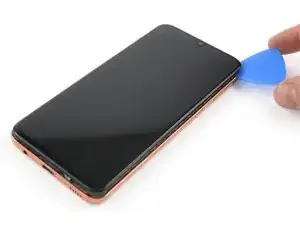
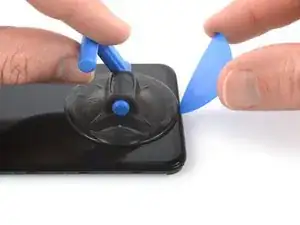
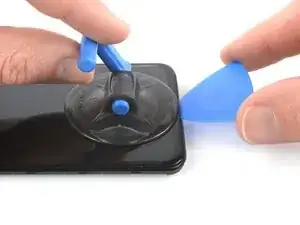
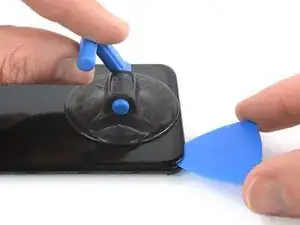
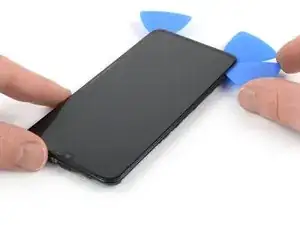
    • Befestige einen Saugheber auf der rechten Seite der Rückabdeckung so nah wie möglich an der Kante.

    • Wenn das Glas der Rückabdeckung gebrochen ist, kann es sein, dass der Saugheber nicht gut daran hält. Versuche, das Glas mit starkem Klebeband anzuheben oder den Saugheber mit Sekundenkleber am Glas festzukleben. Warte, bis der Kleber getrocknet ist und mache dann weiter.

    • Hebe die Rückabdeckung mit dem Saugheber an, um eine schmale Lücke zwischen Gehäuse und Rückseite zu erhalten.

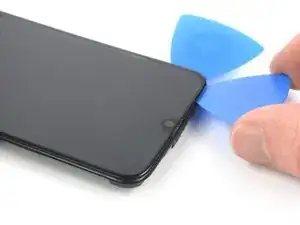
    • Setze ein Plektrum in den Spalt ein.

    • Wenn du Schwierigkeiten dabei hast, weiche den Kleber durch noch mehr Hitze auf. Folge den iOpener-Anweisungen, um ein Überhitzen zu vermeiden.

  4. IEdbn5nF5ieyQdOM
    IEdbn5nF5ieyQdOM
    B1eW5HmXgG1FsAUl
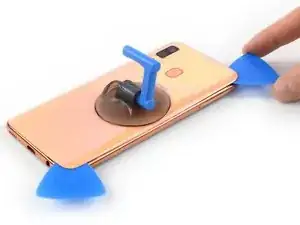
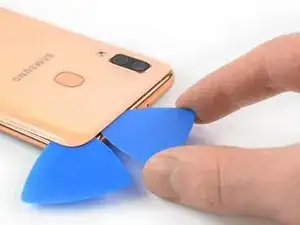
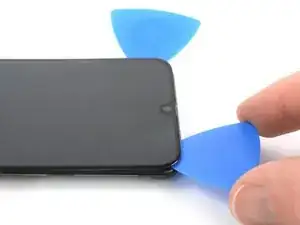
    • Schiebe das Plektrum in die untere rechte Ecke und lasse es dort stecken, um zu verhindern, dass sich der Kleber wieder verbindet.

  5. DHqZjTjtTX5dgCjd
    DHqZjTjtTX5dgCjd
    CKNQidM16lBIlvgU
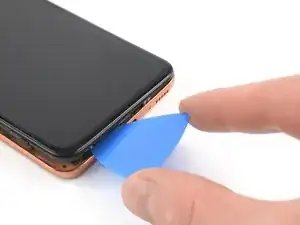
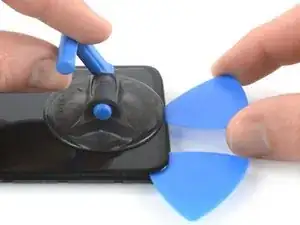
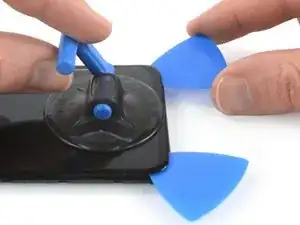
    • Setze ein weiteres Plektrum in der unteren rechte Ecke ein.

    • Schiebe das Plektrum an der rechten Kante entlang, um den Kleber unter der Rückabdeckung zu durchtrennen.

    • Lasse das Plektrum in der oberen rechte Ecke stecken.

    • An diesem Punkt kannst du den Saugheber entweder entfernen oder für einen besseren Halt weiter verwenden.

  6. xYFtXPppME61K3fX
    xYFtXPppME61K3fX
    J2n5sOiWnpRygBvY
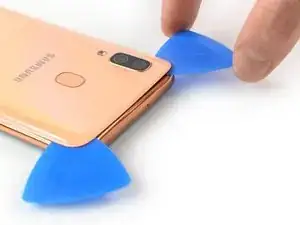
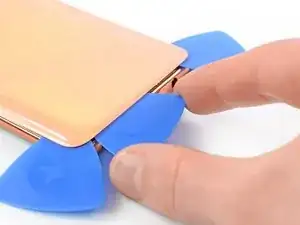
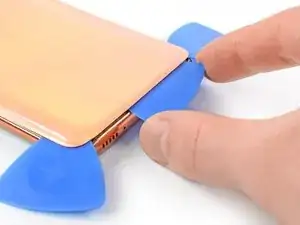
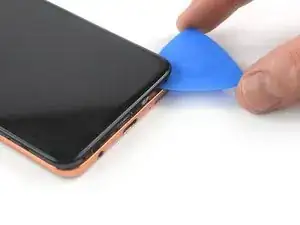
    • Setze ein drittes Plektrum in die obere rechte Ecke des Smartphones ein.

    • Schiebe das Plektrum zum Auftrennen des Klebers an der Oberkante des Smartphones entlang.

    • Lasse das Plektrum in der oberen linken Ecke stecken, damit sich der Kleber nicht wieder verbinden kann.

    • Wenn der Kleber zu zäh zum Auftrennen geworden ist, ist er wahrscheinlich zu stark abgekühlt. Erwärme ihn nochmals mit dem iOpener.

  7. 6YCkmQsyJJAokqkp
    6YCkmQsyJJAokqkp
    JZKuahQaUdhkPFkc
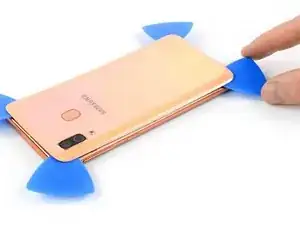
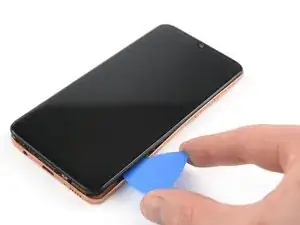
    • Setze ein viertes Plektrum in die obere linke Ecke deines Smartphones ein.

    • Schiebe das Plektrum an der linken Kante des Smartphones entlang, um den Kleber durchzuschneiden.

    • Lasse das Plektrum in der unteren linken Ecke stecken.

  8. MGM3i4yAtJBKSOyt
    MGM3i4yAtJBKSOyt
    S2msjhiQWm1REjFC
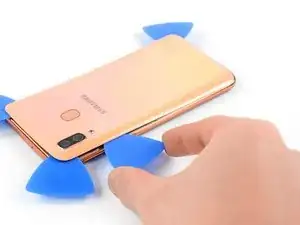
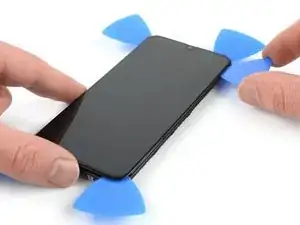
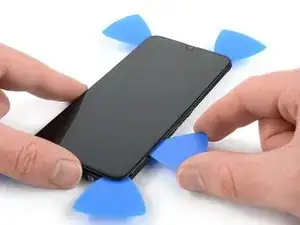
    • Setze ein fünftes Plektrum ein und trenne den restlichen Kleber an der Unterkante des Smartphones auf.

    • Damit der Kleber an der Unterkante ganz aufgetrennt wird, musst du das Plektrum ungefähr 1 cm weit einschieben.

  9. TWNMmTdKvQEVGCQQ
    TWNMmTdKvQEVGCQQ
    qZZeDEKvchZEFaGa
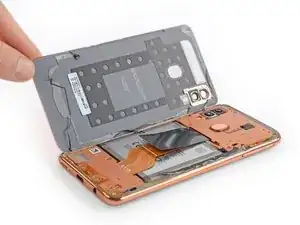
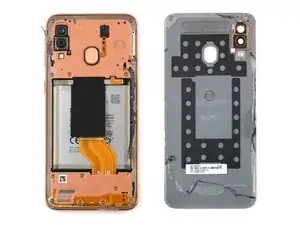
    • Entferne die Rückabdeckung.

    The next step is to remove screws. You cannot remove the plastic mid-frame without first removing the screws. The guide is missing this step.

    John Westlund -
    La cover posteriore è di vetro o in plastica?

    The back cover is made in plastic or glass?

    jacopo -
    Hi Jacopo, the Samsung Galaxy A40 has a plastic back cover.

    Dominik Schnabelrauch -

    attenzione al sensore di impronta! a me è rimasto attaccato alla cover e si è rotto il cavo

    Maria Elena Colombi -

  10. EEAFbLmj5p4sQsdZ
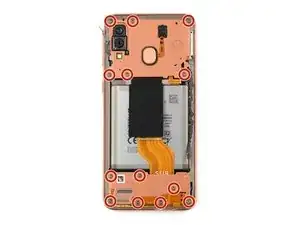
    • Entferne die dreizehn 3,4 mm langen Kreuzschlitzschrauben #00.

    Kijk uit voor de vingerafdrukscanner. De flat cable kan aan de behuizing blijven hangen, en kan dan afscheuren.

    Arno van Duijn -

    You can remove the cover for the fingerprint contact AFTER you remove the plastic mid-frame, so when re-assembling it you can get access to the cable connections.

    If you DO try to remove the plastic cover first, it probably WILL go flying at great speeds, so cover the area with your hand, or put a finger on it.

    I tried from the top, with a tiny flat-head screwdriver & it went flying, I dont think that was the right place to bend, maybe try from one of the sides?

    Sebastian -

  11. 3OIHBAoI6ZUKJHQK
    3OIHBAoI6ZUKJHQK
    C1YMckl3SW6PTHNQ
    • Setze ein Plektrum zwischen den Mittelrahmen und der linken Kante des Smartphones ein.

    • Schiebe das Plektrum an der linken Kante des Smartphones entlang und löse die Kunststoffrasten, mit denen der Mittelrahmen befestigt ist.

    start from the sim tray empty

    sylvain beaufils -

    Make sure the sim tray is removed and pry from there.

    Macro Man -

  12. jgDEGpKKVaXPaOhB
    jgDEGpKKVaXPaOhB
    LBHH4jCmWs6bxnC2
    • Schiebe das Plektrum um die untere rechte Ecke herum und löse die Kunststoffrasten an der Unterkante des Smartphones.

  13. KtpRyOMwTaoGA1OI
    KtpRyOMwTaoGA1OI
    dZ1DV1XpqLgCuyBT
    • Schiebe das Plektrum an der rechten Kante des Smartphones entlang und löse die restlichen Kunststoffrasten, mit denen der Mittelrahmen befestigt ist.

  14. W41JQGxgZpZj5ndZ
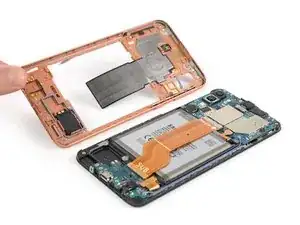
    • Entferne den Mittelrahmen.

    Remove fingerprint sensor by disconnecting the cable in the same way as shown in step15.

    Trond Herfindal -

  15. MR2XS2SfPeIRiQQa
    MR2XS2SfPeIRiQQa
    Ltpo2P1wvOTUVIaZ
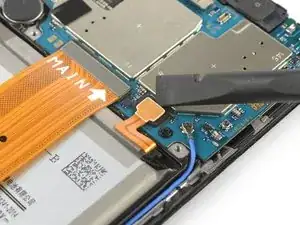
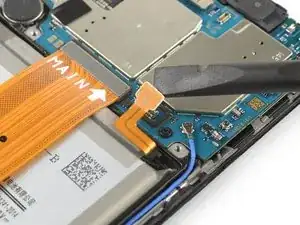
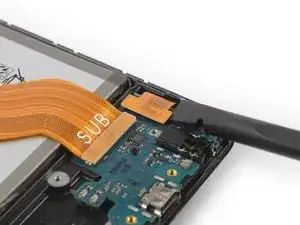
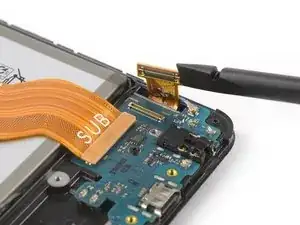
    • Heble das Akkukabel mit dem flachen Ende des Spudgers hoch und trenne es ab.

  16. XGEm6si52MhAdM4c
    XGEm6si52MhAdM4c
    KePfCxLuwpqnLIXy
    • Nutze einen Spudger, um das Flachbandkabel an der unteren rechten Ecke deines Smartphones abzutrennen

  17. BHCZMMNO1E4xeAiV
    • Lege einen aufgeheizten iOpener zwei Minuten lang auf das Display, um den den Kleber darunter zu lösen.

  18. acbKVZoa5FnIwjsu
    acbKVZoa5FnIwjsu
    6eYXls3USANE3qJD
    AHSyJ1EQHqKyEEaM
    • Sobald das Display so warm ist, dass du es kaum anfassen kannst, bringe einen Saugheber am unteren Displayrand an.

    • Sollte das Display Risse haben, wird der Saugnapf vielleicht nicht halten. Versuche die Fläche mit Klebeband (z.B. Panzerband) abzukleben und den Saugheber darauf zu platzieren.

    • Weitere Möglichkeiten sind das Display nur mit Klebeband anzuheben oder den Saugheber mit Sekundenkleber zu befestigen.

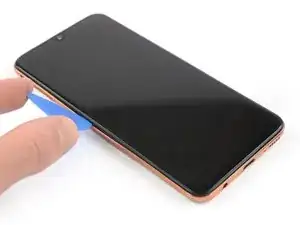
    • Hebe das Display an, um einen schmalen Spalt zwischen Bildschirm und Rahmen zu erzeugen.

    • Setze ein Plektrum in diesen Spalt ein.

    • Schiebe das Plektrum langsam zur linken Ecke und durchtrenne dabei den Kleber. Lass es dort stecken, damit sich der Kleber nicht erneut verbindet.

  19. TfTGRcBNRZBQiXZk
    TfTGRcBNRZBQiXZk
    X4xytTvtUKmq5BMQ
    • Setze ein zweites Plektrum ein und schiebe es zur rechten unteren Ecke hin, um den Kleber zu durchtrennen.

    • Lass es dort stecken, damit sich der Kleber nicht erneut verbindet.

  20. A1KtaMBKoJnDPYNE
    A1KtaMBKoJnDPYNE
    bOb2DaFnEIYL4MSV
    • Sollte der Kleber schwer zu durchtrennen sein, ist er wahrscheinlich zu stark abgekühlt. Erhitze ihn erneut mit dem iOpener.

    • Setze ein drittes Plektrum unter die untere linke Ecke ein.

    • Schiebe es zur oberen linken Ecke, durchtrenne dabei den Kleber und lasse es schließlich dort stecken.

  21. RBXAsaZ1jjaqi2Yx
    RBXAsaZ1jjaqi2Yx
    TFM3TtnmCTRvERrf
    • Setze ein viertes Plektrum bei der oberen linken Ecke ein.

    • Schiebe es zur oberen rechten Ecke, durchtrenne dabei den Kleber und lasse es schließlich dort stecken.

    • Achte darauf bei der Front-Kamera nur die Spitze des Plektrums einzusetzen, da ansonsten die Kamera verdreckt oder beschädigt werden kann.

    • Direkt über der Kamera befindet sich der Lautsprechgrill, welcher schnell herausfällt. Verliere ihn nicht.

  22. tgC5431LwuZff53T
    tgC5431LwuZff53T
    aKatGgxGLETFQxp5
    • Setze ein fünftes Plektrum ein und schiebe es an der rechten Kante entlang, um den verbliebenen Kleber aufzutrennen.

    • Versuche noch nicht das Display komplett zu entfernen, da immer noch Kleber unter seiner Mitte ist.

    • Lasse alle Plektren stecke, damit sich der Kleber nicht wieder verbindet.

  23. DBLtIfCSDtbBqCpb
    • Lege einen erwärmten iOpener mindestens zwei Minuten lang auf das Display, um den Kleber in der Mitte zu lösen

  24. vL2ULkkSlDwILLUr
    vL2ULkkSlDwILLUr
    HDiR64LTS1WbsD1H
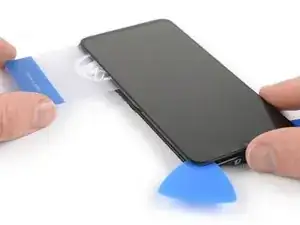
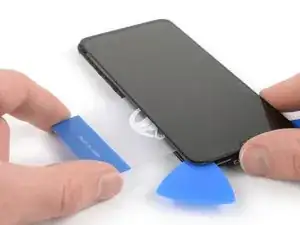
    • Setze eine Plastikkarte bei der rechten unteren Ecke ein.

    • Schiebe sie langsam nach oben, um den Kleber in der Mitte zu durchtrennen.

    • Versuche noch nicht das Display komplett zu entfernen, da das Display-Kabel noch durch den Rahmen verlegt ist und möglicherweise am Rahmen festklebt.

  25. WvieRDnXEVCnlMtw
    WvieRDnXEVCnlMtw
    QLyX4ByDkPppC4IC
    qOlkivgSYXfOFVuJ
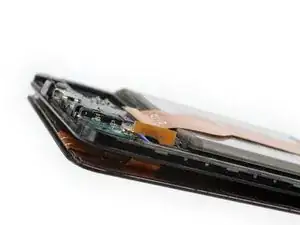
    • Führe das Display-Flachbandkabel durch den Spalt im Rahmen und entferne das Display.

    • Vergleiche das Original-Display und das Ersatzteil. Vielleicht musst du Komponenten übertragen oder Schutzfolien vom Neuteil entfernen.

Abschluss

Versuche dein Gerät zu testen bevor du den neuen Kleber benutzt, um die Rückseite zu verkleben.

Vergleiche das Originaldisplay und das Ersatzteil. Vielleicht musst du Komponenten übertragen oder Schutzfolien vom neuen Display entfernen.

Für den Zusammenbau kannst du diese Anleitung einfach in umgekehrter Reihenfolge durchgehen. Achte beim Auftragen von neuem Kleber darauf, dass die betroffenen Stellen erst mit Isopropanol-Alkohol (<90% Konzentration) gereinigt werden.

Am besten nutzt du vorgestanzte Klebestreifen, um das Display mit dem Rahmen zu verkleben.

Informiere dich über eine geeignete Stelle zur Entsorgung deines Elektromülls.

Hat die Reparatur nicht ganz geklappt? Versuche es mit ein paar grundsätzlichen Lösungen, ansonsten findest du in unserem Forum Hilfe bei der Fehlersuche.

Dominik Schnabelrauch

Mitglied seit: 23/11/16

253809 Reputation

Ein Kommentar

ach du gute Güte, ich repariere gerade ein Samsung A40 (Displaytausch).. ohne Worte - jetzt weiß ich, wieso Apple iPhones etwas teurer sind!!!!

HJ Meister -