Einleitung
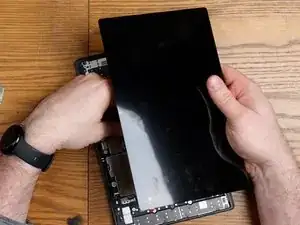
Wenn dein Displayglas gesprungen ist, Teile des Displays nicht mehr richtig oder garnicht mehr funktionieren, wenn das Bild verpixelt ist, kannst du mit dieser Anleitung das Display austauschen. Diese Anleitung ist eine Voraussetzung für viele weitere Reparaturanleitungen zum Samsung Galaxy Tab A8.
Bevor du mit der Reparatur beginnst, solltest du dein Display überprüfen, um andere mögliche Ursachen auszuschließen und festzustellen, ob ein Austausch wirklich notwendig ist. Eine detaillierte Anleitung zur Fehlerbehebung findest du hier:
Samsung Galaxy Tab A8 Display bleibt schwarz oder reagiert nicht
Ein nicht reagierendes oder schwarzes Display kann auch durch eini langsamen Prozessor oder einen leeren Akku verursacht werden. Das Display dient lediglich als Ausgabefläche für die interne Elektronik und kann durch viele verschiedene Komponenten des Geräts beeinflusst werden. Wenn dein Gerät scheinbar nicht richtig lädt, wirf einen Blick auf diese
Außerdem kann sich ein Display mit der Zeit abnutzen. Häufige Probleme entstehen durch Schmutz, Staub oder andere Verunreinigungen auf dem Display. Reinige es daher gründlich, bevor du einen Austausch in Betracht ziehst.
Im Folgenden findest du ein Video sowie eine Schritt-für-Schritt-Anleitung zum Austausch des Displays. Zusätzlich stehen Bilder als visuelle Hilfestellung zur Verfügung, falls das Video nicht geladen werden kann.


-
-
Schalte das Gerät vollständig aus.
-
Lege das Gerät so auf die Arbeitsfläche, dass das Display nach oben zeigt.
-
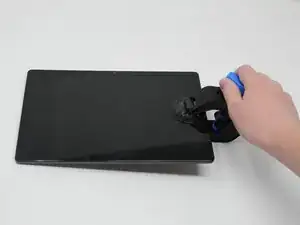
Setze eine Anti-Clamp oder ein anderes Saugwerkzeug ein, um gleichmäßigen Zug auf das Display auszuüben.
-
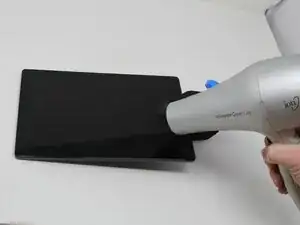
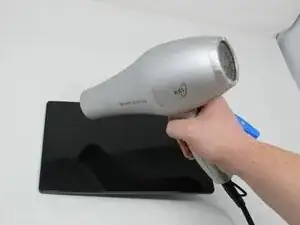
Erhitze das Display mit einer Heißluftpistole oder einem Fön, um den Kleber zu aufzuweichen. Achte darauf, alle Seiten so gleichmäßig wie möglich zu erwärmen.
-
-
-
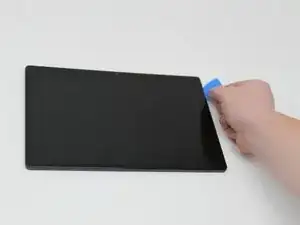
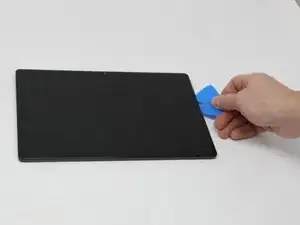
Verwende Kunststoffplektren oder bei Bedarf einen Jimmy, um den Kleber zu lösen und unter das Display zu gelangen.
-
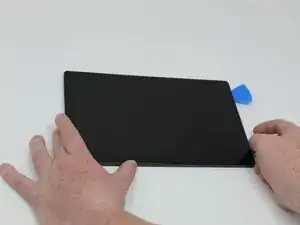
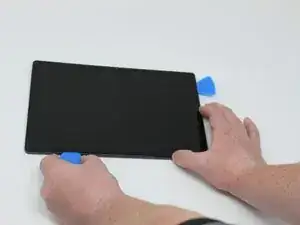
Fahre mit den Plektren langsam rund um das Display, jeweils eine Ecke nach der anderen. Setze alle paar Zentimeter ein weiteres Plektrum ein, damit sich der Kleber nicht wieder verbinden kann.
-
-
-
Heble das Display weiter mit den Plektren ab. Benutze - wenn nötig - weitere Hebelwerkzeuge.
-
Wenn das Gerät abkühlt und der Kleber wieder hart wird, erhitze die entsprechenden Stellen erneut, um den verbleibenden Kleber zu erweichen.
-
-
-
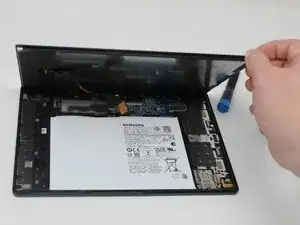
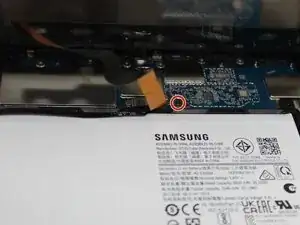
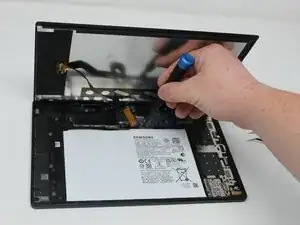
Das Flachbandkabel zum Display wird durch eine Klemme festgehalten. Entferne die Kreuzschlitzschraube #000, mit der die Klemme befestigt ist.
-
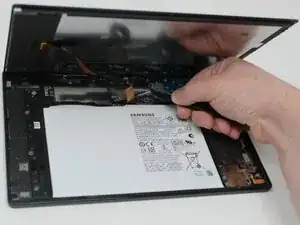
Trenne das Flachbandkabel des Akkus ab, um Kurzschlüsse im Gerät und mögliche Stromschläge zu vermeiden.
-
Um dein Gerät wieder zusammenzubauen, folge den Schritten in umgekehrter Reihenfolge.

Ein Kommentar
Great video, I have a samsung 5se with a screen starting to lift and thinking about attempting to repair. It works perfectly just starting to see glue in places. I am curious as to the type of adhesive you used on this repair and if it can be purchased on this site?