Einleitung
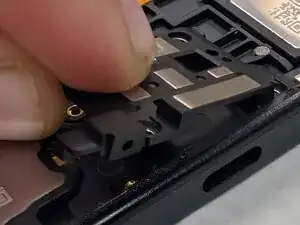
Das Samsung Galaxy Tab A9+ (Modelle SM-X210, SM-X16B, SM-X215) benötigt die Ladeplatine, um den Akku mit Energie zu versorgen und zur Datenübertragung. Wenn dein Gerät nur noch langsam lädt, die Verbindung öfter unterbrochen ist, das Kabel sich lose anfühlt, muss wahrscheinlich die Ladebuchse ausgetauscht werden.
Diese Anleitung zeigt die Schritte, um die Ladeplatine deines Galaxy Tab A9+ auszutauschen, so dass das Gerät wieder laden und Daten übertragen kann. Symptome wie unzuverlässiges Aufladen deuten stark auf eine defekte Ladebuchse hin. Wenn grundsätzliche Lösungen das Problem nicht lösen, muss die Ladeplatine ausgewechselt werden.
Um das Tablet zu öffnen, musst du ein Heißluftgebläse verwenden um die Rückseite sicher abzulösen. Ein iOpeners reicht dafür nicht aus. Bei dieser Reparatur musst du an innere Bauteile gelangen, aber diese Anleitung zeigt, dass es doch recht einfach ist. Du kannst das, auch wenn du nicht so viel Erfahrung hast.
Schalte dein Gerät vor Reparaturbeginn aus und löse das Netzteil ab, damit kein Stromschlag entsteht. Führe ein Back Up deiner wichtigen Daten durch. Beachte dass die Wasserdichtigkeit beeinträchtigt wird, wenn das Gerät geöffnet wird. Du benötigst deswegen neuen Kleber für den Zusammenbau. Wenn dein Display gesplittert ist, trage eine Schutzbrille und Schutzhandschuhe, eventuell solltest du das Displayglas überkleben, damit dich die Splitter nicht verletzen. Es steht vielleicht nicht an erster Stelle, aber wenn du einen a aufgeblähen Akku beim Zerlegen findest, dann behandle ihn entsprechend, er ist ein Sicherheitsrisiko. Kümmere dich rechtzeitig um die nötigen Teile und Werkzeuge und wende niemals zu viel Kraft an.
Folge dieser Anleitung und beachte alle Hinweise, dann kannst du die Ladeplatine deines Galaxy Tab A9+ sicher austauschen.


-
-
Halte die Einschalttaste 10 - 15 Sekunden lang gedrückt, um das Tablet auszuschalten.
-
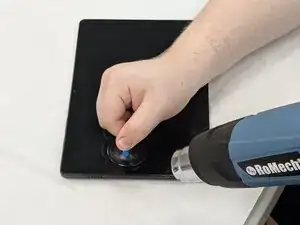
Erwärme den Rand des Gerätes gleichmäßig mit einem Heißluftgebläse und weiche den Kleber auf, mit dem das Display befestigt ist.
-
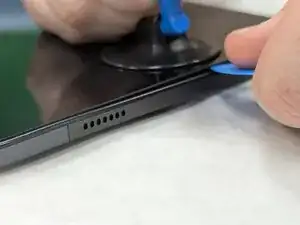
Trenne das Display mit einem Saugheber vom Gerät und schiebe ein Plektrum in den Spalt zwischen Display und dem restlichen Gehäuse.
-
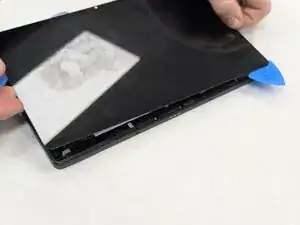
Schiebe ein zweites Plektrum rund um den Rand des Tablets, um den Displaykleber aufzutrennen.
-
Setze fortwährend neue Plektren ein, bis das Display komplett abgelöst ist.
-
-
-
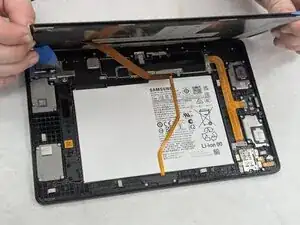
Hebe das Display behutsam zur Oberkante des Gerätes hin (die Seite mit der Frontkamera). Achte darauf, dass das orangene Flachbandkabel nicht beschädigt wird.
-
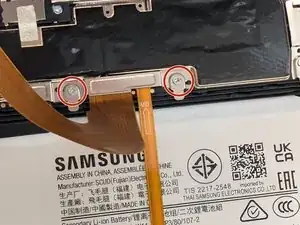
Nimm einen JIS00-Schraubendreher und entferne die beiden 2,4 mm langen Schrauben, mit denen die Metallhalterung befestigt ist.
-
Entferne die Metallhalterung vom Stecker. Lege sie für den Zusammenbau zur Seite.
-
-
-
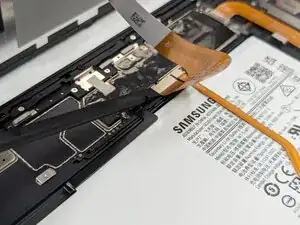
Schiebe einen Spudger unter das verklebte Kabel, um den Kleber zu lösen und das Kabel abzutrennen.
-
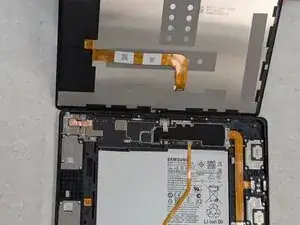
Entferne das Display vom Tablet.
-
-
-
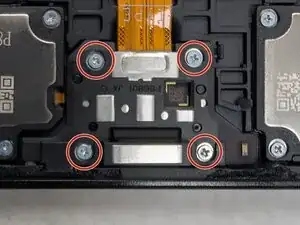
Nimm einen JIS00-Schraubendreher und entferne die vier 2,3 mm langen Schrauben, mit denen der USB-Anschluss an der Unterkante des Gerätes befestigt ist.
-
-
-
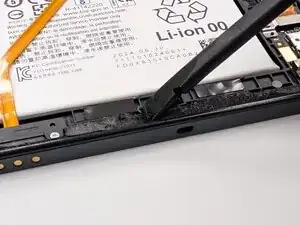
Drücke einen Spudger fest in die Kante zwischen der USB-Abdeckung und dem äußeren Gehäuse und entferne sie.
-
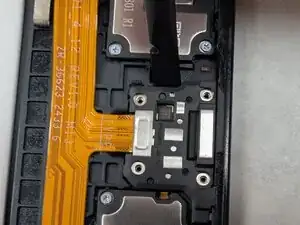
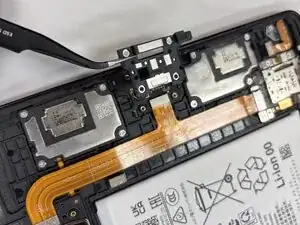
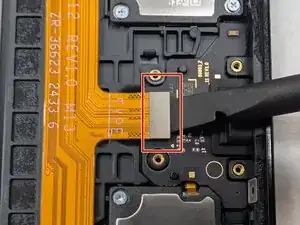
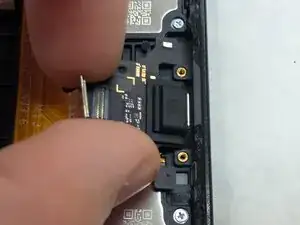
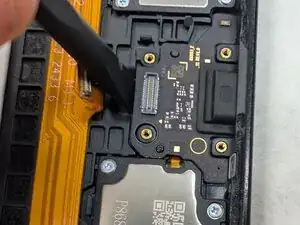
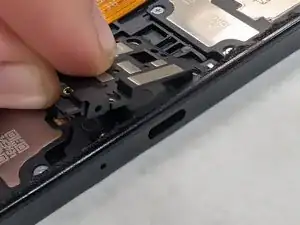
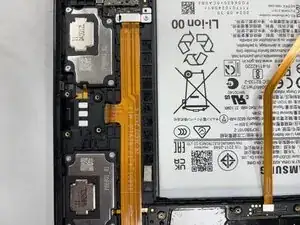
Setze einen Spudger oder ein Öffnungswerkzeug unter die Kante des Steckers. Heble gerade nach oben und trenne ihn von der Hauptplatine ab.
-
Um dein Gerät wieder zusammenzubauen, folge den Schritten in umgekehrter Reihenfolge.
Entsorge deinen Elektromüll sachgerecht.