Einleitung
Folge dieser Anleitung, um deine kabellose Logitech MX Ergo-Maus zu öffnen.
Wenn du die Maus öffnest, kannst du das Innere reinigen, mechanische Probleme beheben oder Teile austauschen.


-
-
Bevor du loslegst, stell den Netzschalter der Maus auf AUS.
-
Zieh alle Kabel von deiner Maus ab.
-
-
-
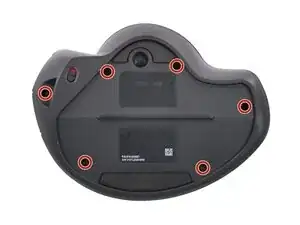
Nimm einen Torx-T6-Schraubendreher, um die sechs 5,7 mm langen Schrauben zu lösen, die die beiden Hälften der Maus zusammenhalten.
-
-
-
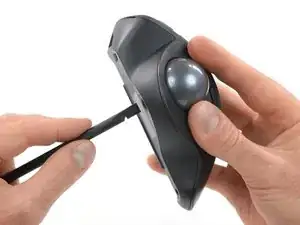
Steck einen Spatel in das Loch an der Unterseite der Maus, direkt unter dem Trackball.
-
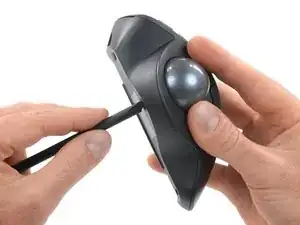
Benutze den Spudger, um den Trackball aus seiner Aussparung zu schieben.
-
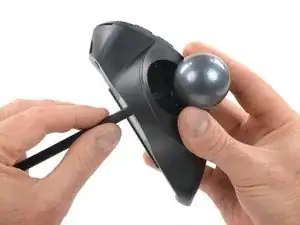
Entferne den Trackball.
-
-
-
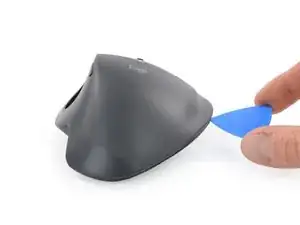
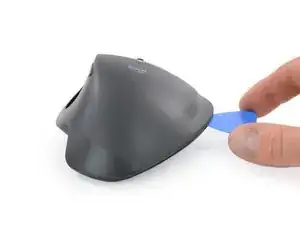
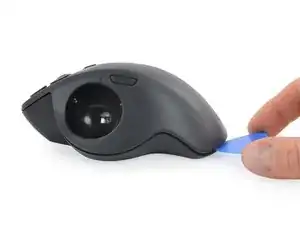
Steck die Spitze eines Öffnungswerkzeugs in die Naht zwischen den beiden Hälften, ungefähr in der Mitte der rechten Kante.
-
Drehe das Öffnungswerkzeug, um den Plastikclip zu lösen.
-
-
-
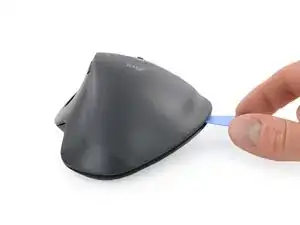
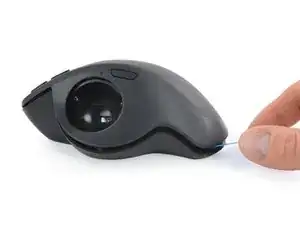
Schiebe das Öffnungswerkzeug entlang der Naht, bis es ungefähr auf halbem Weg zur Rückseite der Maus ist.
-
Drehe das Öffnungswerkzeug,, um den Plastikclip zu lösen.
-
-
-
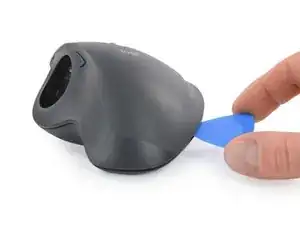
Schiebe das Öffnungswerkzeug ganz bis zum hinteren Ende der Maus.
-
Drehe das Werkzeug, um den Plastikclip zu lösen.
-
-
-
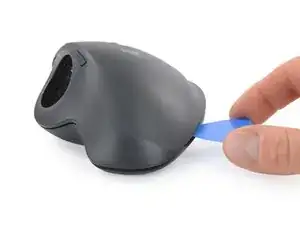
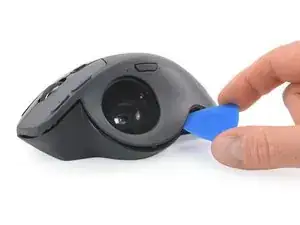
Schiebe das Öffnungswerkzeug in die Mitte der linken Kante, neben die Aussparung für den Trackball.
-
Drehe das Werkzeug, um den Plastikclip zu lösen.
-
-
-
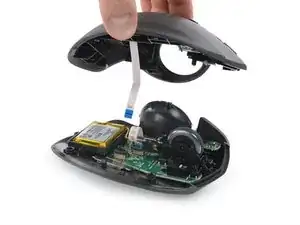
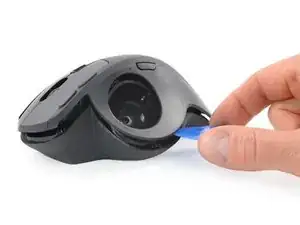
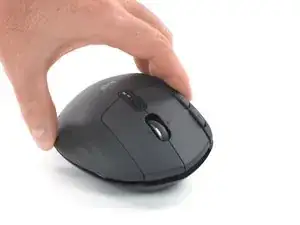
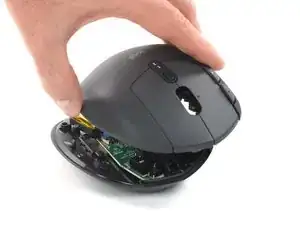
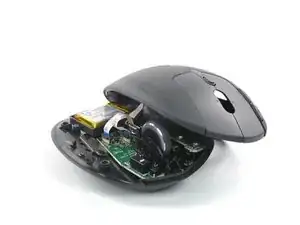
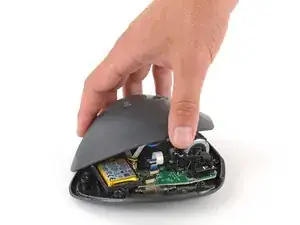
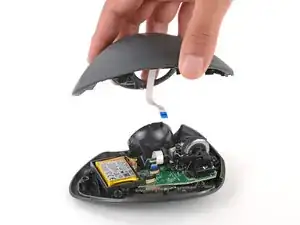
Hebe die obere Hälfte vorsichtig an und leg sie links neben die Maus, damit du an die Innenteile rankommst.
-
-
-
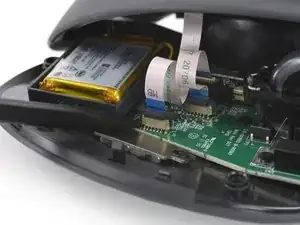
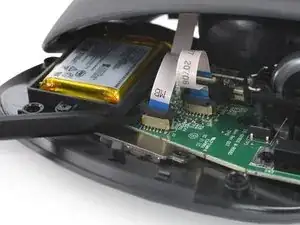
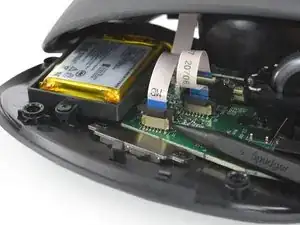
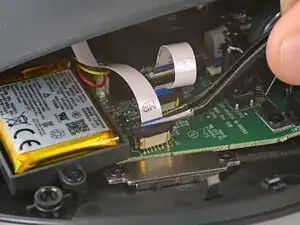
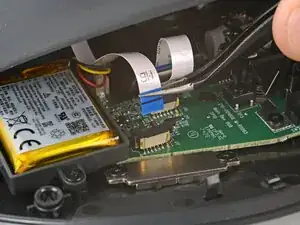
Heb mit der Spitze eines Spatels vorsichtig abwechselnd die Seiten der schwarzen Schiebeverriegelung an der Buchse des Verbindungskabels an.
-
-
-
Zieh das Verbindungskabel mit einer Pinzette oder deinen Fingern gerade nach oben aus der Buchse raus.
-
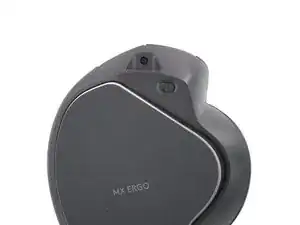
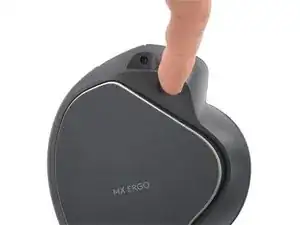
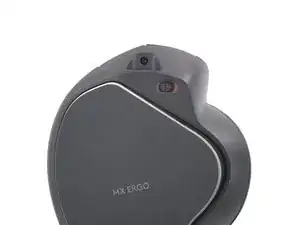
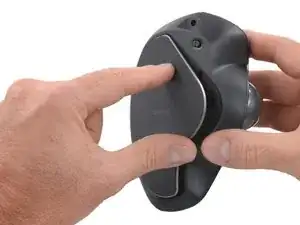
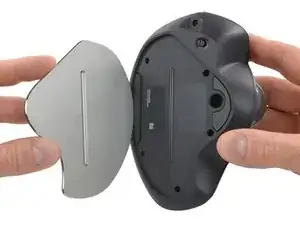
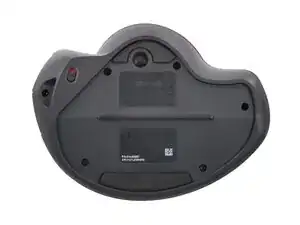
Vergleiche dein neues Ersatzteil mit dem Originalteil – vielleicht musst du noch übrig gebliebene Teile übertragen oder Klebereste vom neuen Teil entfernen, bevor du es einbaust.
Um dein Gerät wieder zusammenzubauen, mach einfach alles in umgekehrter Reihenfolge.
Die Reparatur ist nicht wie geplant verlaufen? Probiere ein paar grundlegende Fehlerbehebungsmaßnahmen aus oder bitte unsere Community um Hilfe.
Wiederverwendung oder Recycling – Wirf ausrangierte Elektronikteile niemals in den Hausmüll. Unter Logitech Recycling findest du die nächstgelegenen Recyclingstellen, einschließlich der Möglichkeit, alte Geräte kostenlos an Logitech zurückzusenden, wenn es in deiner Nähe keine geeignete Lösung gibt. Du kannst deinen Elektroschrott auch bei einem beliebigen zertifizierten Recyclingunternehmen abgeben. Und lass gut funktionierende Teile oder reparierte Geräte nicht in deiner Schublade verstauben – gib sie an jemanden weiter, der sie gebrauchen kann.
Teile deine Erfahrungen - Hinterlasse hier einen Kommentar oder sende dein Feedback direkt an Logitech unter repair@logitech.com, um zukünftige Reparaturanleitungen und das Produktdesign mitzugestalten.

5 Kommentare
Thank you. It was quite a coincidence that I found this because I had just purchased that fix it repair tool kit. It was pretty handy that I had it all right here in front of me. Thanks again you made it easy.
Hi @martilynn, thank you for sharing your experience! We're glad that the guide was useful for your repair.
Very helpful guide! Managed to figure out how to clear some gunk off an end users mouse. Much appreciated!
Actually not necessary to remove the interconnect cable, and I wish I had not. Instructions do not include reassembly.