Einleitung

Nutze diese Anleitung, um den Displaykleber in deinem Steam Deck OLED auszutauschen und das Display einzubauen.

Wenn du das Display noch nicht ausgebaut hast, folge dieser Anleitung.

Beachte bei der Reparatur deines Geräts die allgemeinen Sicherheitsvorkehrungen gegen elektrostatische Entladungen (ESD).

  1. QlRQKwIXGbDQ4xDx
    QlRQKwIXGbDQ4xDx
    bFavkYkHcIvaIxbe
    QRmOK43QN5rIgLbP
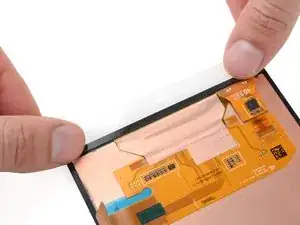
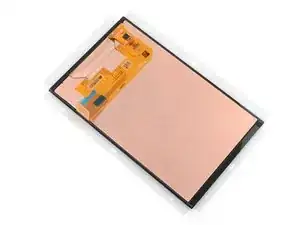
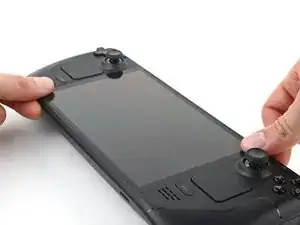
    • Wenn du ein neues Display einbaust, überspringe die nächsten zwei Schritt. Andernfalls folge den nächsten beiden Schritten, um dein vorhandenes Display zu reinigen und wiederzuverwenden.

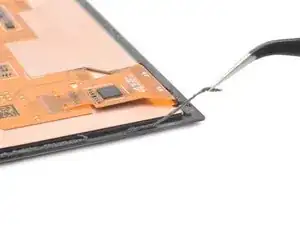
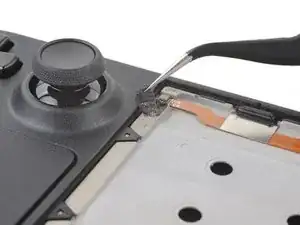
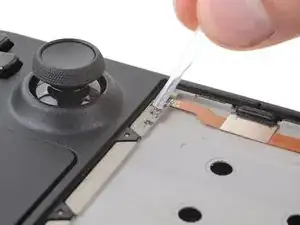
    • Benutze eine Pinzette oder das flache Ende eines Spudgers, um große Stücke alten Klebstoffs vom Display abzuziehen und zu entfernen.

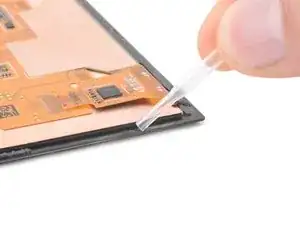
    • Gib ein bis zwei Tropfen hochkonzentrierten Isopropylalkohol (über 90 %) auf eventuelle Klebstoffreste.

    • Trage immer nur ein oder zwei Tropfen auf und verschütte nichts auf das Display selbst, um eine Beschädigung zu vermeiden.

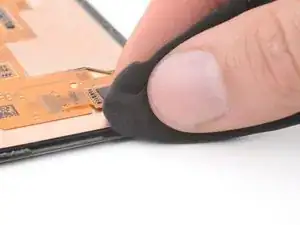
    • Benutze ein fusselfreies Tuch oder ein Mikrofasertuch, um den Rand des Displays sauber zu wischen.

  2. yjQct4LOFXhUteYX
    yjQct4LOFXhUteYX
    ZCDnB4mAXCSO5lxL
    HlWBm1GCNlSha6xu
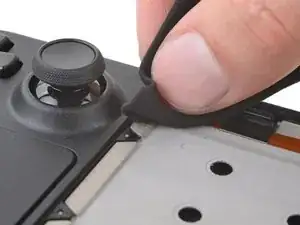
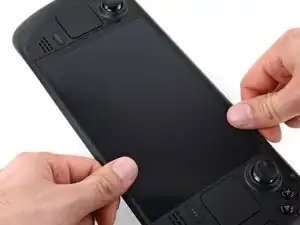
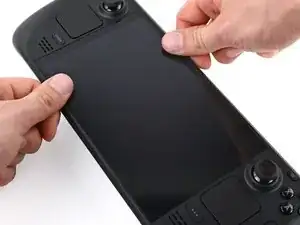
    • Wiederhole den vorangegangenen Schritt, um die Umrandung der Displayaussparung im Rahmen zu säubern.

  3. qyYWdXO1QADEXIU3
    qyYWdXO1QADEXIU3
    hLXPd6QB6uoSMUYZ
    H2NodtfPIoXJtDAB
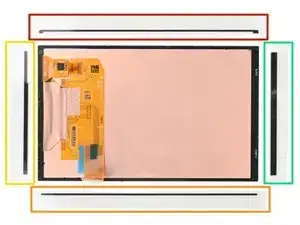
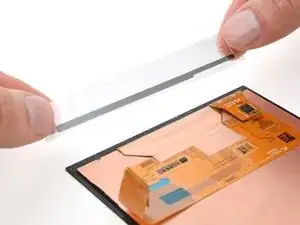
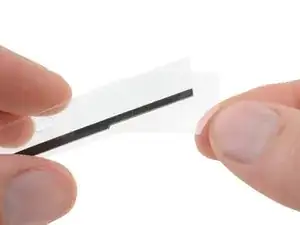
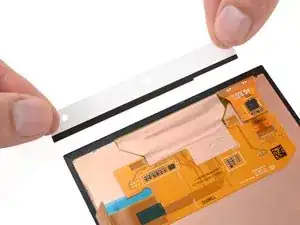
    • Jeder Klebestreifen hat eine flexible Schutzfolie auf der Rückseite und eine steife Schutzfolie mit Ausschnitten für die Löcher auf der Vorderseite. Achte beim probeweisen Auslegen der Klebestreifen darauf, dass die steifen Schutzfolien oben liegen.

    • Bevor du die Klebestreifen endgültig befestigst, lege sie probeweise aus, um die richtige Einbaulage zu finden:

    • Das lange Stück mit den gebogenen Enden ist für die Oberkante.

    • Das andere lange Stück ist für die Unterkante.

    • Das kurze Stück mit der Aussparung ist für die Kante mit dem Displaykabel. Die Aussparung muss nahe an der Oberkante sein.

    • Das andere kurze Stück ist für die Kante gegenüber vom Displaykabel.

  4. AYUZoXEeUTLgvpWo
    • Ziehe die längere flexible Schutzfolie von der Rückseite an einem der Klebestreifen ab.

  5. HIKx2SUGVWk2KpCN
    HIKx2SUGVWk2KpCN
    Om3Nleh2Z2HomNiE
    wKvTSIOmsKjQJlWs
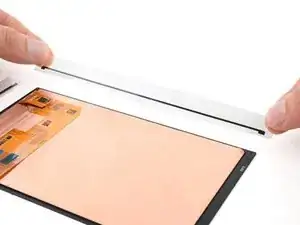
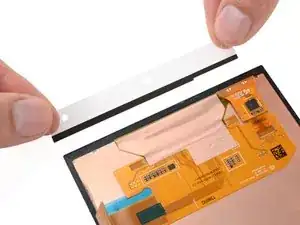
    • Beachte, dass die längeren Klebestreifen in voller Länge auf das Display passen, während die kürzeren Streifen zwischen die Kanten der längeren Streifen passen müssen.

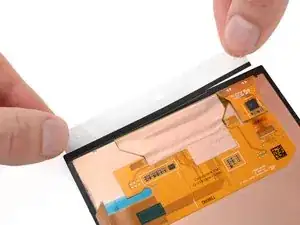
    • Lege den Klebestreifen auf die Displaykante. Achte darauf, dass seine Kante mit der Außenkante abschließt und das Displaypanel nicht überlappt.

  6. phMu4kBESY11eknM
    • Wiederhole die vorangegangenen zwei Schritte, um die übrigen Klebestreifen anzubringen.

  7. aHeXaJwy3jKVAxSU
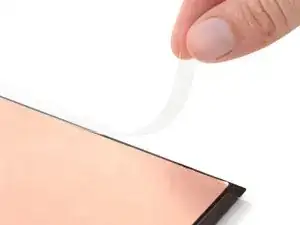
    • Ziehe die restlichen Schutzfolien von allen vier Klebestreifen ab und entferne sie.

    • Sei vorsichtig und entferne nicht die Schutzfolie vom Display. Wenn das doch passieren sollte, dann drücke die Schutzfolien wieder am Display fest.

  8. MDpHZZN4dT5FLyYV
    MDpHZZN4dT5FLyYV
    YoAiPpUbG6BKMBny
    4CP6xDL2i2GPk2tn
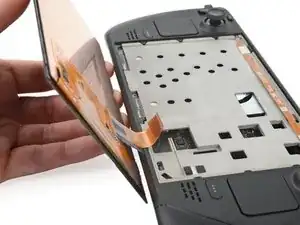
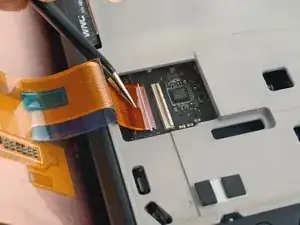
    • Überprüfe, ob der kleine Sicherheitsbügel am ZIF-Anschluss des Displays nach oben geklappt ist, bevor du das Display wieder verbindest.

    • Halte das Display leicht unter die Unterkante des Rahmens und richte das Displaykabel am Anschluss auf der Hauptplatine aus.

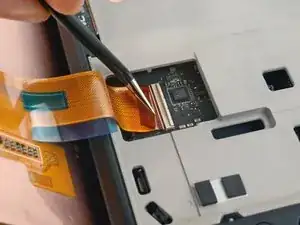
    • Fasse die Zuglasche am Ende des Displaykabels mit einer gewinkelten Pinzette an.

    • Biege das Kabel so, dass es parallel passend zum Anschluss steht. Drehe dabei die Pinzette so, dass das Kabel den richtigen Winkel hat.

    • Das Kabelende muss parallel zur Hauptplatine sein, es darf nicht nach unten zeigen.

    • Stecke das Kabel behutsam so weit in den Anschluss hinein, bis die weiße Linie mit dem Anschluss abschließt.

    • Wenn sich das Kabel nicht leicht einführen lässt, dann richte es neu aus und versuche es nochmals.

    • Klappe den Sicherungsbügel mit dem flachen Ende des Spudgers oder deinem Finger nach unten, um das Kabel zu befestigen.

    The only thing I would mention here is to lock the ZIF connector once the ribbon cable has been correctly inserted.

    Lyel Terrelonge -

    This is a good reminder to include! Thank you for the feedback, Lyel.

    Clay Eickemeyer -

  9. Qle6tZLyMJHqPGnP
    Qle6tZLyMJHqPGnP
    bJjKBXUDrHWSrlDf
    JgKtoVqcNTZeWRBw
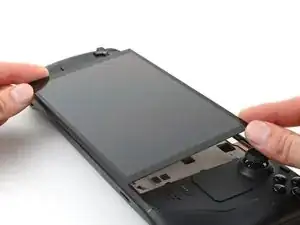
    • Richte das Display über seiner Vertiefung im Rahmen aus.

    • Drücke das Display fest.

  10. rXFXIusXSWiQf1rH
    rXFXIusXSWiQf1rH
    vt2d2giiGhMc6cH2
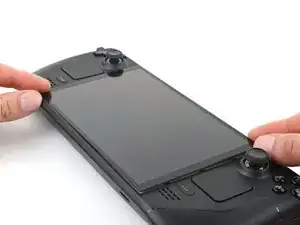
    • Drücke das Display rundum den Rand am Rahmen fest.

    • Du kannst auch einen Haartrockner oder ein Heißluftgebläse benutzen und das Display leicht erwärmen, damit der Kleber gut haftet.

    This is where we can use the iOpener right? It's 1 min. on each side?

    Thanks,

    ~Michael

    ArcaneAutumn -

Abschluss

Hat die Reparatur nicht ganz geklappt? Versuche es mit ein paar grundständigen Lösungen, ansonsten findest du in unserem Forum Hilfe bei der Fehlersuche.

Clay Eickemeyer

Mitglied seit: 19/09/22

100132 Reputation

4 Kommentare

I successfully swapped matte/glossy OLED model screens this way. First boot after swap had a frazzled screen. Hard reset fixed the problem instantly.

keyscameron -

Be weary of the sensors when applying the adhesives, I accidentally partially covered one of them. I didn't fix it because I didn't care as much, but it's still noteworthy.

Kot :3 -

While I was doing this step, it seems like I folded the cable part, which caused my touch to work fine for a short time after I installed it, but then it stopped working permanently. I can see the crease on my cable. I want to confirm which part of the cable is responsible for touch functionality. If I need to replace it, is there a way to just replace that part of the cable instead of the whole screen?

shine 橘子 -

I did it! but when i connected the screen cable and locked the flap. I first turned the steam deck on to check if i did it right before i put/glued the screen 'in' the deck. might be a useful tip

Fabian B -