Einleitung

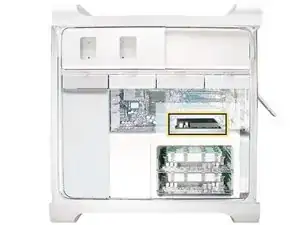
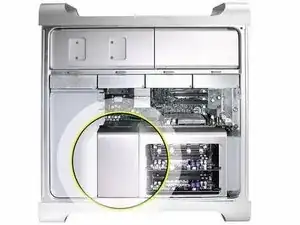
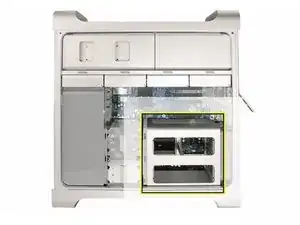
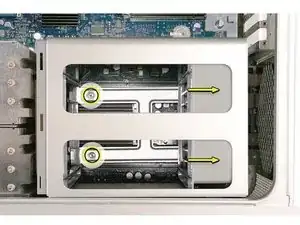
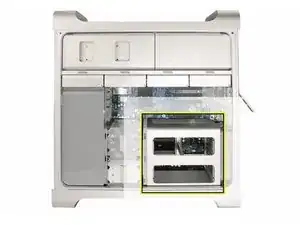
Diese Anleitung zeigt, wie der Speicherkäfig und der hinterer Lüfter ausgetauscht werden.

  1. baGFXrEPgYaBBPBn
    baGFXrEPgYaBBPBn
    vE6oorNktmNIVlMw
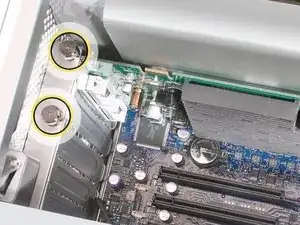
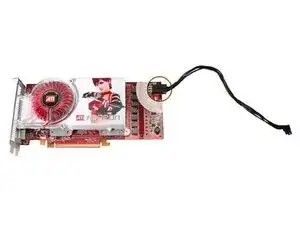
    • Diese Schritte zeigen, wie eine Standardkarte und eine Karte mit Boosterkabel ausgetauscht werden. Bevor du eine solche Karte auswechseln kannst, musst du erst die beiden unverlierbaren Schrauben am PCI-Halter herausdrehen und den Halter entfernen.

  2. IPVTKPcsIBNVf1HA
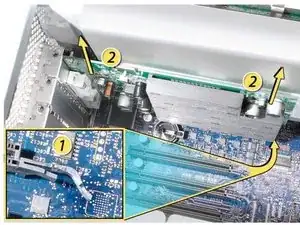
    • Fasse die Karte nur an den Kanten an. Fasse nicht an die Verbinder und Bauteile. Hebe die Karte gerade nach oben aus dem Anschluss und entferne sie. Setze die Karte später wieder gerade ein. Ruckle nicht seitlich hin und her und wende keine Gewalt an. Wenn die Karte wieder drin ist, ziehe vorsichtig an ihr, um ihren Sitz zu prüfen.

    • Drücke den kleinen Sicherungsclip vorne am Anschluss der Karte auf dem Logic Board und löse ihn.

    • Halte die Karte an den oberen Ecken und ziehe sie nach oben aus dem Erweiterungsschacht heraus.

  3. IDUSKSbq4Yx3cPfG
    IDUSKSbq4Yx3cPfG
    TB5DqAJeupHVlj6B
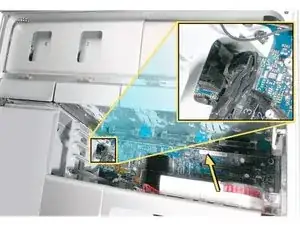
    • Einige Grafikkarten erfordern eines oder zwei Boosterkabel, welche die Karte mit zusätzlichen Versorgungsanschlüssen auf dem Logic Board verbinden.

    • Die NVIDIA GeForce 8800 GT benötigt ein Boosterkabel, die NVIDIA Quadro FX 5600 benötigt zwei.

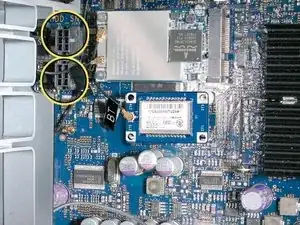
    • Trenne das/die Boosterkabel vom Logic Board ab.

    • Drücke den kleinen Sicherungsclip vorne am Anschluss der Karte am Logic Board auf.

    • Halte die Karte an den oberen Ecken und ziehe sie behutsam aus dem Erweiterungsschacht heraus.

    • Wenn du auch das Boosterkabel austauschen möchtest, dann trenne es von der Karte ab.

  4. RH6LZDVqt6Kau2m5
    • Hinweis für Karten mit einem Boosterkabel: achte darauf, dass dieses Kabel mit dem richtigen Anschluss auf dem Logic Board verbunden wird. Am PCI-Einschub 1 ist dies der untere Anschluss, am PCI-Einschub 2 der obere.

    • Hinweis für Karten mit zwei Boosterkabeln: schließe die beiden Kabel an die beiden Anschlüsse an.

    Estoy buscando el cable de alimentación de la tarjeta gráfica, pero no lo consigo alguna idea de dónde lo podría conseguir?

    Videos premium -

  5. VEPsvWfTg4xTwkeY
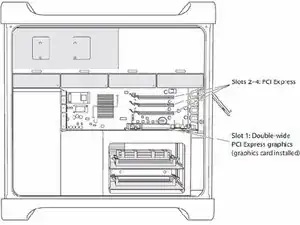
    • PCI Express Karten werden - bis auf klein Unterschiede - in gleicher Weise, wie die Grafikkarten ausgetauscht. .

    • Wichtig : die Gesamtleistung aller vier PCI Express Erweiterungsschächte darf zusammen nicht 300 W übersteigen.

  6. tDWYERvKSToJqiKZ
    tDWYERvKSToJqiKZ
    dXMjc5ajdKueg1li
    • Sind wirklich alle PCI-Karten entfernt und gut aufbewahrt?

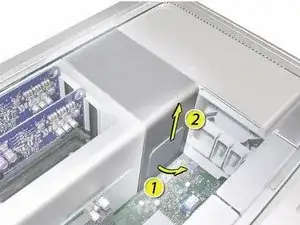
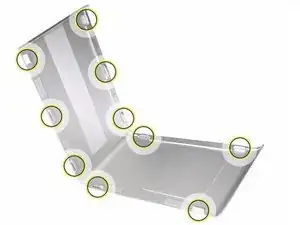
    • Hinweis: die Abdeckung des Kühlkörpers ist mit einigen Rasten und Magneten auf ihrer Unterseite befestigt. Du musst die Rasten lösen, bevor du die Abdeckung entfernen kannst.

    • Lege die Finger einer Hand unter den Rand an der Abdeckung des Kühlkörpers nahe am Logic Board. Hebe den Rand leicht an, um die Rasten und Magnete vorne an der Abdeckung zu lösen.

    • Lasse die Finger weiter unter dem unteren Rand der Abdeckung und hebe die Abdeckung gerade nach oben, bis sich die restlichen Magnete und Rasten vorne an der Abdeckung geöffnet haben.

    • Entferne die Abdeckung.

    You don’t need to place the fingers under the lip of the heat sink cover nearest to the logic board. It is much easier to use a pry tool and slide it through from front to the back. It will release the tabs very easily.

    andrenozawa -

    %#*@ this was a horrible guide until I read your comment. The model I’m pulling apart has no magnets holding it together

    placebomessiah -

    This section of the guide does not apply to the 2006 A1186 (EMC 2113) MacPro 1,1. In this model (that I'm trying to disassemble in front of me, now), the heat sink cover is partly under the RAM cage, so it cannot come out before the RAM cage. The linked guide above seems to reference this fact.

    Is there a way to submit an alternative version of this section for the models in question?

    DavidM -

  7. sGTT2CVRrfoQt6qH
    • Hinweis zum Zusammenbau: achte beim Einbau der Abdeckung darauf, dass die Rasten auf ihrer Unterseite mit den Schlitzen direkt darunter ausgerichtet sind. (Die Schlitze sind unter dem vorderen Lüfter und Käfig für den Speicher auf jeder Seite an der Abdeckung des Kühlkörpers).

  8. Rjrpjev2ueUsITYf
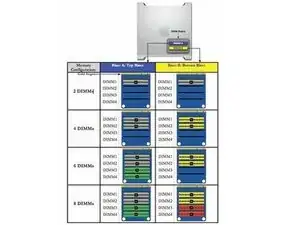
    • In den offenen DIMM Einschüben können weitere Paare von 1 GB, 2 GB oder 4 GB FB-DIMMs eingebaut werden. Der maximale Speicherplatz beträgt 32 GB.

    • DIMMs müssen als identische (Typ, Größe und Hersteller) Paare eingebaut werden. Im Bild wird durch Farbe gezeigt, wie die DIMMs passen müssen.

    • Spezifikationen von DIMMs für den Mac Pro (Anfang 2008):

    • 800 MHz, DDR2, FB-DIMMS

    • 72-bit, 240-pin Module

    • 36 Speicher ICs maximal per DIMM

    • Error-correcting code (ECC)

    • Wichtig: Apple empfiehlt für den Mac Pro (Anfang 2008) nur von Apple zugelassene Mac Pro (Anfang 2008) FB-DIMMs

  9. VnKR2VWxcX2JUlnZ
    • Warnung: lasse den Computer immer 5-10 Minuten auskühlen, bevor du an den Speichern arbeitest. Sie können sehr heiß werden.

  10. Ie1JdX2jWLRLICgI
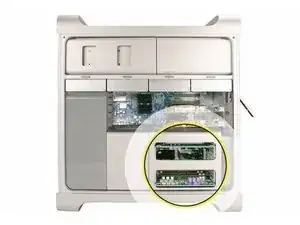
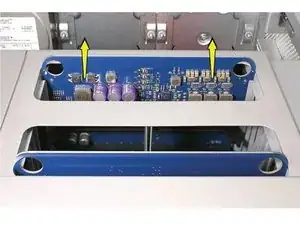
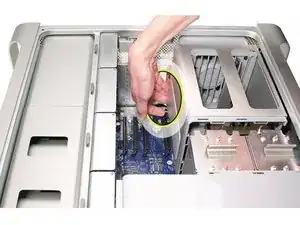
    • Halte die Speichererweiterungskarte an den beiden Fingerlöchern fest, ziehe sie aus dem Speicherkäfig heraus und lege die Karte mit der DIMM-Seite nach oben auf ein weiches, sauberes Tuch

  11. bTJwrPNXj5NVPZFB
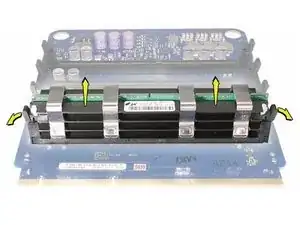
    • Drücke die Hebel für den Auswurf zu den Seiten und entferne das DIMM von der Speicherweiterungskarte.

  12. I3qiIZLANP5yFfUK
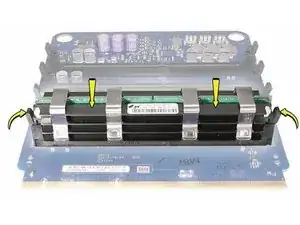
    • Hinweis zum Zusammenbau: richte das DIMM im Einschub in der Speichererweiterungskarte aus. Drücke das DIMM an beiden Enden nach unten, bis der Auswurfhebel einrastet.

    • Warnung: FB-DIMMs haben Kühlkörper an beiden Seiten des DIMMs. Versuche nie, diese zu entfernen, das DIMM könnte beschädigt werden.

  13. PKDoSNSkjpRClJNX
    PKDoSNSkjpRClJNX
    V2TkxPIDVMAxNwxV
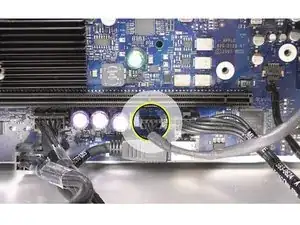
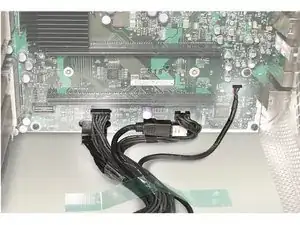
    • Trenne das Kabel zum hinteren Lüfter vom Logic Board ab.

    The rear fan cable on the 2006 EMC 2113 is at the bottom of the system board, inside of the RAM cage

    DavidM -

  14. ZxoWjhLraXNErpvy
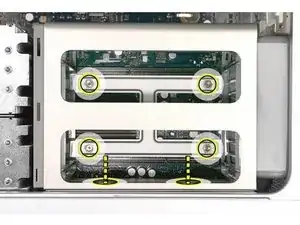
    • Nimm einen magnetisierten Kreuzschlitz-Schraubendreher #1 mit langem Schaft und löse die vier unverlierbaren Schrauben, mit denen der Speicherkäfig am Logic Board befestigt ist.

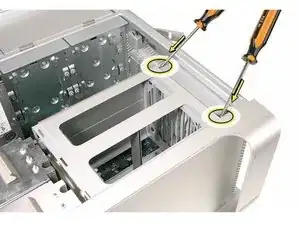
    • Drehe den Computer so, dass er senkrecht steht. Nimm einen magnetisierten kurzen Kreuzschlitz-Schraubendreher #1 (oder Winkelschraubendreher) und entferne vorsichtig die beiden kurzen Schrauben, mit denen der Speicherkäfig an der Bodenplatte befestigt ist.

  15. qbCEqsPMPFToOlIQ
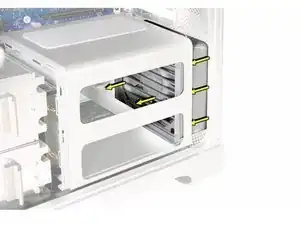
    • Hinweis: um den Speicherkäfig und den Lüfter zu entfernen, musst du zuerst den Lüfter teilweise in den Käfig hinein schieben. Der Lüfter wird von drei Riegeln gehalten, die zuerst gelöst werden müssen.

    • Greife mit dem Zeigefinger unter den Lüfter und löse den Riegel nahe am Logic Board.

    this doesn’t exist on my Mac Pro 1,1

    michealedson -

  16. ZPAEIwps36WGAAJl
    • Löse die beiden Riegel vorne am Computer mit einem Flachschraubendreher.

    I can see around this, doesn’t exist on my Mac Pro 1,1

    michealedson -

  17. aVIKJKannDLEirhI
    • Schiebe den hinteren Lüfter in den Speicherkäfig.

  18. Ae2beNaxuZRBGba2
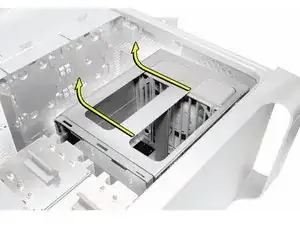
    • Schiebe den Speicherkäfig zusammen mit dem Lüfter so weit zur Stromversorgung hin, bis der Käfig aus der Unterkante des Gehäuses herauskommt. Hebe dann beide aus dem Gehäuse heraus.

  19. WyI2lg1NlRsOYvtg
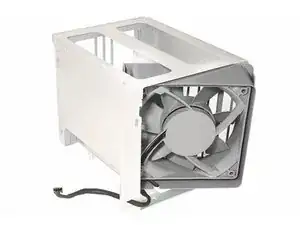
    • Hinweis zum Zusammenbau: wenn du einen neuen Lüfter in den Käfig einbaust, setze ihn zunächst wie gezeigt schräg ein. Beachte genau die Einbaulage.

  20. vMDdWCPbPb4TGGQL
    vMDdWCPbPb4TGGQL
    oYKkTWh2qUwaTIWD
    • Wichtig: bevor du den Käfig wieder ins Gehäuse einbauen kannst, musst du erst den Lüfter wieder teilweise in den Käfig hinein schieben.

    • Hinweis zum Zusammenbau: achte darauf, dass alle Kabel am Logic Board unter dem Käfig aus dem Weg sind, bevor du ihn einbaust, damit der Käfig richtig sitzt und die Kabel nicht beschädigt werden.

    • Hinweis zum Zusammenbau: um den Käfig und den Lüfter wieder einzubauen, bewege den Käfig an seine Position im Gehäuse. Ziehe zunächst mindestens zwei der unverlierbaren Befestigungsschrauben fest. Schiebe dann den Lüfter zur Rückseite hin, bis er einrastet.

Abschluss

Um dein Gerät wieder zusammenzubauen, folge den Schritten in umgekehrter Reihenfolge.

Joshua Byrne

Mitglied seit: 03/05/13

7866 Reputation

0 Kommentare