Einleitung

Trackpad (grundständige Anleitung), kein Hinweis zum Zusammenbau.

  1. U2b3A2wsIwDEJSge
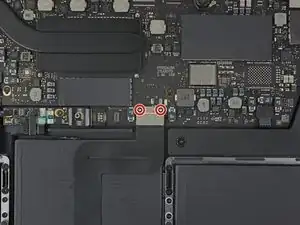
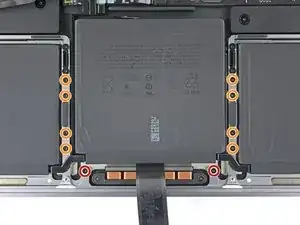
    • Entferne die beiden 1,9 mm Torx T5 Schrauben, mit denen die Halterung am Stecker des Trackpadkabels befestigt ist.

    Be sure not to over torque these 1.9 mm screws they are more delicate than you think they are and if they break .... you're screwed

    PapiGordo -

  2. Yur6NX12KReGeRQD
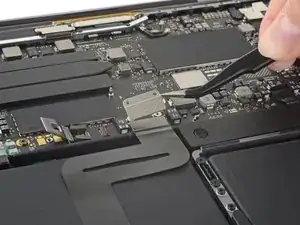
    • Entferne mit einer Pinzette die Halterung des Steckers am Trackpadkabel.

  3. ZR2IDdxWMfCngk5R
    ZR2IDdxWMfCngk5R
    43gd5FYWjqBlN3rO
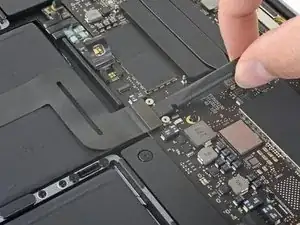
    • Hebe mit dem Spudger den Stecker am Trackpad-Flachbandkabel vorsichtig gerade vom Logic Board hoch und trenne das Flachbandkabel ab.

  4. jSlPDRqIu56Jvt1e
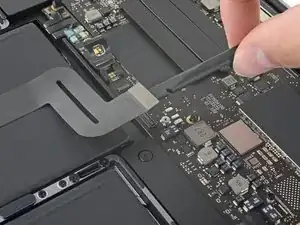
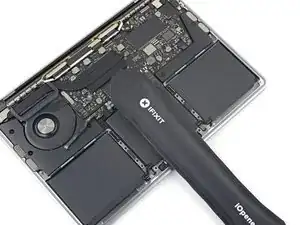
    • Erwärme einen iOpener und lege ihn etwa eine Minute lang auf das Trackpad-Flachbandkabel. Dadurch wird der Kleber aufgeweicht, mit dem das Flachbandkabel oben am Akku befestigt ist.

    • Wenn du keinen iOpener hast, kannst du das Kabel auch mit einem Haartrockner erwärmen. Das Kabel sollte warm sein, aber nicht so heiß, dass du es nicht mehr anfassen kannst. Überhitze den Akku auf keinen Fall.

    When reassembling, you can use the backend of the driver to smooth the ribbon back into place adhering it into place

    Liza B -

    Mine came off easily and didn’t require this step.

    Http -

    I didn’t have the iOpener (even though they say you get everything you need) so I successfully used a small Glad baggie with a folded up wet paper towel inside heated in the microwave.

    Paul W -

  5. GicrFqeqDWCDtNso
    GicrFqeqDWCDtNso
    MxYTA2EBx5JKB5F6
    VqOUGQ6uFgHCkxnc
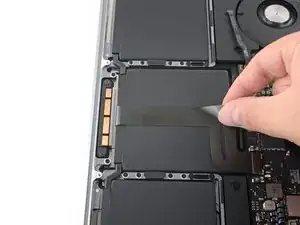
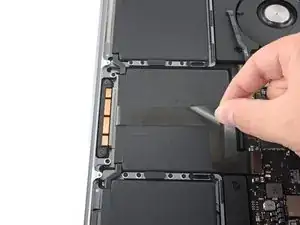
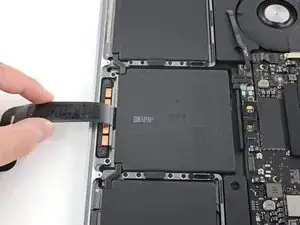
    • Ziehe das Trackpad-Flachbandkabel behutsam vom Akku ab und schiebe es aus dem Weg.

    • Knicke oder zerreiße das Kabel nicht.

    The cable is fragile and you need to be gentle, but at the same time a small amount of pull is needed to seperate the adhesive, about the strength you'd use to pull a roll of toilet paper without tearing it

    Emily V -

  6. LSFSSLWCda6X6H6m
    • Entferne die zehn Torx T5 Schrauben, mit denen die Trackpadeinheit befestigt ist:

    • Zwei 4,3 mm Schrauben

    • Acht 5,8 mm Schrauben

    maybe my bit set is mislabeled, but i think these are T6 screws!

    rami -

    T6 Screws, not T5!

    peterclaussen -

  7. abmUpIlg1JRgBQQ1
    abmUpIlg1JRgBQQ1
    tTNowZG4GVoxPfVJ
    4RAOs3sPHNVROfvA
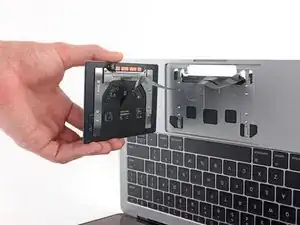
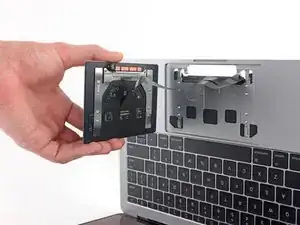
    • Entferne die Trackpadeinheit.

    • Klappe das Display ein wenig auf, um an das Trackpad zu gelangen.

    • Führe das Trackpad-Flachbandkabel sorgfältig durch die Öffnung im Rahmen des MacBook Pro, ohne dass es sich verhakt.

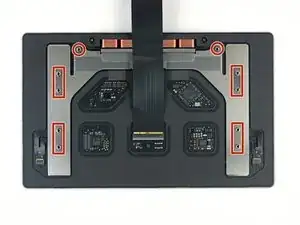
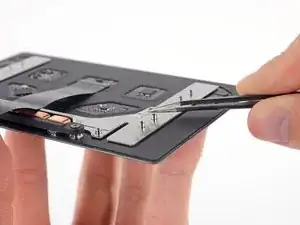
    • Verliere die sechs kleinen Unterlegscheiben (zwei runde und vier eckige), die sich auf der Unterseite des Trackpads befinden, nicht.

    DO NOT remove the tracpad while its vertical in the picture; you will loose the washers. Instead, keep it flat, after removing the screws, gently tap the bottom assembly while slowly lifting the bottom to clear the track pad. This will keep the washers in place, then carefully feed the tracpad cable through the slot.

    Gregg Stanley -

    Thanks for this!

    Akeem Scrubb -

    🙏🌟🙏🌟🙏🌟🙏🌟🙏

    Liza B -

Abschluss

Vergleiche dein Ersatzteil mit dem Originalteil. Möglicherweise musst du fehlende Teile übertragen oder Schutzfolien vom Neuteil abziehen, bevor du es einbauen kannst.

Um dein Gerät wieder zusammenbauen, folge den Schritten in umgekehrter Reihenfolge.

Entsorge deinen Elektromüll sachgerecht.

Hat die Reparatur nicht ganz geklappt? Versuche es mit ein paar grundständigen Lösungen, ansonsten findest du in unserem Forum Hilfe bei der Fehlersuche.

Carsten Frauenheim

Mitglied seit: 10/03/20

161145 Reputation

0 Kommentare