Einleitung

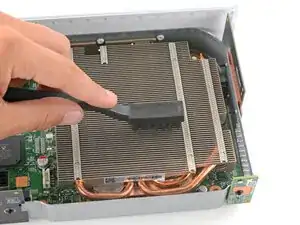
Diese Anleitung zeigt, wie die Xbox Series S geöffnet wird, um Schmutz vom Lüfter und den Lüftungsöffnungen zu beseitigen.

Wenn deine Konsole laut ist, überhitzt oder keine guten Leistungen mehr hat, sind vielleicht Staubablagerungen auf dem Lüfter, Kühlkörper oder in den Lüftungsöffnungen.

Wenn die Xbox flach liegt, zieht die Xbox Series S die Luft durch die Öffnungen an den Seiten an und bläst sie durch das runde schwarze Gitter auf der Oberseite wieder heraus. Wenn deine Xbox in einem schlecht belüfteten TV-Schrank untergebracht ist, solltest du die Tür beim Spielen öffnen (oder sie ganz herausnehmen). Wenn die Xbox am Boden steht, kann sie vermehrt den Staub ansagen und kühlt nicht mehr so gut.

Hinweis: Je nachdem , wie weit du die Xbox zerlegt hast und den Wärmeleitkitt beschädigt hast, musst du eventuell neuen Wärmeleitkitt auftragen.

  1. ksCkcPpj1f2rbPSZ
    ksCkcPpj1f2rbPSZ
    MgCgSIErTTMZv5jk
    NdWUAfnNgVUUa1AP
    • Schalte deine Konsole aus und ziehe alle Kabel ab, bevor du mit der Reparatur beginnst.

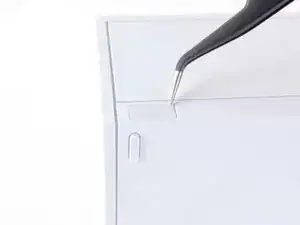
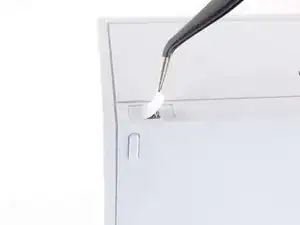
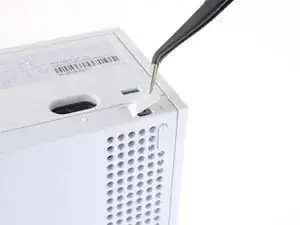
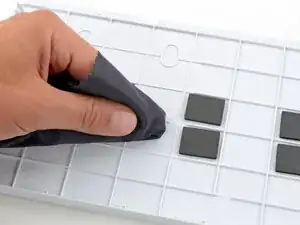
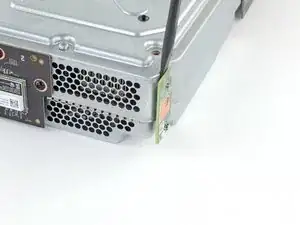
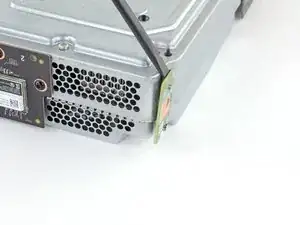
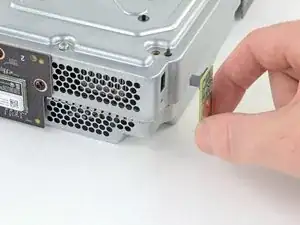
    • Ziehe die beiden weißen Klebeabdeckungen unten auf der Rückseite des Gehäuses mit einer Pinzette ab.

    Where can I get a shell replacement?

    King DK -
  2. Y5tXDBFpuucoHo2y
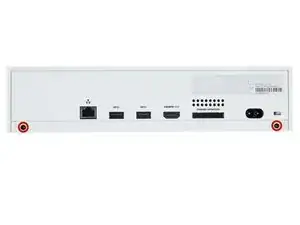
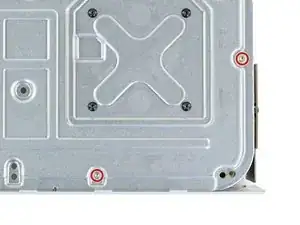
    • Entferne die beiden 10 mm Torx T8 Schrauben, die die Gehäuserückseite an der Unterseite fixieren.

    • Achte darauf, dass du deine Schrauben geordnet hältst und sie alle wieder an die richtige Stelle zurückkommen.

  3. mHROMZpcqKDeQXyf
    mHROMZpcqKDeQXyf
    GpmhWc3GtpTrGES3
    OTdQPA45aCH6byxX
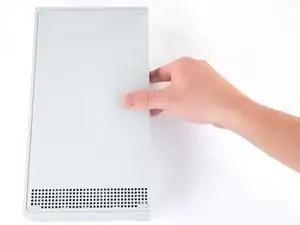
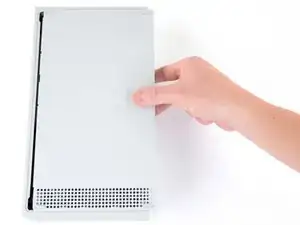
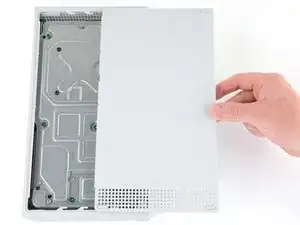
    • Schiebe die Unterseite waagrecht nach hinten, bis sie stoppt.

    • Dadurch rutschen die Clips aus ihren Schlitzen im Kunststoffgehäuse.

    • Hebe die Unterseite gerade nach oben und entferne sie vom Kunststoffgehäuse.

  4. B1OvlYqHkmYPl2rp
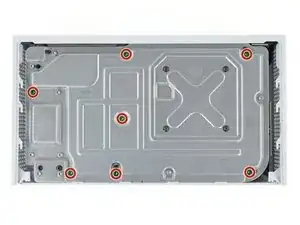
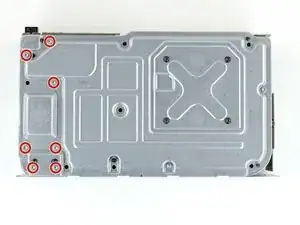
    • Entferne die sieben 51 mm langen Torx T10 Schrauben, die das Chassis mit dem Kunststoffgehäuse verbinden.

  5. wyLautfBRPLPIG3t
    wyLautfBRPLPIG3t
    n3WKRnayG2HH5kTp
    GRSmSAuvLi1fnliK
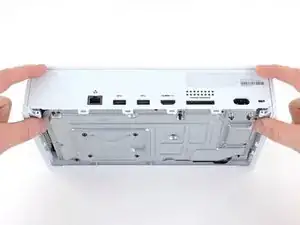
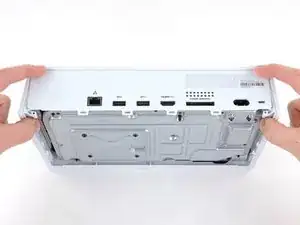
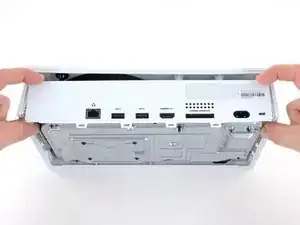
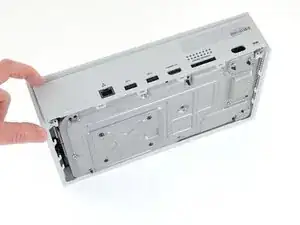
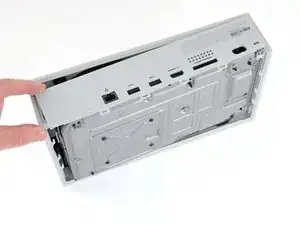
    • Drehe die Unterseite der Xbox zu dir und drücke die beiden hinteren unteren Ecken des Gehäuses auseinander.

    • Schiebe dabei die Rückseite nach unten. Sie löst sich aus dem Gehäuse.

    • Die Rückseite liegt nun auf den Clips auf der Rückseite des Gehäuses.

    • Die Rückseite ist am Aluminiumchassis dauerhaft befestigt.

    • Du kannst auf diese Art Chassis und Gehäuse nicht ganz voneinander lösen. Falls du es versuchst, könntest du das Gehäuse kaputtmachen.

  6. jPYaPOUIRBZQK32V
    jPYaPOUIRBZQK32V
    vu61erVTSNk4QNpX
    jgxbcKbDKA4JvY3o
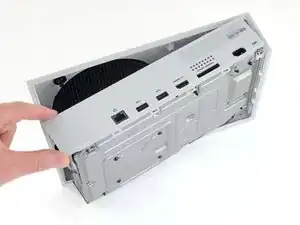
    • Ziehe die linke untere Ecke vom Chassis weg und klappe es vom Gehäuse weg.

    • Du musst das Chassis vielleicht ein wenig anheben, damit sich das Gehäuse aus den unteren vorderen Clips lösen kann.

    • Entferne das Kunststoffgehäuse vom Chassis.

  7. P6Rlej4lIDbGVCZD
    P6Rlej4lIDbGVCZD
    tsZgKPukiewuHGH2
    JCWHqe5x34dZHYyl
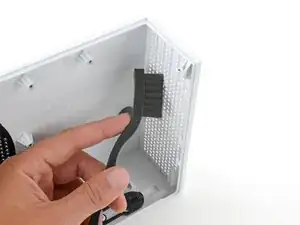
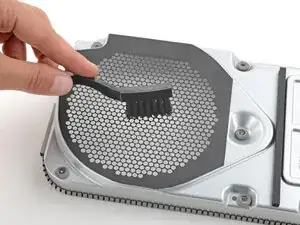
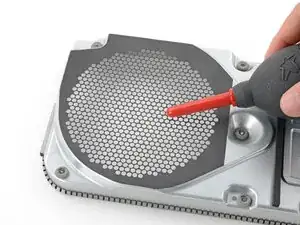
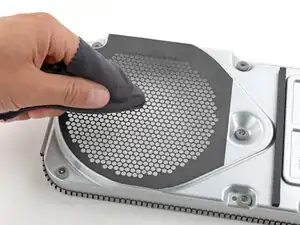
    • Im Laufe der Zeit sammelt sich einigermaßen Staub in den Kunststoffgehäusen und Lüftungsöffnungen der Xbox an.

    • Nimm eine Reinigungsbürste oder eine neue Zahnbürste und beseitige allen Staub aus den Lüftungsöffnungen der Kunststoffgehäuse.

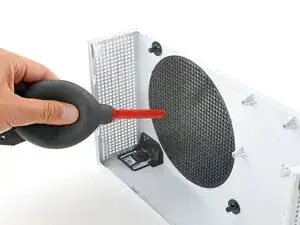
    • Blase die Reste des Staubs mit einem Staubbläser oder etwas Pressluft aus den Lüftungsöffnungen.

    • Wische das Innere der Gehäuse mit einem sauberen Lappen oder einem Mikrofasertuch aus.

    • Wenn der Schmutz hartnäckiger ist, dann befeuchte das Tuch mit etwas Seifenwasser oder Isopropylalkohol.

  8. tR2xOFmdD6OrQSMj
    • Entferne die sieben 11,3 mm langen Torx T10-Schrauben, mit denen das Netzteil am Chassis befestigt ist.

    Qualcuno sa dirmi come rimuovere una vite bloccata che non gira?

    Mauro Belsito -
    I'd say, these screws require a lot of force to get it out. Maybe take advantage of your both hands and use your screwdriver to turn counterclockwise, while using the metal chassis to turn it clockwise.

    Bryan -

  9. EN5y2pLLbQftv1tS
    EN5y2pLLbQftv1tS
    LxBIhEaF3LNoJnkU
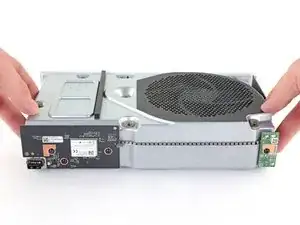
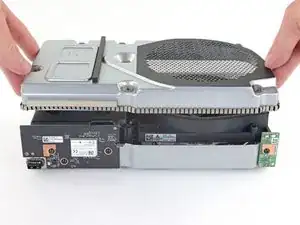
    • Drehe das Gerät um.

    • Hebe das obere Chassis gerade nach oben, um es zu entfernen.

  10. KypeGVlKMy1uNYAZ
    KypeGVlKMy1uNYAZ
    SgLyYgUohWOPAKME
    e2W4JCiXcRCTnuQv
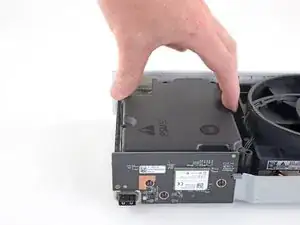
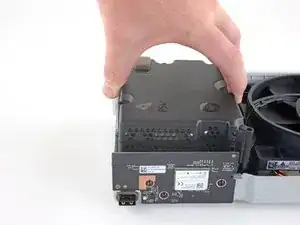
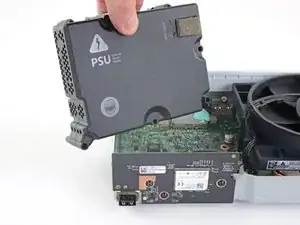
    • Hebe das Netzteil gerade nach oben, um es vom Motherboard zu lösen.

    • Entferne das Netzteil.

    Can you please tell whether it is indispensable to use the power supply with exactly the same Revision, S/N and P/N or is the same model number, like 1920, 1921 enough to make it work? Thanks for showing the teardown.

    Ali Taimoor -

    Would've been nice to know at this point that if I do this step, I will likely need to replace the thermal putty, something I have not had to do before but now have no choice...

    Grizz -

  11. PDYoG1QZhuKMDCRk
    • Entferne die beiden 11,3 mm langen Torx T10-Schrauben, mit denen der Lüfter am Chassis befestigt ist.

  12. khPF2XCVjOJGYL5K
    khPF2XCVjOJGYL5K
    NaLb1oT6GiIBQodG
    • Drehe das Gerät um.

    • Sei dabei vorsichtig, der Lüfter ist schon lose.

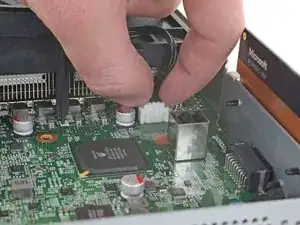
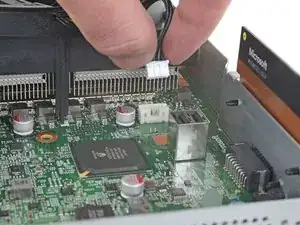
    • Ziehe den Anschluss des Lüfterkabels mit deinen Fingern aus dem Anschluss am Motherboard.

    • Achte darauf, nicht an den Kabeln direkt zu ziehen, du könntest den Anschluss beschädigen.

    • Dieser Anschluss könnte sehr schwer zu entfernen sein. Eine Möglichkeit könnte sein, den Anschluss mit einem Spudger aus dem Anschluss zu schaukeln.

    • Du könntest den Anschluss auch lösen, ohne das Netzteil zu entfernen, wenn du mit einer Spitzzange rankommst.

    If you are careful you can also remove the connector by lightly prying from the sides of the connector in equal proportions (left then right then left etc.) using a 2.5 flathead.

    Zachary Stensrud -

    my fan was solder to my board but it broke off i have no idea ho to put it back my power button is missing the power button on the board i need help

    Edwinn du Plessis -

    If you don't know how to soldier you'll need to get a quote from repair man or company to repair it and weight up the cost or watch videos on Xbox S repairs from Ifixit or YouTube Xbox repair videos

    paul drozd -

  13. qW6W3IbcCdAYDJTy
    qW6W3IbcCdAYDJTy
    xe3lgbFUOLx1O1pu
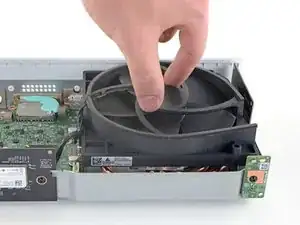
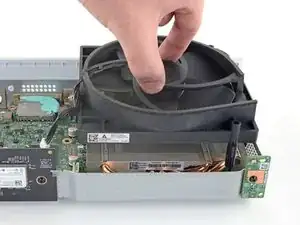
    • Hebe den Lüfter gerade nach oben, um ihn vom Motherboard zu entfernen.

  14. mFg4CTchUZmS55Uh
    mFg4CTchUZmS55Uh
    RDXV3IdkisZFuFIH
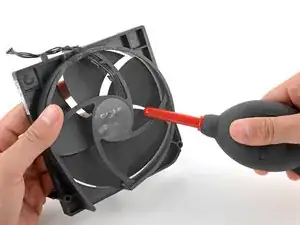
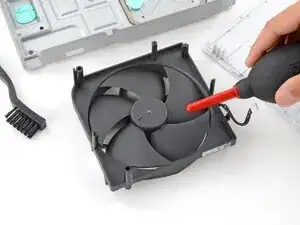
    • Im Laufe der Zeit setzt sich der Staub im Inneren des Lüfters und an den Lüfterblättern ab.

    • Fasse größere Schmutzansammlungen oder Haare mit einer Pinzette oder deinen Fingern und löse sie vom Lüfter ab.

    • Blase Schmutzreste mit einem Staubbläser oder etwas Pressluft vom Lüfter.

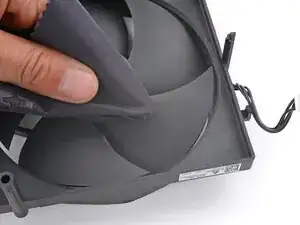
    • Es geht besser, wenn du dabei die Lüfterblätter mit einem Finger festhältst.

    • Wenn der Schmutz hartnäckig ist, dann befeuchte einen sauberen Lappen mit Seifenwasser oder Isopropylalkohol und wische ihn damit ab.

  15. CLfbFMX5EVA31m1b
    CLfbFMX5EVA31m1b
    SqJKTrLMIpLrMhbc
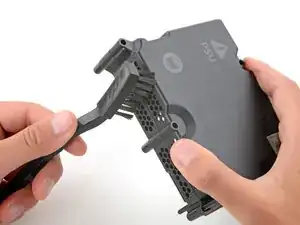
    • Der Lüfter bläst die Luft durch das Netzteil, deswegen sammelt sich auch dort der Staub an.

    • Arbeite vorsichtig, der Wärmeleitkitt auf dem Netzteil darf nicht beschädigt werden.

    • Beseitige allen Schmutz mit einer antistatischen Bürste oder einer neuen Zahnbürste aus den Belüftungsöffnungen an den Seiten des Netzteils.

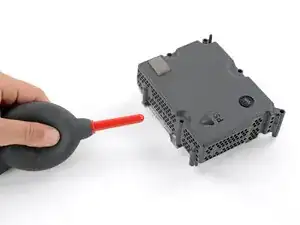
    • Blase alle losen Reste des Schmutzes mit einem Staubbläser aus dem Netzteil. Wische die Lüftungsöffnungen mit einem Lappen sauber.

  16. uMr5leBJdoNMZyeH
    uMr5leBJdoNMZyeH
    w4GIaFbdYbhLETec
    FpefNPymngg33IJv
    • Reinige in gleicher Weise das Lüftungsgitter oben am oberen Gehäuseteil.

  17. 3qrl1KEJVKUDL24H
    3qrl1KEJVKUDL24H
    OJMxUUWYvUjWf2YT
    wAYGySJCfpDiCKW1
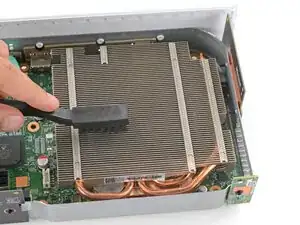
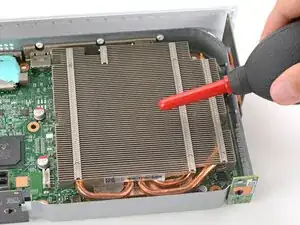
    • Der Lüfter saugt die Luft durch die Metallrippen des Kühlkörpers. Auch dort setzt sich der Staub im Laufe der Zeit ab.

    • Schiebe die Borsten einer antistatischen Bürste oder einer neuen Zahnbürste behutsam zwischen den Kühlrippen hin und her, um den Schmutz zu lösen.

    • Blase alle losen Schmutzreste mit einem Staubbläser von den Kühlrippen.

    • Wenn du deine Xbox noch gründlicher säubern möchtest, dann folge den restlichen Schritten, um die Hauptplatine zu entfernen. Du kannst dann an den Metallrahmen und die Öffnungen für die Anschlüsse herankommen und sie säubern.

  18. 2bCRN3HVAhNxdNYs
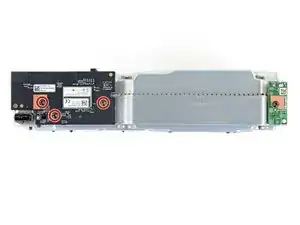
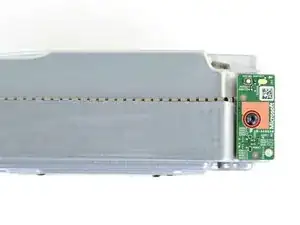
    • Entferne die 9,5 mm lange Torx T8-Schraube, mit der das Power Button Board am Chassis befestigt ist.

  19. NbAvjG4qsRUuxvTP
    NbAvjG4qsRUuxvTP
    WWpdvikbhMmpNeIF
    inhKjcIUCexlMBC2
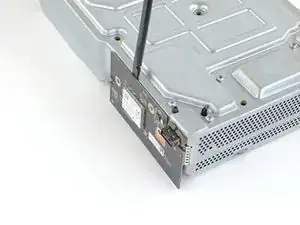
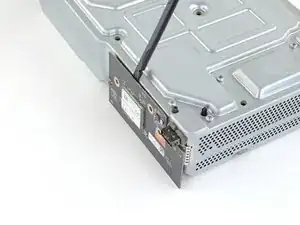
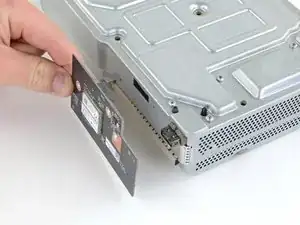
    • Heble und löse das Power Button Board mit einem Spudger.

    • Heble nicht von unten. Das könnte den Anschluss verbiegen.

    • Ziehe das Power Button Board gerade weg, um es vom Chassis zu entfernen.

  20. 65EyRHmggQLF15FE
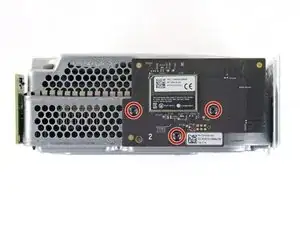
    • Entferne die drei 9,5 mm langen Torx T8-Schrauben, mit denen die WLAN-Platine an der kurzen Kante des Chassis befestigt ist.

  21. ix6gZKaS3d2QJwPr
    ix6gZKaS3d2QJwPr
    BlVpMP2rj1NWyNMi
    xBgWMyTOTibYcKFw
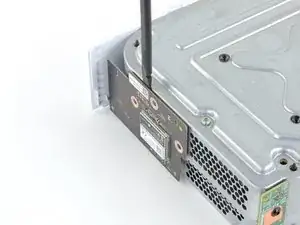
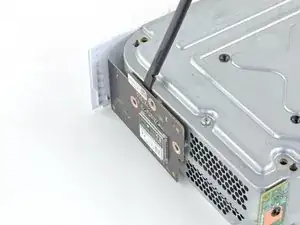
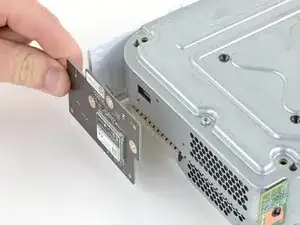
    • Heble und löse die WLAN-Platine mit einem Spudger.

    • Heble nicht von unten oder von der Seite. Das könnte den Anschluss verbiegen.

    • Ziehe die WLAN-Platine gerade weg, um sie vom Chassis zu entfernen.

  22. rEUZOvhd2gSBQYAV
    • Entferne die drei 9,5 mm langen Torx T8-Schrauben, mit denen das Bluetooth Board an der langen Kante des Chassis befestigt ist.

  23. eOD3FJCVSAZy1Nvx
    eOD3FJCVSAZy1Nvx
    SrOFWZQLcgjn41GT
    fEchsWgPZqCruvT4
    • Heble und löse das Bluetooth Board mit einem Spudger.

    • Heble nicht von unten oder von der Seite. Das könnte den Anschluss verbiegen.

    • Ziehe das Bluetooth Board gerade weg, um es vom Chassis zu entfernen.

  24. rXqXldhFrTixFIo1
    • Entferne die vier 9,4 mm langen Torx T8-Schrauben, mit denen das Motherboard am Chassis befestigt ist.

  25. hiNH5awnZHbMdfUk
    hiNH5awnZHbMdfUk
    QQlEZtWSIOYIJGi1
    HfUeWYBM1nZicavZ
    • Drehe das Gerät um.

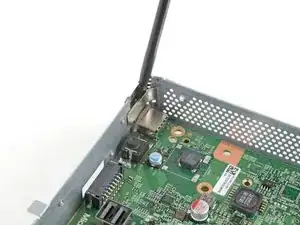
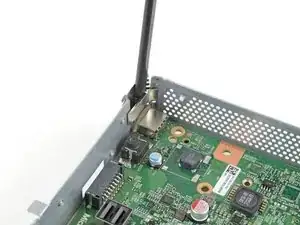
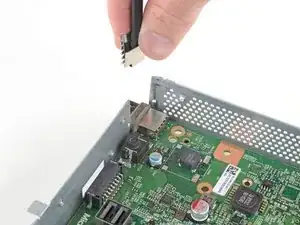
    • Setze einen Spudger in die Halteklammer an der vorderen linken Ecke des Chassis.

    • Dadurch kannst du den Clip lösen und leichter entfernen.

    • Ziehe den Spudger mit dem Clip gerade nach oben.

  26. tQVm5igDd1xsurHx
    tQVm5igDd1xsurHx
    msT5w3D2rMVQb4Wi
    XfMPgFOvgdEnoNOy
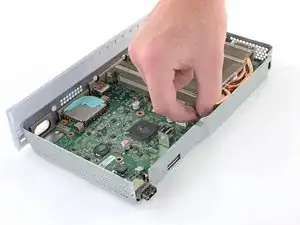
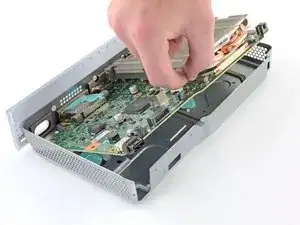
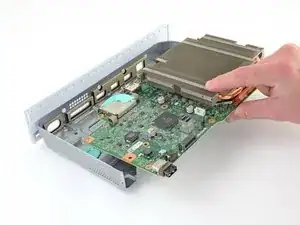
    • Greife den Kühlkörper mit deinen Fingern und hebe die Frontseite des Motherboards nach oben und über die Kante des Chassis.

    • Ziehe das Motherboard Richtung Vorderseite des Chassis, um es zu entfernen.

  27. 2chijEcayFGpFZ4t
    2chijEcayFGpFZ4t
    VR1l1SPyvCuJNGU2
    2QMDwFdiWNy2AQ2I
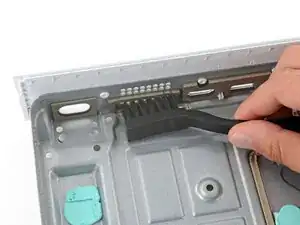
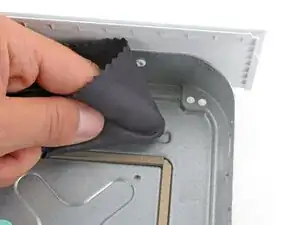
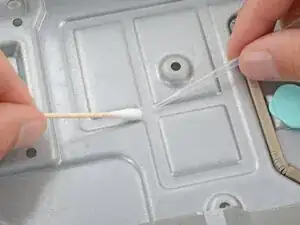
    • Achte beim Reinigen des Rahmens darauf, dass der Wärmeleitkitt nicht beschädigt wird.

    • Reinige gründlich die Öffnungen für die Anschlüsse mit einer Bürste oder einer neuen Zahnbürste.

    • Befeuchte einen sauberen Lappen leicht mit etwas Seifenwasser und entferne damit die Schmutzablagerungen auf dem Rahmen.

    • Reinige die Stellen mit besonders hartnäckigem Schmutz mit einem Wattestäbchen und und Isopropylalkohol.

    • Kontrolliere nochmals alle Oberflächen im Inneren des geöffneten Gerätes und beseitige alle Schmutzreste.

    • Wenn du den Wärmeleitkitt auf dem Rahmen, dem Netzteil oder der Hauptplatine beschädigt hast, dann entferne ihn ganz und trage neuen auf.

Abschluss

Um dein Gerät wieder zusammenzubauen, folge den Schritten in umgekehrter Reihenfolge.

Wenn deine Xbox in einem schlecht belüfteten TV-Schrank untergebracht ist, solltest du die Tür beim Spielen öffnen (oder sie ganz herausnehmen). Sorge dafür, dass die linke und rechte Seite mit den Lüftungsöffnungen und das runde schwarze Lüftungsgitter auf der Oberseite die Luft ungehindert passieren lassen. Wenn die Xbox am Boden steht, kann sie vermehrt den Staub ansagen und kühlt nicht mehr so gut.

Das Zerlegen und Reinigen hat nicht so gut geklappt? Versuche einige grundsätzliche Lösungen bei Problemen, oder Frage in unserem Xbox Series S Forum nach Hilfe.

Spencer Day

Mitglied seit: 14/09/22

170336 Reputation

0 Kommentare