Einleitung
Für diesen Mac musste ich eine separate Anleitung erstellen, da dieser Mac den neuen T2-Chip hat und eine andere Vorgehensweise erfordert als die anderen Mac-Desktops.
-
-
Wähle im Applemenü > Herunterfahren.
-
Nachdem dein Mac heruntergefahren ist, halte die Einschalttaste 10 Sekunden lang gedrückt.
-
Lasse die Einschalttaste los und warte dann einige Sekunden.
-
Drücke die Einschalttaste erneut, um deinen Mac einzuschalten.
-
-
-
Wähle im Applemenü > Herunterfahren.
-
Nachdem dein Mac heruntergefahren ist, ziehe das Netzkabel ab.
-
Warte 15 Sekunden.
-
Stecke das Netzkabel wieder ein.
-
Warte 5 Sekunden und drücke dann erneut die Einschalttaste, um deinen Mac einzuschalten.
-
-
-
Schalte deinen Mac aus.
-
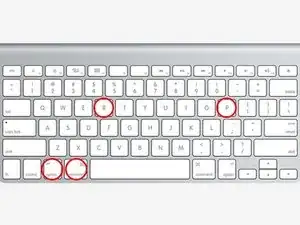
Schalte ihn dann ein und halte sofort diese vier Tasten zusammen gedrückt: alt, cmd, P und R.
-
Du kannst die Tasten nach ca. 20 Sekunden loslassen, während dieser Zeit startet dein Mac möglicherweise neu.
-
Du kannst die Tasten loslassen, nachdem das Apple-Logo erscheint und zum zweiten Mal verschwindet.
-
Du benötigst eine kabelgebundene Tastatur von Apple, damit diese hier funktioniert.
-
Wenn du alle diese Resets ausprobiert hast und immer noch Probleme hast, sieh in unserem Forum nach!
2 Kommentare
one of my thunderbolt ports stopped working. I used the SMC and PRAM reset and they all worked afterwards. thanks!
Wanted to link the official Apple guide for NVRAM (or PRAM) and SMC resets as well, in case it's helpful to others. I always have trouble finding them from a search engine for some reason.
Reset NVRAM on your Mac
https://support.apple.com/en-us/102539
Reset the SMC of your Mac
After the iMac Pro shut down, I pressed and held the power button for 10 seconds. It began to power up so this didn’t seem to work.
C Adams -
What is the problem you are trying to solve by attempting to do these resets?
[deleted] -